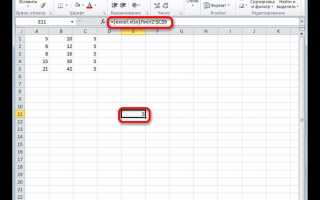
При копировании формул в Excel ссылки на ячейки по умолчанию смещаются, что часто приводит к неверным расчетам. Это поведение заложено в саму логику программы: формула адаптируется под новое положение. Чтобы управлять этим процессом, необходимо понимать, какие типы ссылок существуют и как они влияют на результат вычислений.
Закрепление ссылки требуется в ситуациях, где используется постоянное значение: налоговая ставка, курс валюты, коэффициент или итоговая ячейка. Без фиксации при протягивании формулы вниз или вправо Excel изменит адрес, и формула начнет ссылаться на другие данные, искажая итог.
Excel позволяет точно контролировать поведение ссылок с помощью специальных символов и комбинаций клавиш. Зная, как закрепить строку, столбец или всю ячейку целиком, можно избежать ручной правки формул и снизить риск ошибок при работе с большими диапазонами данных.
В этом материале разобраны прикладные способы закрепления ссылок, которые применяются в повседневных расчетах: от простых формул до работы с несколькими листами. Все примеры ориентированы на реальные задачи, с которыми сталкиваются пользователи при регулярной работе в Excel.
Абсолютная ссылка с символом $ для фиксации ячейки
Абсолютная ссылка в Excel используется, когда адрес ячейки должен оставаться неизменным при копировании формулы. Для этого перед буквой столбца и номером строки ставится символ $. Например, ссылка $B$2 всегда указывает на ячейку B2, независимо от того, куда будет скопирована формула.
Практический пример: в ячейке D2 рассчитывается стоимость с учетом налога по формуле =C2*$B$1, где B1 содержит фиксированную налоговую ставку. При протягивании формулы вниз ссылка на C2 изменится на C3, C4 и далее, а ссылка на B1 останется прежней. Это позволяет корректно применить одно значение ко всему диапазону.
Символ $ можно вводить вручную или использовать клавишу F4 после выбора ссылки в формуле. Одно нажатие закрепляет столбец и строку одновременно, создавая абсолютную ссылку. Это ускоряет работу и снижает вероятность ошибки при редактировании формул.
Абсолютные ссылки особенно важны при расчетах с коэффициентами, курсами валют, процентными ставками и итоговыми значениями. Их применение предотвращает смещение адресов и обеспечивает предсказуемое поведение формул при копировании по строкам и столбцам.
Закрепление только столбца или только строки при копировании формулы
В Excel можно зафиксировать не всю ячейку целиком, а только столбец или только строку. Такой подход применяется, когда формула копируется в одном направлении, а часть адреса должна оставаться постоянной. Для этого символ $ ставится либо перед буквой столбца, либо перед номером строки.
Если необходимо закрепить столбец, используется запись вида $A1. При копировании формулы вправо столбец A не изменится, а номер строки будет подстраиваться. Этот вариант подходит для расчетов, где данные берутся из одного столбца, но строки меняются.
Для фиксации строки применяется формат A$1. При протягивании формулы вниз строка 1 остается неизменной, а столбец изменяется. Такой тип ссылки удобен при использовании заголовков, коэффициентов или ставок, расположенных в одной строке.
На практике частичные ссылки применяются в следующих ситуациях:
- расчет показателей по строкам с опорой на значения из одного столбца;
- умножение данных на коэффициенты, расположенные в верхней строке;
- копирование формул в двумерных таблицах без ручной корректировки адресов.
Быстрое переключение между типами ссылок выполняется с помощью клавиши F4. Последовательные нажатия изменяют формат ссылки в следующем порядке:
- абсолютная ссылка ($A$1);
- закреплен столбец ($A1);
- закреплена строка (A$1);
- относительная ссылка (A1).
Использование фиксации только строки или столбца позволяет точно управлять логикой расчетов и избежать ошибок при масштабировании формул на большие диапазоны.
Использование клавиши F4 для быстрого переключения типов ссылок
Клавиша F4 в Excel позволяет мгновенно менять тип ссылки в формуле без ручного ввода символов $. Это работает только в режиме редактирования формулы, когда курсор установлен на конкретной ссылке или внутри нее. Одно нажатие изменяет формат адреса, последующие нажатия переключают остальные варианты.
Последовательность переключения всегда одинакова: сначала Excel превращает относительную ссылку в абсолютную, затем фиксирует только столбец, после этого только строку и в конце возвращает исходный относительный формат. Например, ссылка A1 будет последовательно преобразована в $A$1, $A1, A$1 и снова A1.
F4 особенно полезна при работе с формулами, содержащими несколько ссылок. Можно быстро зафиксировать нужный элемент, не отвлекаясь на клавиатурный ввод. Это снижает вероятность ошибки при редактировании сложных выражений и ускоряет настройку формул в больших диапазонах.
На ноутбуках клавиша F4 часто совмещена с функциональными действиями. В таких случаях используется сочетание Fn + F4. Проверить корректность переключения можно сразу в строке формул, не выходя из режима редактирования.
Использование F4 оправдано при массовом копировании формул, где требуется точный контроль над поведением ссылок без повторяющихся правок после вставки.
Фиксация ссылки на лист при переносе формулы между листами
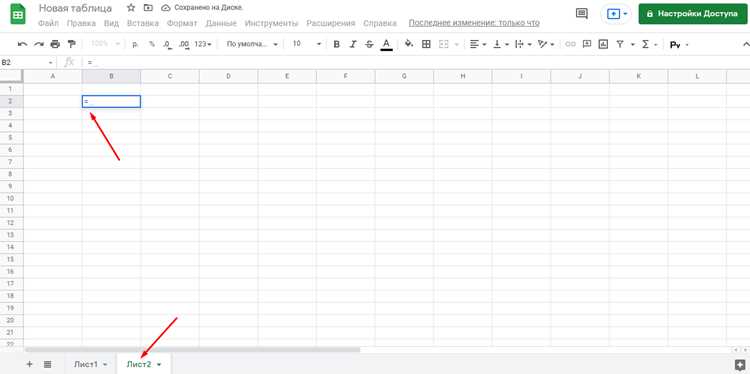
При копировании формул между листами Excel автоматически адаптирует ссылки, что может привести к подмене источника данных. Чтобы формула всегда обращалась к нужному листу, в ссылке указывается его имя перед адресом ячейки. Формат записи выглядит так: Лист1!A1.
Если имя листа содержит пробелы или специальные символы, оно заключается в апострофы. Пример корректной ссылки: ‘Продажи 2025’!B4. Без апострофов формула выдаст ошибку, даже если адрес ячейки указан верно.
Для полной фиксации используется сочетание имени листа и абсолютной ссылки. Запись Лист2!$C$5 гарантирует, что при переносе или копировании формулы данные будут всегда браться из одной и той же ячейки конкретного листа.
На практике фиксация листа применяется при работе с итоговыми расчетами, когда исходные данные находятся на отдельных вкладках. Например, формулы на сводном листе могут ссылаться на ставки, нормативы или справочники, расположенные в других листах книги.
Чтобы избежать ошибок, рекомендуется вводить ссылки не вручную, а щелчком по нужной ячейке на другом листе во время редактирования формулы. Excel автоматически подставит корректное имя листа и адрес, которые при необходимости можно дополнительно зафиксировать символами $.
Закрепление диапазона ячеек в формулах суммирования
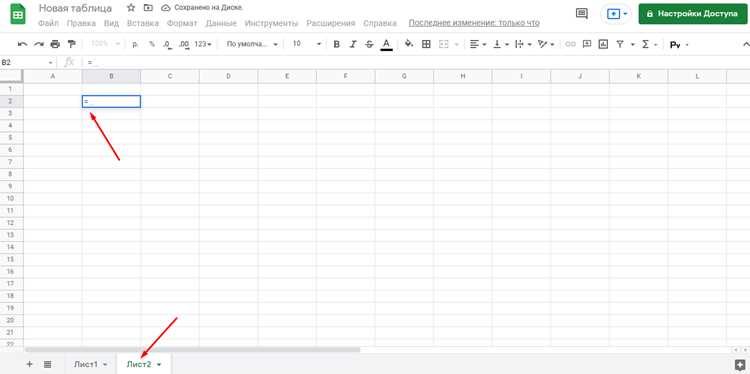
При копировании формул суммирования диапазон ячеек часто смещается, что меняет набор данных в расчетах. Чтобы этого избежать, диапазон необходимо закрепить с помощью абсолютных ссылок. В формуле =СУММ($A$2:$A$10) каждая граница диапазона зафиксирована, поэтому при копировании формула всегда суммирует одни и те же ячейки.
Если закрепить только одну сторону диапазона, Excel будет изменять вторую. Например, запись =СУММ($A$2:A2) используется для нарастающего итога. Верхняя граница остается постоянной, а нижняя автоматически расширяется при копировании формулы вниз.
При работе с горизонтальными диапазонами применяется аналогичный принцип. Формула =СУММ($B$1:F$1) фиксирует строку, позволяя копировать расчет по столбцам без смещения источника данных.
Для корректного закрепления диапазона рекомендуется выделять весь интервал в формуле и применять клавишу F4, чтобы символы $ были добавлены сразу ко всем адресам. Частичное закрепление отдельных ячеек в одном диапазоне приводит к логическим ошибкам при копировании.
Фиксация диапазонов особенно важна при построении отчетов, расчетах итогов и аналитических формулах, где стабильность источника данных напрямую влияет на точность результата.
Типовые ошибки при закреплении ссылок и способы их исправления
Одна из частых ошибок – использование абсолютной ссылки там, где требуется частичная фиксация. Например, формула с $A$1 копируется по таблице, но должна была менять номер строки или столбец. В результате данные не подставляются корректно. Исправление заключается в замене абсолютной ссылки на формат $A1 или A$1 в зависимости от направления копирования.
Еще одна проблема возникает при закреплении диапазона: символ $ добавляется только к одной границе. Формула =СУММ($B$2:B10) при копировании меняет конец диапазона, что часто происходит незаметно. Для фиксации всего интервала необходимо закреплять обе границы, используя $B$2:$B$10.
Ошибки появляются и при работе с несколькими листами, когда фиксируется ячейка, но не указан лист. При копировании формулы Excel подставляет текущий лист, что приводит к расчетам по неверным данным. Решение – всегда проверять наличие имени листа в ссылке, особенно в итоговых и сводных формулах.
Некорректное использование клавиши F4 также приводит к проблемам. Пользователь может нажать ее несколько раз, не отслеживая изменение типа ссылки. Перед копированием формулы рекомендуется визуально проверить адреса в строке формул и убедиться, что зафиксированы нужные элементы.
Регулярная проверка ссылок после протягивания формул и осознанное применение символов $ позволяют избежать скрытых ошибок, которые становятся заметны только при анализе итоговых значений.

 Загрузка...