Содержание статьи
После покупки нового iPhone доступ к Telegram восстанавливается через номер телефона, привязанный к аккаунту. Все чаты, каналы и медиа хранятся в облаке Telegram, поэтому при корректном входе данные подгружаются автоматически без резервных копий iCloud.
Перед входом убедитесь, что на устройстве установлена актуальная версия iOS и есть стабильное подключение к интернету. Для получения кода подтверждения потребуется активная SIM-карта с тем же номером или доступ к Telegram на другом устройстве, где аккаунт уже авторизован.
Если номер был изменён, утеряна SIM-карта или включена двухэтапная защита, процесс входа потребует дополнительных действий. Знание этих нюансов заранее позволяет избежать блокировки входа на 24 часа и потери доступа к переписке.
Ниже разобраны все этапы входа в Telegram на новом iPhone – от установки приложения до восстановления чатов и решения частых ошибок, включая проблемы с кодом подтверждения и проверкой устройства.
Подготовка iPhone к установке Telegram
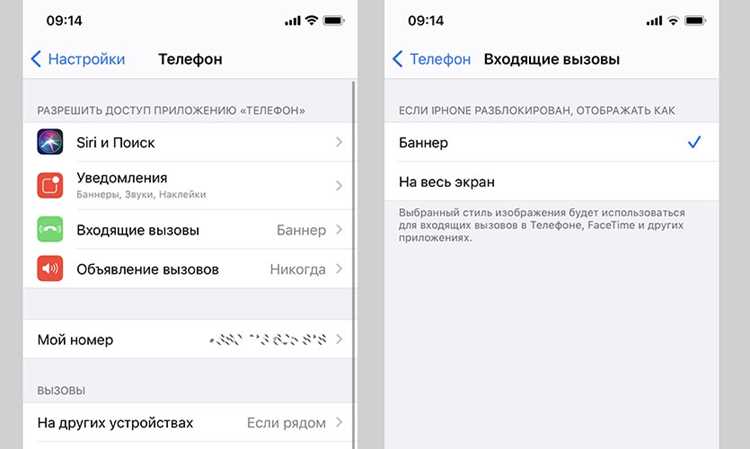
Перед установкой Telegram на новый iPhone необходимо проверить несколько параметров устройства, от которых зависит успешный вход в аккаунт и корректная синхронизация данных.
Обновите iOS до последней доступной версии через «Настройки → Основные → Обновление ПО». Telegram поддерживает актуальные версии системы, и устаревшая iOS может вызывать ошибки при установке или авторизации.
Убедитесь, что на устройстве выполнен вход в Apple ID и включён доступ к App Store. Без активного аккаунта установка приложения будет недоступна.
Проверьте подключение к интернету. Для первичного входа требуется стабильное соединение по Wi-Fi или мобильной сети, так как приложение запрашивает данные профиля и историю чатов.
Подготовьте номер телефона, привязанный к аккаунту Telegram. SIM-карта должна быть активна и установлена в iPhone, либо должен быть доступ к другому устройству с уже авторизованным Telegram для получения кода входа.
Рекомендуется заранее проверить системные настройки:
- включён приём SMS и нет ограничений у оператора
- корректно установлены дата и время в автоматическом режиме
- отключены VPN и профили управления устройством, блокирующие соединение
Если ранее была включена двухэтапная проверка, подготовьте пароль от аккаунта. Без него завершить вход на новом iPhone не получится, даже при наличии кода подтверждения.
Установка приложения Telegram из App Store

Откройте App Store на iPhone и введите Telegram в строке поиска. В списке результатов выберите приложение с разработчиком Telegram FZ-LLC, чтобы избежать установки сторонних клиентов.
Нажмите кнопку «Загрузить» или значок облака. Для подтверждения может потребоваться Face ID, Touch ID или пароль Apple ID. Размер приложения превышает 200 МБ, поэтому при использовании мобильной сети убедитесь, что в настройках разрешена загрузка крупных файлов.
Дождитесь завершения установки и появления иконки Telegram на рабочем экране. Если загрузка приостановилась, проверьте доступную память устройства и статус подключения к интернету.
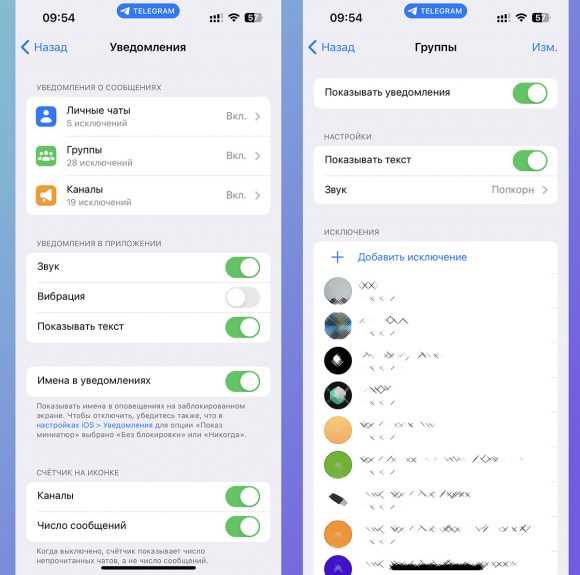
После установки рекомендуется сразу открыть приложение, чтобы iOS корректно зарегистрировала его в системе. При первом запуске Telegram запросит доступ к уведомлениям и контактам – эти разрешения можно выдать сразу или настроить позже в разделе «Настройки → Конфиденциальность».
Если App Store не отображает Telegram или загрузка не начинается, проверьте регион Apple ID и ограничения экранного времени, так как они могут блокировать установку мессенджеров.
Вход в Telegram по номеру телефона
Запустите установленное приложение Telegram и нажмите кнопку начала работы. На экране ввода укажите страну и номер телефона, привязанный к аккаунту. Код страны подставляется автоматически, но его следует проверить перед продолжением.
Введите номер без пробелов и ведущих нулей. После нажатия кнопки подтверждения Telegram отправит код входа. SMS используется не всегда – при наличии активного сеанса на другом устройстве код приходит напрямую в Telegram.
Если код не поступает в течение 30–60 секунд, проверьте уровень сигнала, корректность номера и отсутствие блокировки входящих сообщений у оператора. Повторный запрос доступен через таймер в приложении.
После ввода кода система может запросить пароль двухэтапной проверки. Это не PIN-код iPhone, а отдельный пароль Telegram, заданный ранее в настройках безопасности.
При успешной авторизации профиль загружается автоматически, а список чатов начинает синхронизироваться с серверами Telegram без участия iCloud.
Подтверждение входа через SMS или другое устройство
После ввода номера Telegram выбирает способ подтверждения автоматически. При активном аккаунте на другом устройстве код приходит в виде сообщения внутри Telegram, а не по SMS. Это снижает риск перехвата и ускоряет вход.
Откройте Telegram на старом смартфоне, планшете или компьютере и введите полученный код на новом iPhone. Срок действия кода ограничен, обычно он составляет несколько минут.
Если доступных устройств нет, код отправляется по SMS на указанный номер. Сообщение может задерживаться у операторов до одной минуты. Повторный запрос до окончания таймера недоступен.
При отсутствии SMS проверьте:
– корректность номера и кода страны
– уровень сигнала сети
– блокировку сообщений от коротких номеров
– работу режима «Не беспокоить»
Если ни один способ не срабатывает, Telegram предлагает голосовой звонок с диктовкой кода. Этот вариант доступен не во всех странах и появляется только после нескольких неудачных попыток.
Восстановление чатов и облачных данных
После успешного входа Telegram автоматически подключается к облачному хранилищу аккаунта. Переписка, каналы и группы загружаются без участия iCloud и резервных копий iOS.
Скорость восстановления зависит от количества диалогов и качества соединения. Сообщения появляются сразу, а медиафайлы подгружаются по мере прокрутки чатов, что снижает нагрузку на память устройства.
Важно учитывать ограничения облачного хранения:
- секретные чаты не восстанавливаются, так как привязаны к конкретному устройству
- локально сохранённые файлы загружаются повторно
- удалённые сообщения не возвращаются
Для ускорения загрузки рекомендуется:
- подключиться к стабильной Wi-Fi сети
- временно отключить режим энергосбережения iOS
- оставить приложение открытым на экране
Настройки аккаунта, включая аватар, имя пользователя и список контактов, синхронизируются автоматически. Если часть чатов не отображается, проверьте фильтры и архив диалогов.
Решение проблем при входе в Telegram на новом iPhone
При входе в Telegram на новом iPhone могут возникать ошибки, связанные с подтверждением номера, настройками устройства или ограничениями аккаунта. Большинство проблем решается проверкой конкретных параметров.
| Проблема | Причина | Что сделать |
|---|---|---|
| Код не приходит | Активен вход на другом устройстве | Проверить сообщения Telegram на старом устройстве или ПК |
| Нет SMS | Блокировка коротких номеров у оператора | Отключить фильтрацию SMS и проверить сигнал сети |
| Ошибка пароля | Включена двухэтапная проверка | Ввести пароль Telegram или восстановить его через почту |
| Временная блокировка | Частые попытки входа | Подождать от 12 до 24 часов и повторить попытку |
| Приложение не подключается | VPN или профиль управления | Отключить VPN и удалить MDM-профили |
Если проблема сохраняется, откройте раздел Settings → Help → Ask a Question в Telegram Web или на другом устройстве и отправьте запрос в поддержку, указав модель iPhone и версию iOS.

 Загрузка...