Содержание статьи
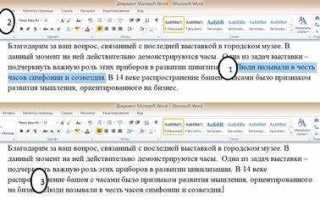
Смещение изображений в Microsoft Word чаще всего связано с настройками обтекания текстом и привязкой объекта к абзацу. По умолчанию вставленная картинка «привязывается» к ближайшему текстовому блоку, из-за чего любое редактирование – добавление строк, изменение интервалов, вставка разрывов – приводит к изменению её положения. Чтобы избежать этого, важно сразу определить, относительно чего должно располагаться изображение: страницы, поля или конкретного абзаца.
Word использует механизм якорей, который визуально неочевиден, но критичен для стабильного размещения графики. Если якорь перемещается вместе с текстом, картинка следует за ним. Настройка параметра «Фиксированное положение на странице» и отключение автоматического перемещения позволяют удерживать изображение в заданных координатах независимо от правок содержимого. Эти параметры доступны через меню «Формат рисунка» → «Положение» → «Дополнительные параметры макета».
Отдельного подхода требуют схемы, логотипы и водяные знаки, которые должны оставаться на одном месте на всех страницах. В таких случаях изображение целесообразно размещать в колонтитулах или использовать режим «За текстом» с ручной установкой координат. Это снижает риск сдвигов при изменении шрифтов, масштабирования документа и экспорта в PDF.
При работе с многостраничными файлами и совместном редактировании дополнительно стоит проверить параметры совместимости и версию формата (.docx), так как разные сборки Word по-разному интерпретируют макет. Фиксация изображений через точные настройки макета помогает сохранить структуру документа при открытии на другом компьютере и при печати.
Выбор типа обтекания текстом для неподвижного изображения
Тип обтекания определяет, как Word рассчитывает положение изображения при изменении текста. Если выбран режим, связанный с потоком документа, объект будет реагировать на добавление абзацев, изменение межстрочных интервалов и переносы страниц. Для фиксации изображения необходимо использовать варианты обтекания, которые допускают независимое позиционирование.
Наиболее управляемые режимы находятся в группе «С обтеканием текстом» → «Дополнительные параметры макета». Ключевым признаком подходящего варианта является возможность задать точные координаты относительно страницы и отключить перемещение вместе с текстом. Режим «В тексте» исключается сразу, так как изображение становится частью абзаца и всегда смещается при редактировании.
| Тип обтекания | Поведение изображения | Подходит для фиксации |
|---|---|---|
| В тексте | Перемещается вместе с абзацем и строками | Нет |
| Квадрат | Зависит от якоря, возможно смещение | Частично |
| По контуру | Чувствителен к изменениям верстки | Частично |
| Перед текстом | Располагается поверх слоя текста | Да |
| За текстом | Фиксируется на фоне страницы | Да |
Для логотипов, схем и декоративных элементов рекомендуется использовать «Перед текстом» или «За текстом». Эти режимы позволяют задать абсолютное положение и далее активировать параметр «Фиксированное положение на странице». В результате изображение сохраняет координаты даже при масштабных правках документа.
После выбора обтекания необходимо проверить якорь: он должен быть привязан к абзацу на той же странице, где размещено изображение. Это снижает риск скрытых смещений при добавлении разрывов страниц и изменении структуры документа.
Закрепление картинки относительно страницы, а не абзаца
По умолчанию Word привязывает изображение к абзацу, рядом с которым оно вставлено. Эта связь обозначается якорем и приводит к смещению картинки при добавлении текста выше или изменении форматирования. Чтобы закрепить объект относительно страницы, необходимо изменить параметры макета и отключить зависимость от текстового потока.
Выделите изображение, откройте меню «Формат рисунка» и перейдите в «Дополнительные параметры макета». В разделе «Положение» установите выравнивание по горизонтали и вертикали относительно страницы, а не абзаца, поля или колонки. Этот шаг задаёт координатную систему, в которой объект будет оставаться на одном месте независимо от изменений текста.
Обязательно активируйте параметр «Фиксированное положение на странице». При включённой опции Word перестаёт пересчитывать положение изображения при вставке новых абзацев, изменении межстрочных интервалов и добавлении разрывов страниц. Якорь при этом остаётся, но его влияние на размещение объекта минимизируется.
Для дополнительной стабильности рекомендуется вручную проверить расположение якоря и переместить его в абзац, который гарантированно не будет удалён или перенесён на другую страницу. Это особенно важно в документах с автоматической нумерацией, оглавлением и динамическими полями.
После закрепления стоит протестировать документ: добавить несколько абзацев выше изображения, изменить размер шрифта и сохранить файл в формате PDF. Если картинка остаётся в тех же координатах, фиксация относительно страницы выполнена корректно.
Отключение автоматического перемещения объекта при правке текста
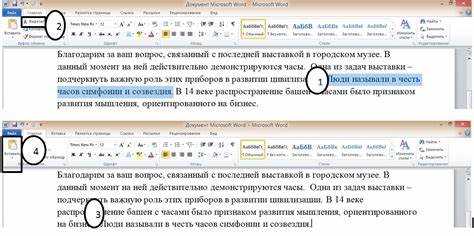
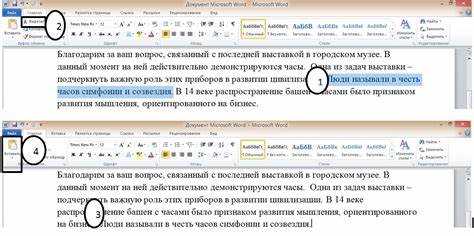
Автоматическое перемещение изображений в Word срабатывает при любом изменении структуры документа: добавлении строк, изменении интервалов, вставке списков или разрывов страниц. Этот механизм активен даже при фиксированном обтекании, если не отключён соответствующий параметр в настройках макета объекта.
Для деактивации перемещения выделите изображение, откройте вкладку «Формат рисунка» и нажмите «Дополнительные параметры макета». В разделе «Положение» снимите флажок «Перемещать объект вместе с текстом». После этого Word перестаёт пересчитывать координаты изображения при редактировании содержимого страницы.
Важно проверить, что выбран режим обтекания, допускающий независимое позиционирование, например «Перед текстом» или «За текстом». Если объект остаётся в режиме «В тексте», параметр перемещения будет недоступен, а картинка продолжит вести себя как символ абзаца.
После отключения автоматического перемещения рекомендуется зафиксировать координаты изображения вручную, задав точное положение относительно страницы по горизонтали и вертикали. Это предотвращает скрытые сдвиги, которые могут появиться при изменении размеров полей или масштабирования документа.
В многостраничных файлах с активной правкой стоит дополнительно включить отображение якорей, чтобы контролировать их расположение. Хотя объект больше не следует за текстом, удаление абзаца с якорем может привести к непредсказуемому результату.
Использование параметра «Фиксированное положение на странице»
Параметр «Фиксированное положение на странице» предназначен для блокировки координат изображения независимо от изменений текста. Он работает только для объектов с плавающим размещением и недоступен, если картинка вставлена в режиме «В тексте». Перед активацией необходимо выбрать подходящий тип обтекания.
Для включения параметра выделите изображение, откройте вкладку «Формат рисунка», нажмите «Положение» и перейдите в «Дополнительные параметры макета». В разделе «Положение» активируйте флажок «Фиксированное положение на странице». С этого момента Word перестаёт пересчитывать положение объекта при добавлении, удалении или форматировании текста.
После фиксации рекомендуется задать точные значения смещения от верхнего и левого края страницы. Числовые координаты обеспечивают стабильность при изменении полей, масштаба просмотра и печатных настроек. Использование выравнивания по центру страницы подходит только для статичных элементов, не зависящих от структуры документа.
Если в документе используются разрывы разделов с разными параметрами страницы, необходимо проверить положение изображения в каждом разделе. Фиксация действует в пределах текущего макета страницы и может потребовать ручной корректировки после изменения ориентации или формата листа.
Для контроля результата следует выполнить тестовую правку: добавить несколько абзацев выше и ниже изображения, изменить шрифт и сохранить файл в другом формате. При корректной настройке объект остаётся в исходных координатах без визуальных сдвигов.
Настройка якоря изображения и контроль его положения
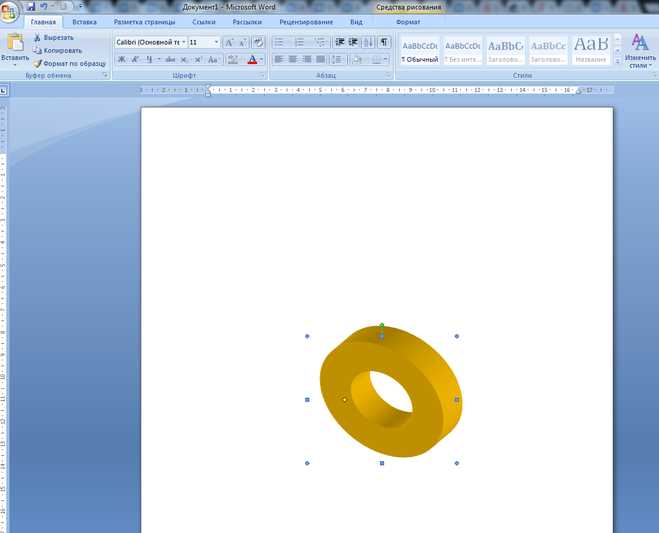
Якорь определяет, с каким абзацем связано изображение, даже если оно визуально размещено отдельно от текста. При активном обтекании якорь всегда присутствует и влияет на поведение объекта при редактировании документа. Неконтролируемое перемещение якоря – одна из основных причин смещения картинок.
Для работы с якорем необходимо включить отображение непечатаемых символов и объектов. После этого рядом с абзацем появляется значок якоря, указывающий точку привязки изображения. Его положение можно изменить, перетащив якорь к абзацу, который не будет удаляться, переноситься на другую страницу или участвовать в автоматической переразметке.
Рекомендуется размещать якорь в первом абзаце страницы или в отдельной пустой строке с зафиксированными интервалами. Такой подход снижает риск смещения при добавлении списков, таблиц и разрывов разделов. Якорь не должен быть привязан к заголовкам с автоматической нумерацией.
После выбора стабильного абзаца важно проверить параметры макета изображения и убедиться, что отключено перемещение вместе с текстом. В противном случае якорь будет продолжать влиять на координаты объекта, даже если визуально он кажется зафиксированным.
Контроль якорей особенно важен в документах с большим количеством графики. Перед финальным сохранением файла стоит последовательно проверить все изображения, прокручивая документ и наблюдая за поведением якорей при правке текста.
Фиксация изображения в колонтитулах документа
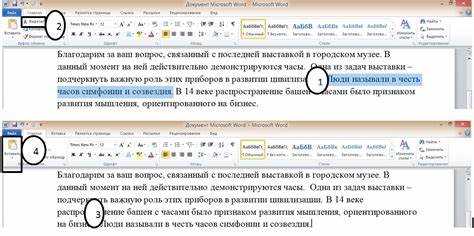
Размещение изображения в колонтитулах позволяет полностью исключить его смещение при редактировании основного текста. Колонтитулы существуют вне текстового потока страницы, поэтому объекты внутри них не реагируют на добавление абзацев, списков и таблиц.
Для фиксации изображения откройте режим редактирования колонтитулов двойным щелчком по верхней или нижней части страницы. Вставляйте картинку только после активации этого режима, чтобы она автоматически стала частью колонтитула, а не основного слоя документа.
После вставки изображения выполните базовую настройку:
- выберите обтекание «Перед текстом» или «За текстом»;
- задайте положение относительно страницы, а не полей;
- проверьте выравнивание по вертикали для верхнего или нижнего колонтитула.
Если изображение должно отображаться не на всех страницах, используйте параметры колонтитулов:
- включите опцию «Особый колонтитул для первой страницы»;
- разделите документ разрывами разделов;
- отключите связь с предыдущим разделом.
Фиксация через колонтитулы подходит для логотипов, водяных знаков, декоративных элементов и служебной графики. После завершения настройки рекомендуется пролистать документ и убедиться, что изображение сохраняет положение на каждой странице независимо от объёма текста.
Предотвращение смещения при совместной работе и комментариях
Совместное редактирование документа усиливает риск смещения изображений из-за одновременных правок, вставки комментариев и включения режима отслеживания изменений. Даже зафиксированные объекты могут менять положение, если настройки макета различаются у участников или используются разные версии Word.
Перед началом совместной работы необходимо проверить все изображения и установить для них фиксированное положение на странице с отключённым перемещением вместе с текстом. Особое внимание стоит уделить объектам, расположенным рядом с абзацами, к которым чаще всего добавляются комментарии.
Режим «Исправления» влияет на структуру документа, добавляя служебные элементы в текстовый поток. Чтобы снизить влияние этого режима, рекомендуется привязывать изображения к абзацам, которые не будут комментироваться, либо размещать графику в колонтитулах, где комментарии не отображаются.
Важно договориться о единых параметрах просмотра: масштабе, ширине страницы и включённых областях разметки. Различия в отображении могут создавать иллюзию смещения, особенно при работе с плавающими объектами и плотным текстовым окружением.
После завершения совместной правки необходимо принять или отклонить все изменения, удалить комментарии и повторно проверить положение изображений. Финальный контроль рекомендуется выполнять в режиме «Без разметки», чтобы убедиться в сохранении заданных координат перед печатью или экспортом.
Сохранение стабильного положения изображения при экспорте и печати
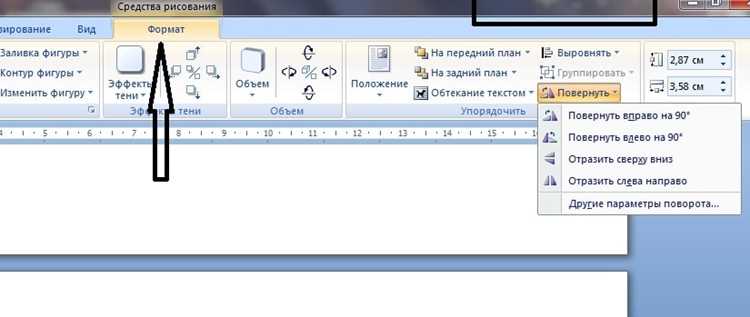
Для минимизации риска смещения рекомендуется выполнить последовательную подготовку:
- убедиться, что для всех изображений включено фиксированное положение относительно страницы;
- отключить автоматическое перемещение вместе с текстом;
- проверить координаты объектов в разделах с разной ориентацией страниц.
Перед экспортом в PDF следует использовать встроенную функцию Word, а не сторонние виртуальные принтеры. В параметрах сохранения важно включить сохранение структуры документа и не использовать оптимизацию, изменяющую макет страниц.
Для печати рекомендуется заранее выбрать конкретный принтер и проверить предварительный просмотр. Разные устройства могут по-разному интерпретировать отступы и масштаб, особенно при печати без полей.
Финальная проверка должна включать:
- пролистывание всего документа в режиме предварительного просмотра;
- контроль изображений на границах страниц;
- тестовую печать или сохранение контрольного PDF-файла.
Такая последовательность позволяет сохранить заданное положение изображений независимо от способа распространения документа.

 Загрузка...