Содержание статьи
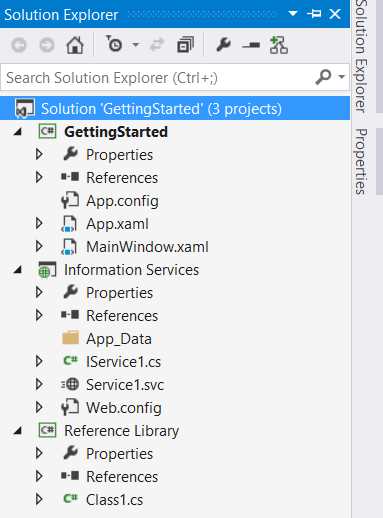
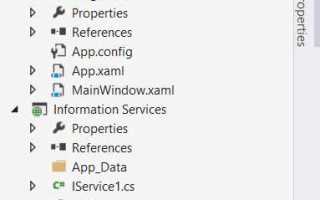
В Visual Studio окно «Обозреватель решений» напрямую влияет на скорость навигации по проекту. Когда панель оказывается слева или в режиме автоскрытия, разработчику приходится постоянно переключать фокус, что замедляет работу с файлами, зависимостями и конфигурациями. Закрепление обозревателя справа позволяет освободить левую часть экрана под код и улучшить визуальное разделение рабочих областей.
Среда разработки поддерживает гибкую систему докинга окон, но многие пользователи не используют её полностью. Visual Studio предлагает несколько способов зафиксировать расположение панели: от перетаскивания с визуальными маркерами до управления автоскрытием и сброса раскладки. Понимание различий между этими механизмами помогает избежать ситуации, когда окно «прыгает» между экранами или скрывается после перезапуска IDE.
Важно учитывать версию Visual Studio, так как поведение интерфейса в Visual Studio 2019 и Visual Studio 2022 отличается деталями: изменены зоны закрепления, улучшена логика сохранения пользовательской раскладки, добавлены подсказки при перемещении панелей. Эти нюансы напрямую влияют на результат, если требуется строгое размещение обозревателя решений справа от редактора кода.
Ниже разобраны практические действия, которые позволяют закрепить окно «Обозреватель решений» в нужной области, предотвратить его автоматическое скрытие и сохранить выбранную компоновку для последующих запусков среды разработки.
Поиск окна «Обозреватель решений» через меню View
Если окно «Обозреватель решений» не отображается в интерфейсе Visual Studio, его необходимо вызвать через главное меню. Для этого используется пункт View, который управляет отображением всех рабочих окон среды разработки. Данный способ актуален, когда панель была закрыта вручную, скрыта комбинацией клавиш или не загружается вместе с текущей раскладкой.
Открой верхнее меню Visual Studio и выбери View → Solution Explorer. После этого окно появится в последнем сохранённом положении либо в центральной области интерфейса. Если панель открылась в виде плавающего окна, её можно будет переместить и закрепить вручную на следующем этапе настройки.
Для быстрого доступа рекомендуется использовать стандартную комбинацию клавиш. Она работает независимо от текущего режима отображения окон и версии среды разработки.
| Действие | Путь или сочетание клавиш |
|---|---|
| Открыть через меню | View → Solution Explorer |
| Открыть с клавиатуры | Ctrl + Alt + L |
Если пункт «Solution Explorer» недоступен или не реагирует, проверь, открыт ли проект или решение. При отсутствии загруженного решения окно не отображается, так как не имеет данных для показа. В этом случае сначала открой файл решения с расширением .sln.
После появления панели важно не закрывать её крестиком в заголовке окна, а использовать последующее закрепление, чтобы Visual Studio сохранила расположение обозревателя при перезапуске.
Перетаскивание окна и фиксация справа от редактора кода
После открытия окна «Обозреватель решений» его положение можно изменить с помощью перетаскивания. Захвати панель за область заголовка левой кнопкой мыши и начни перемещать её в сторону правой границы рабочей области Visual Studio. В этот момент среда отображает направляющие зоны закрепления.
Для корректной фиксации важно ориентироваться на визуальные индикаторы. Они показывают, куда именно будет встроено окно после отпускания кнопки мыши. Неправильный выбор зоны приводит к размещению панели поверх редактора или в виде плавающего окна.
- Перетаскивай окно строго за верхнюю панель с названием «Solution Explorer».
- Наведи курсор на правый маркер докинга, а не на центральную область.
- Отпусти кнопку мыши только после подсветки правой стороны редактора.
Если окно было закреплено внутри группы вкладок, сначала выведи его из группы. Для этого потяни вкладку панели за пределы области редактора, пока она не станет отдельным плавающим элементом, и только затем перемещай вправо.
- Вытащи «Обозреватель решений» из группы вкладок.
- Дождись появления направляющих фиксации.
- Выбери правую область редактора кода.
- Отпусти панель для закрепления.
После фиксации справа проверь, что окно не находится в режиме автоскрытия. Если панель сворачивается при потере фокуса, нажми на значок булавки в её заголовке, чтобы сохранить постоянное отображение рядом с редактором кода.
Использование маркеров закрепления при перемещении панели
Маркеры разделяются на центральные и боковые. Центральный набор управляет встраиванием окна внутрь области редактора, а боковые отвечают за фиксацию у границ рабочей зоны. Для размещения обозревателя справа используется исключительно правый боковой маркер.
- Синий контур справа от редактора указывает на корректную зону закрепления.
- Подсветка всей области означает встраивание в текущую группу вкладок.
- Отсутствие подсветки говорит о плавающем режиме окна.
Наводить курсор необходимо именно на стрелку правого маркера, а не на центральный ромб. Ошибка в выборе зоны приводит к тому, что панель оказывается поверх кода или заменяет текущую вкладку редактора.
- Начни перетаскивание окна за заголовок панели.
- Дождись появления маркеров закрепления.
- Наведи курсор на правую стрелку бокового маркера.
- Проверь подсветку правой части интерфейса.
- Отпусти кнопку мыши для фиксации.
Если маркеры не отображаются, проверь, что окно не закреплено жёстко в текущей группе. В таком случае сначала выведи панель в плавающий режим, после чего повтори перемещение с использованием направляющих.
Закрепление окна с помощью кнопки автоскрытия

В заголовке окна расположена кнопка в виде булавки. Нажатие на неё переключает режим автоскрытия. Булавка, направленная под углом, указывает на скрываемую панель; вертикальное положение означает постоянное отображение. Для закрепления достаточно одного клика без дополнительного подтверждения.
Используй кнопку автоскрытия только после того, как окно находится в нужной области интерфейса. Если закрепить панель до перемещения, Visual Studio может сохранить её в текущей позиции и игнорировать последующие попытки докинга справа.
После фиксации открой любой файл проекта и убедись, что «Обозреватель решений» остаётся видимым при переключении вкладок редактора. Это подтверждает, что режим автоскрытия отключён и выбранное расположение будет сохранено между запусками среды разработки.
Восстановление стандартного расположения окон среды
Если «Обозреватель решений» не удаётся закрепить справа из-за нарушенной раскладки, проще всего вернуть стандартное расположение окон Visual Studio. Сброс компоновки устраняет конфликты докинга, оставшиеся после работы с несколькими мониторами или смены режимов отображения.
Для восстановления используй пункт Window → Reset Window Layout. После подтверждения среда перезапустит интерфейс и загрузит базовую схему, в которой «Обозреватель решений» доступен и готов к повторному перемещению. Открытые файлы и проект при этом не закрываются.
Сброс влияет только на расположение окон и панелей. Настройки редактора, расширения и параметры отладки сохраняются без изменений, поэтому этот способ безопасен при настройке рабочего пространства.
После восстановления снова открой «Обозреватель решений» через меню View и перемести его вправо, используя докинг. Выполнение этих действий на чистой раскладке снижает вероятность того, что панель будет самопроизвольно менять положение.
Сохранение пользовательской раскладки окон в Visual Studio
После закрепления «Обозревателя решений» справа имеет смысл зафиксировать текущую компоновку окон, чтобы Visual Studio использовала её при каждом запуске. Среда автоматически сохраняет расположение панелей при корректном закрытии, но этот механизм работает только если раскладка не была изменена аварийно.
Перед завершением работы убедись, что Visual Studio закрывается через пункт File → Exit, а не принудительно. Принудительное завершение процесса приводит к откату интерфейса к предыдущему состоянию, из-за чего расположение обозревателя может быть утеряно.
Для дополнительной надёжности можно сохранить параметры среды вручную. В меню Tools → Import and Export Settings доступен экспорт текущих настроек, включая конфигурацию окон. Сохранённый файл позволяет восстановить раскладку после переустановки среды или смены рабочего профиля.
Если используется несколько мониторов, завершай работу с Visual Studio при активном основном экране. Изменение конфигурации дисплеев между сессиями часто влияет на загрузку пользовательской раскладки и может привести к смещению «Обозревателя решений».

 Загрузка...