Содержание статьи
В документах Word часто встречаются данные, разделённые пробелами: списки значений, номера, коды, фрагменты, скопированные из таблиц или выгруженные из других программ. Для дальнейшей обработки такие данные нередко требуется привести к формату с запятыми – например, перед вставкой в Excel, загрузкой в систему учёта или подготовкой текста к публикации.
Ручная правка даже десятков строк быстро превращается в источник ошибок: легко пропустить пробел, поставить лишний знак или нарушить структуру данных. Word позволяет решить задачу за несколько секунд с помощью встроенных инструментов поиска и замены, включая работу со специальными символами и ограничение области изменений.
В статье разобраны практические приёмы замены пробелов на запятые: от базовой операции для простого текста до более точных сценариев – работы с фрагментами, таблицами и строками с несколькими пробелами подряд. Показано, как контролировать результат и не затронуть те части документа, где пробелы должны остаться без изменений.
Все действия выполняются стандартными средствами Microsoft Word, без макросов и сторонних надстроек, что делает инструкции применимыми для любых версий программы, начиная с классического интерфейса и заканчивая современными сборками.
Замена одиночных пробелов на запятые через окно «Найти и заменить»
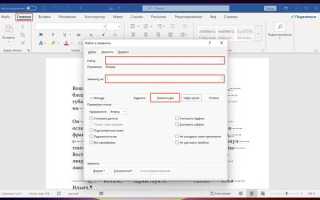
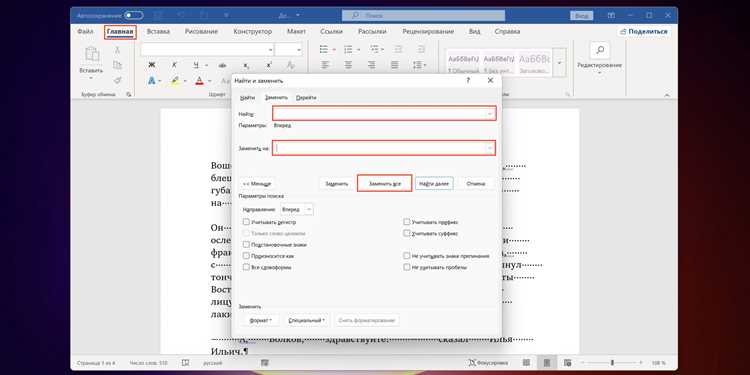
Для замены одиночных пробелов используется стандартное окно «Найти и заменить», которое открывается сочетанием клавиш Ctrl + H. В поле «Найти» вводится обычный пробел с клавиатуры, без дополнительных символов. В поле «Заменить на» указывается запятая, при необходимости сразу с пробелом, если формат текста этого требует.
Перед запуском операции важно проверить, что курсор находится в нужной части документа. Если замена должна выполняться по всему файлу, курсор можно оставить в любом месте. Для локальной обработки текст предварительно выделяется мышью, после чего Word применит замену только к отмеченному фрагменту.
После завершения процедуры рекомендуется пролистать документ и проверить строки с числовыми или текстовыми данными. Если пробелы использовались как часть обычного текста, их замена на запятые может изменить смысл предложений, поэтому данный способ подходит прежде всего для списков, последовательностей значений и технических данных.
Настройка параметров поиска для массовой замены пробелов

Окно «Найти и заменить» содержит дополнительные параметры, которые напрямую влияют на результат массовой замены пробелов. Для доступа к ним используется кнопка «Больше». Открывшийся блок позволяет управлять логикой поиска и исключать нежелательные совпадения.
Опция «Учитывать регистр» при работе с пробелами не используется и должна оставаться отключённой. Более важным является параметр «Только слово целиком», который также не применяется к пробелам и может привести к отсутствию результатов, поэтому его необходимо снять перед запуском замены.
Для точного поиска одиночных пробелов рекомендуется использовать кнопку «Специальный» и выбрать пункт «Пробел». Такой способ исключает ошибки, связанные с копированием нестандартных символов, например неразрывных пробелов, которые визуально выглядят одинаково, но не заменяются обычным поиском.
Если в тексте присутствуют разные типы пробелов, имеет смысл выполнить замену поэтапно: сначала обработать стандартные пробелы, затем повторить операцию для неразрывных. Это позволяет сохранить контроль над изменениями и избежать повреждения форматирования в сложных документах.
Замена нескольких пробелов подряд на одну запятую
В текстах, полученных из PDF, веб-страниц или отчётов, часто встречаются группы из двух и более пробелов, используемые как визуальные разделители. Простая замена одиночного пробела в таких случаях приводит к появлению нескольких запятых подряд, поэтому требуется другой подход.
В окне «Найти и заменить» в поле «Найти» последовательно вводятся два пробела. В поле «Заменить на» указывается одна запятая. После выполнения замены операция повторяется до тех пор, пока Word не сообщит об отсутствии совпадений. Этот метод позволяет пошагово убрать все цепочки пробелов, независимо от их длины.
Для ускорения процесса можно начать с замены трёх или четырёх пробелов, если визуально видно, что между элементами большие промежутки. Такой порядок снижает общее количество проходов и упрощает контроль результата.
После завершения замены рекомендуется дополнительно проверить текст на наличие одиночных пробелов и при необходимости выполнить стандартную замену пробела на запятую. Такой двухэтапный подход позволяет привести данные к аккуратному и однородному виду без лишних знаков препинания.
Использование специальных символов Word для поиска пробелов
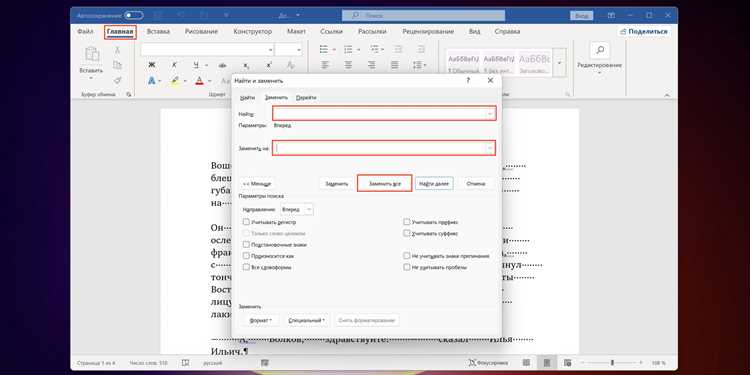
Word различает несколько типов пробелов, которые визуально выглядят одинаково, но обрабатываются по-разному. Для точной замены используется меню «Специальный» в окне «Найти и заменить», позволяющее выбрать нужный символ без ручного ввода.
- Обычный пробел – вставляется выбором пункта «Пробел» и подходит для большинства текстов, набранных вручную.
- Неразрывный пробел – применяется в скопированных фрагментах и обозначается отдельным специальным символом, который не заменяется стандартным поиском.
- Тонкий пробел – встречается в типографских текстах и требует отдельной обработки.
Для замены пробелов на запятые каждый тип символа обрабатывается отдельно. В поле «Найти» вставляется выбранный специальный пробел, в поле «Заменить на» указывается запятая или запятая с пробелом, в зависимости от формата данных.
- Открыть окно «Найти и заменить» сочетанием Ctrl + H.
- Нажать «Больше», затем выбрать «Специальный».
- Вставить нужный тип пробела в поле «Найти».
- Выполнить замену и проверить количество изменений.
Такой подход позволяет обработать текст полностью, включая фрагменты с нестандартными пробелами, которые часто остаются незамеченными при обычной замене.
Замена пробелов на запятые только в выделенном фрагменте
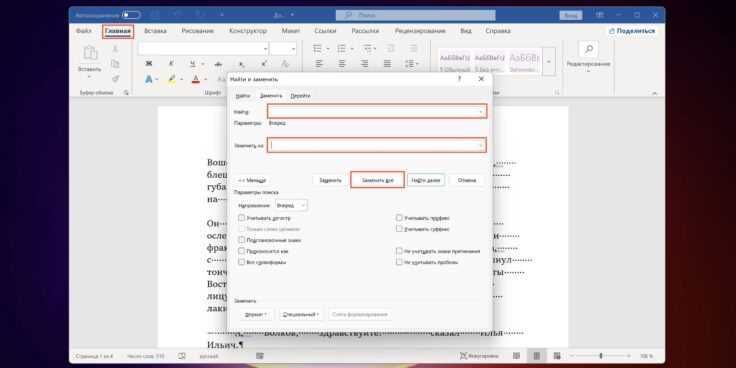
Ограничение области замены позволяет изменить формат данных, не затрагивая основной текст документа. Word выполняет поиск и замену только внутри активного выделения, если оно сделано до открытия окна «Найти и заменить».
- Выделить мышью нужный фрагмент текста, строку или несколько абзацев.
- Нажать сочетание клавиш Ctrl + H.
- В поле «Найти» указать пробел или выбрать его через «Специальный».
- В поле «Заменить на» ввести запятую.
- Нажать «Заменить все».
После выполнения операции Word покажет количество замен, выполненных исключительно в пределах выделенной области. Если число совпадает с ожидаемым, дополнительная проверка сводится к просмотру нескольких строк.
- Метод подходит для обработки списков, вставленных в середину текста.
- Удобен при работе с документами, содержащими описания и данные вперемешку.
- Позволяет избежать изменения пробелов внутри обычных предложений.
Если выделение было снято до запуска замены, Word обработает весь документ, поэтому перед нажатием кнопки важно убедиться, что нужный фрагмент остаётся активным.
Как избежать замены пробелов внутри предложений
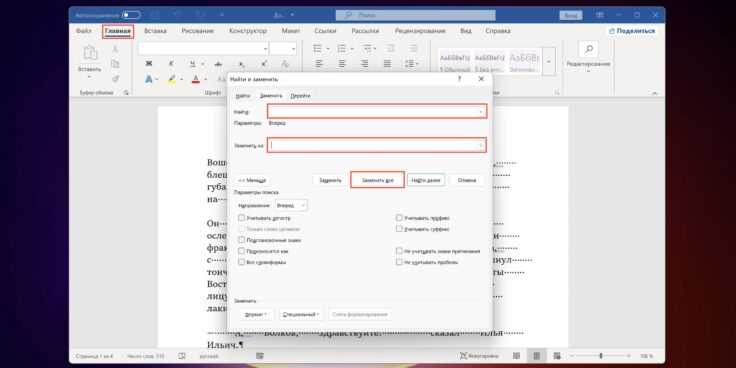
Самый надёжный способ – работать только с выделенными фрагментами. Списки значений, коды или числовые последовательности выделяются отдельно, после чего замена выполняется исключительно в этой области. Такой подход полностью исключает влияние на остальной текст документа.
Если данные имеют характерный формат, можно использовать контекстную замену. Например, искать пробелы, следующие после цифр или предшествующие числам, применяя дополнительные символы в поле «Найти». Это позволяет обрабатывать строки с данными и пропускать связный текст.
В документах со смешанным содержимым полезно сначала перенести нужные строки в отдельный временный абзац, выполнить замену, а затем вернуть их на исходное место. Такой приём снижает вероятность логических ошибок и сохраняет читаемость основного текста.
Перед сохранением файла рекомендуется просмотреть несколько абзацев с обычными предложениями. Быстрая визуальная проверка помогает вовремя заметить нежелательные запятые, если замена всё же затронула лишние пробелы.
Замена пробелов на запятые в таблицах Word

В таблицах Word пробелы часто используются внутри ячеек для разделения значений, особенно при вставке данных из внешних источников. При замене важно учитывать, что операция может затронуть как содержимое ячеек, так и текст за пределами таблицы.
Для обработки одной таблицы достаточно выделить её целиком, щёлкнув по маркеру в левом верхнем углу, и только после этого открыть окно «Найти и заменить». Word выполнит поиск и замену исключительно внутри выделенной таблицы, не изменяя остальной документ.
Если требуется обработать отдельный столбец или строку, выделение выполняется внутри таблицы с помощью мыши. Это удобно при работе с числовыми данными, где пробелы используются как разделители между элементами списка в одной ячейке.
После замены рекомендуется проверить несколько ячеек вручную. В таблицах пробелы иногда применяются для визуального выравнивания текста, и их замена на запятые может изменить внешний вид данных. При необходимости часть пробелов лучше оставить без изменений или обработать данные поэтапно.
Отмена и проверка результатов замены пробелов

После массовой замены пробелов на запятые первым шагом должна быть проверка корректности изменений. Word сразу отображает количество выполненных замен, и это число служит ориентиром: резкое несоответствие ожидаемому объёму данных указывает на ошибочный сценарий поиска.
Если результат не соответствует задаче, отмена выполняется стандартным сочетанием клавиш Ctrl + Z. Команда полностью возвращает документ в состояние до замены, включая форматирование и положение курсора. Отмену рекомендуется выполнять сразу, до внесения других правок, чтобы сохранить чистую историю изменений.
Для выборочной проверки удобно использовать повторный поиск запятых или пробелов. Поиск запятой позволяет быстро пролистать изменённые места, а поиск пробела – убедиться, что нужные разделители были обработаны полностью.
| Действие | Назначение |
| Ctrl + Z | Полная отмена последней замены |
| Поиск запятой | Просмотр изменённых участков |
| Поиск пробела | Проверка необработанных разделителей |
После визуальной проверки нескольких фрагментов документ можно сохранить под новым именем. Это позволяет сохранить исходную версию и при необходимости вернуться к ней без повторной отмены операций.
Вопрос-ответ:
Почему при замене пробелов появляются лишние запятые подряд?
Это происходит, если в исходном тексте между элементами использовались два или больше пробелов. Word заменяет каждый пробел отдельно, поэтому сначала нужно обработать группы пробелов, заменяя их на одну запятую, а уже потом выполнять замену одиночных пробелов.
Как заменить пробелы на запятые только в одном абзаце, а не во всём документе?
Нужно выделить нужный абзац мышью до открытия окна «Найти и заменить». При активном выделении Word выполняет поиск и замену только внутри выбранного текста, игнорируя остальную часть файла.
Почему Word не находит пробелы, хотя они видны в тексте?
Часто причина в использовании неразрывных или тонких пробелов, которые появляются при копировании текста из браузера или PDF. Для их поиска следует использовать кнопку «Специальный» и выбрать нужный тип пробела, а не вводить его с клавиатуры.
Можно ли заменить пробелы на запятые только между числами?
Да, это возможно с помощью расширенного поиска. В поле «Найти» указывается шаблон, где пробел расположен между цифрами. Такой приём подходит для строк с числовыми данными и не затрагивает обычные предложения.
Как проверить результат замены, не просматривая весь документ вручную?
Удобно использовать поиск запятых для перехода по изменённым местам и поиск пробелов для выявления пропущенных участков. Дополнительно можно ориентироваться на количество замен, которое Word показывает сразу после выполнения операции.

 Загрузка...