Содержание статьи

При одновременной работе с десятком программ Windows 10 быстро заполняется открытыми окнами: проводник, браузер, мессенджеры, офисные приложения. В такой ситуации ручное закрытие каждого окна отнимает время и повышает риск пропустить фоновое приложение, продолжающее потреблять ресурсы. Система предлагает несколько встроенных способов, позволяющих завершить работу с окнами за считанные секунды без установки стороннего софта.
Клавиатурные сочетания, возможности панели задач и системные инструменты вроде Диспетчера задач дают контроль над запущенными процессами на разном уровне. Одни методы подходят для аккуратного закрытия окон с сохранением данных, другие – для принудительного завершения зависших программ. Знание различий между ними помогает избежать потери несохранённых документов и ошибок системы.
В Windows 10 доступны и более технические варианты: команды в PowerShell и командной строке позволяют закрывать сразу группы процессов или конкретные приложения по имени. Такие приёмы востребованы при регулярной работе с большим числом окон или при автоматизации повседневных действий. Ниже разобраны практические способы, которые можно применять в зависимости от текущей задачи и состояния системы.
Закрытие текущего окна с помощью сочетания Alt+F4
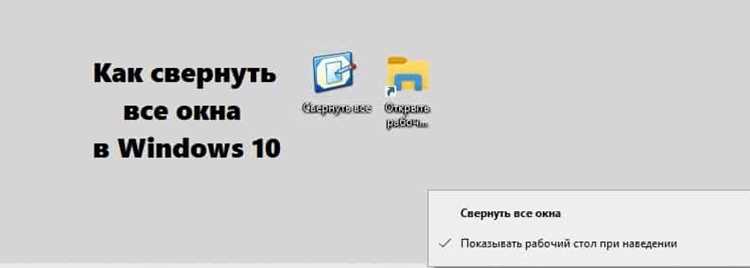
Сочетание клавиш Alt+F4 закрывает активное окно – то, которое находится на переднем плане и выделено системой. Команда работает во всех стандартных приложениях Windows 10, включая Проводник, браузеры, офисные программы и большинство стороннего софта. Для точного результата важно предварительно щёлкнуть по нужному окну или переключиться к нему через Alt+Tab.
Повторное нажатие Alt+F4 последовательно закрывает окна в порядке их активации. Таким способом можно быстро освободить рабочий стол, не прибегая к панели задач. Важно учитывать, что при отсутствии активных окон комбинация вызывает системное меню завершения работы, поэтому перед использованием следует убедиться, что фокус находится внутри нужного приложения.
Закрытие всех окон одного приложения через панель задач
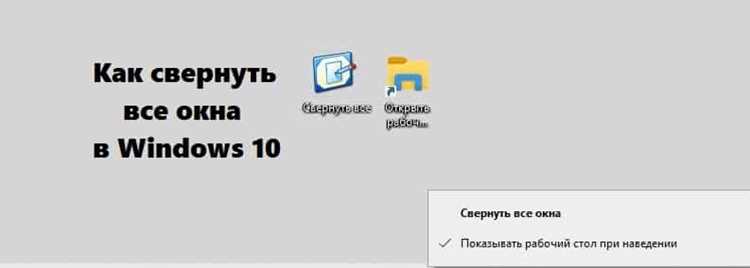
Панель задач Windows 10 позволяет закрыть сразу все окна одного приложения без перехода между ними. Для этого достаточно навести курсор на значок программы, чтобы отобразились миниатюры открытых окон, затем щёлкнуть по значку правой кнопкой мыши. В контекстном меню доступна команда «Закрыть все окна», которая завершает работу всех экземпляров выбранного приложения.
Метод удобен при работе с браузерами, Проводником и офисными программами, где одновременно открыто несколько окон. Система отправляет стандартный запрос на закрытие каждому окну, поэтому при наличии несохранённых данных появятся соответствующие уведомления. Это снижает риск потери информации по сравнению с принудительным завершением процессов.
Если пункт «Закрыть все окна» отсутствует, значит приложение использует единый процесс или не поддерживает групповое управление окнами. В таких случаях закрытие происходит поочерёдно через миниатюры. Для ускорения рекомендуется закреплять часто используемые программы на панели задач, чтобы доступ к групповому закрытию был доступен в один клик.
Использование Ctrl+W для закрытия окон и вкладок в Проводнике
Сочетание клавиш Ctrl+W в Windows 10 закрывает активное окно Проводника или текущую вкладку в приложениях, поддерживающих вкладочную навигацию. В классическом Проводнике команда завершает именно окно, а не весь процесс, что удобно при одновременной работе с несколькими каталогами.
При открытии папок в отдельных окнах нажатие Ctrl+W последовательно закрывает их в порядке активации. Это позволяет быстро сократить количество окон без использования мыши и панели задач. Команда срабатывает мгновенно и не вызывает дополнительных запросов, если операции с файлами не выполняются.
Комбинация также работает в сторонних файловых менеджерах и приложениях с интерфейсом, ориентированным на вкладки, где она закрывает текущий элемент, а не всю программу. Для максимального контроля рекомендуется заранее проверять, какое окно активно, чтобы не завершить работу с нужным каталогом.
Завершение всех открытых окон через Диспетчер задач
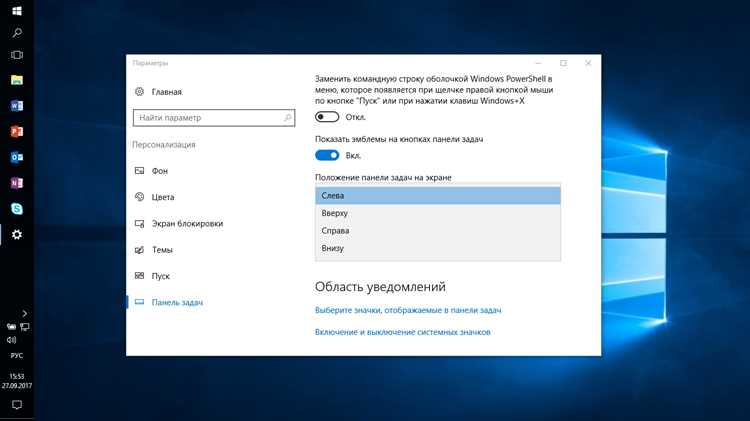
Диспетчер задач в Windows 10 позволяет закрывать окна на уровне процессов, что полезно при зависших или некорректно работающих приложениях. Инструмент открывается сочетанием клавиш Ctrl+Shift+Esc и даёт полный список запущенных программ и фоновых служб.
Для закрытия всех окон конкретного приложения используется вкладка «Процессы». Достаточно выделить нужную программу и выбрать команду завершения, после чего система закрывает все связанные окна одновременно.
- Найти приложение в разделе «Приложения», а не среди фоновых процессов.
- Щёлкнуть по нему правой кнопкой мыши.
- Выбрать пункт «Снять задачу».
При необходимости можно закрыть сразу несколько программ, последовательно завершая процессы, отвечающие за интерфейс окон. Следует учитывать, что этот способ не запрашивает сохранение данных, поэтому перед использованием важно убедиться, что работа в приложениях завершена.
Массовое закрытие программ командой taskkill в командной строке
Команда taskkill завершает процессы напрямую, закрывая все связанные с ними окна одновременно. Способ подходит для ситуаций, когда интерфейс приложений не реагирует или требуется быстро освободить рабочую среду без взаимодействия с мышью. Командная строка запускается с правами пользователя или администратора в зависимости от цели.
Для точного управления используются параметры имени процесса и принудительного завершения. Указание имени позволяет закрывать конкретные программы, а ключ принуждения останавливает зависшие экземпляры без ожидания ответа приложения.
| Задача | Команда |
|---|---|
| Закрыть все окна Проводника | taskkill /IM explorer.exe |
| Принудительно закрыть браузер Chrome | taskkill /F /IM chrome.exe |
| Завершить все экземпляры приложения по имени | taskkill /IM appname.exe /T |
Ключ /F отключает запросы на сохранение данных, поэтому его следует применять только при полной уверенности, что информация не нужна. Параметр /T завершает дочерние процессы, что важно для программ с несколькими окнами и вспомогательными модулями. Перед выполнением команд рекомендуется проверить точное имя процесса в Диспетчере задач.
Остановка приложений с помощью PowerShell и команды Stop-Process

PowerShell предоставляет более гибкий контроль над закрытием окон по сравнению с графическими инструментами Windows 10. Команда Stop-Process завершает процессы напрямую, закрывая все связанные с ними окна за одно действие. Консоль запускается через поиск Windows с обычными или повышенными правами в зависимости от типа приложения.
Для закрытия конкретной программы используется указание имени процесса, например Stop-Process -Name notepad. Команда завершает все экземпляры указанного приложения одновременно, что удобно при большом количестве открытых окон. Альтернативный вариант – указание идентификатора процесса, если требуется точечное управление.
При работе с зависшими программами применяется параметр -Force, который останавливает процесс без ожидания отклика интерфейса. Такой подход полезен, когда окна не реагируют на Alt+F4 или действия через панель задач. Перед выполнением рекомендуется получить список активных процессов командой Get-Process, чтобы избежать остановки системных компонентов.
PowerShell особенно удобен для автоматизации: команды можно включать в сценарии, ярлыки или планировщик заданий. Это позволяет закрывать набор приложений одним действием, что актуально при завершении рабочего дня или переключении между задачами.
Закрытие всех окон в браузерах с помощью встроенных горячих клавиш
Современные браузеры в Windows 10 поддерживают отдельные сочетания клавиш для закрытия вкладок и окон, что позволяет быстро завершить работу без использования мыши. Команды работают одинаково в Chrome, Edge, Firefox и большинстве Chromium-браузеров.
- Ctrl+W закрывает активную вкладку без влияния на остальные окна.
- Ctrl+Shift+W завершает текущее окно со всеми вкладками внутри.
- Alt+F4 закрывает активное окно браузера независимо от количества вкладок.
Для полного закрытия всех окон браузера удобно последовательно использовать Ctrl+Shift+W, пока не будут закрыты все экземпляры программы. В большинстве случаев браузер предложит восстановление сессии при следующем запуске, если эта функция включена в настройках.
При наличии несохранённых данных в веб-формах или онлайн-редакторах закрытие окна происходит без локального сохранения, поэтому перед применением сочетаний рекомендуется завершить ввод данных. Использование горячих клавиш позволяет закрывать браузерные окна быстрее, чем через элементы интерфейса, особенно при большом количестве вкладок.
Создание ярлыка или bat-файла для одновременного закрытия окон

Ярлык или bat-файл позволяет закрывать сразу несколько приложений одним действием, что удобно при регулярном завершении работы. В основе используется системная команда завершения процессов, запускаемая автоматически при двойном щелчке или через назначенную горячую клавишу.
Для bat-файла создаётся обычный текстовый файл с расширением .bat, в который добавляются команды завершения нужных программ по имени процесса. Такой файл можно разместить на рабочем столе или в любой папке с быстрым доступом. При запуске Windows последовательно закрывает все указанные приложения, включая их окна.
Ярлык даёт дополнительную гибкость: через свойства можно назначить собственное сочетание клавиш и запуск от имени администратора. Это актуально для программ, которые не закрываются без повышенных прав. При необходимости ярлык можно закрепить на панели задач или в меню «Пуск».
Перед использованием стоит учитывать, что подобный способ не проверяет наличие несохранённых данных. Рекомендуется включать в файл только те приложения, которые допускают принудительное завершение без риска потери важной информации.
Вопрос-ответ:
Можно ли закрыть все окна сразу, не завершая работу Windows 10?
Да, система позволяет закрывать окна программ без выключения компьютера. Для этого используют сочетания клавиш, панель задач или инструменты управления процессами. Например, последовательное применение Alt+F4 закрывает активные окна, а через панель задач можно завершить все окна одного приложения одним действием.
Почему некоторые окна не закрываются через Alt+F4?
Alt+F4 отправляет приложению запрос на закрытие, но не принуждает его завершаться. Если программа зависла или выполняет фоновую операцию, она может игнорировать команду. В таких случаях помогает Диспетчер задач, командная строка или PowerShell с прямым завершением процесса.
Как закрыть все окна браузера, если открыто несколько профилей?
Каждый профиль браузера обычно запускается как отдельное окно. Закрыть их можно поочерёдно сочетанием Ctrl+Shift+W или Alt+F4, переключаясь между окнами через Alt+Tab. Если требуется закрыть все профили сразу, используют завершение процессов браузера через системные инструменты.
Есть ли способ закрывать нужные программы одним кликом?
Для этого создают ярлык или bat-файл с командами завершения выбранных приложений. Такой файл запускается вручную или через горячую клавишу и закрывает сразу заданный набор программ, включая все их окна.
Безопасно ли закрывать окна через Диспетчер задач?
Этот способ подходит для зависших или неотвечающих приложений, но он не запрашивает сохранение данных. Если в программе открыты документы или формы, изменения могут быть утеряны. Использовать его лучше после проверки, что данные уже сохранены.

 Загрузка...