Содержание статьи
«Ножницы» (Snipping Tool) – стандартное приложение Windows для создания скриншотов. В Windows 10 и 11 оно распространяется как приложение Microsoft Store, поэтому способ закрепления отличается от классических .exe-программ.
Закрепление через поиск Windows
Самый быстрый и стабильный метод для Windows 10 и Windows 11.
- Нажмите Win и начните вводить Ножницы.
- В результатах поиска выберите приложение Ножницы.
- Щёлкните по нему правой кнопкой мыши.
- Выберите пункт Закрепить на панели задач.
После этого значок появится на панели задач и будет доступен даже после перезагрузки системы.
Закрепление через меню «Пуск»
Подходит, если поиск отключён или вы предпочитаете работать с меню приложений.
- Откройте меню Пуск.
- Перейдите в список всех приложений.
- Найдите Ножницы в разделе стандартных приложений Windows.
- Щёлкните правой кнопкой мыши → Дополнительно → Закрепить на панели задач.
Если пункт закрепления отсутствует
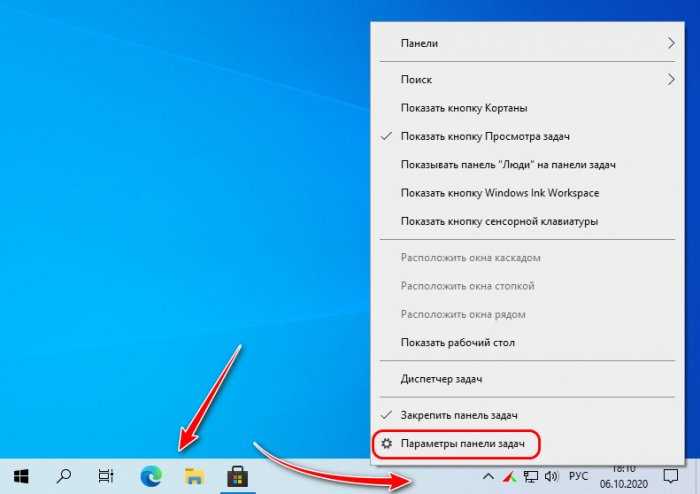
В редких случаях пункт может не отображаться из-за ограничений учётной записи или устаревшей версии приложения.
- Обновите «Ножницы» через Microsoft Store.
- Убедитесь, что используется стандартная учётная запись без корпоративных политик.
- Перезапустите проводник Windows (explorer.exe).
Альтернативный способ через ярлык
Метод полезен, если приложение не закрепляется напрямую.
- Нажмите Win + R и введите shell:AppsFolder.
- Найдите Microsoft.ScreenSketch.
- Перетащите объект на рабочий стол, удерживая правую кнопку мыши.
- Выберите Создать ярлык.
- Щёлкните по ярлыку правой кнопкой → Закрепить на панели задач.
Полезное дополнение
Для мгновенного вызова инструмента без панели задач используйте сочетание клавиш Win + Shift + S. Оно работает даже при свёрнутых окнах и не требует закрепления приложения.
Проверка версии Windows и наличия приложения Ножницы
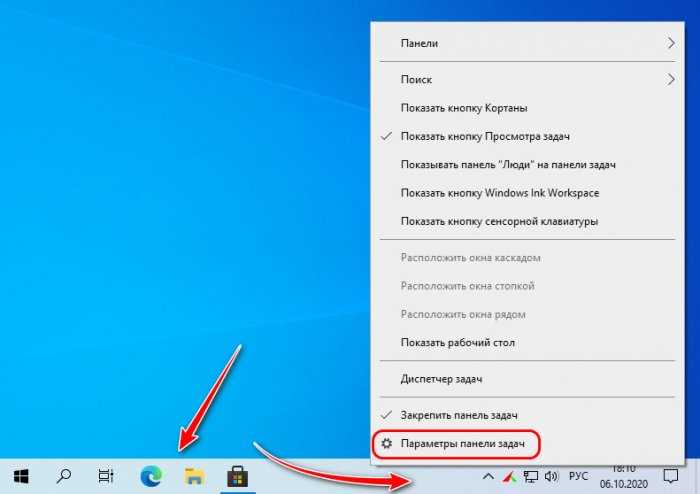
Закрепление «Ножниц» на панели задач доступно только в Windows 10 версии 1809 и выше, а также во всех сборках Windows 11. Для проверки версии системы нажмите Win + R, введите winver и убедитесь, что номер версии соответствует указанным требованиям.
В Windows 10 до версии 1809 используется классическое приложение Snipping Tool, которое закрепляется как обычная программа. В более новых версиях Windows 10 и в Windows 11 «Ножницы» работают как UWP-приложение Microsoft Store, что влияет на способы закрепления.
Для проверки наличия приложения нажмите Win и начните вводить Ножницы. Если приложение отображается в результатах поиска, оно установлено и готово к закреплению. Отсутствие результата указывает на удаление или повреждение пакета.
Если «Ножницы» не находятся через поиск, откройте Microsoft Store и выполните поиск по запросу Snipping Tool. Кнопка Установить означает, что приложение отсутствует в системе, а Обновить – что установлена устаревшая версия, которая может не поддерживать закрепление на панели задач.
После установки или обновления приложения рекомендуется перезапустить проводник Windows или выполнить выход из учётной записи, чтобы пункт «Закрепить на панели задач» появился в контекстном меню.

 Загрузка...