Содержание статьи
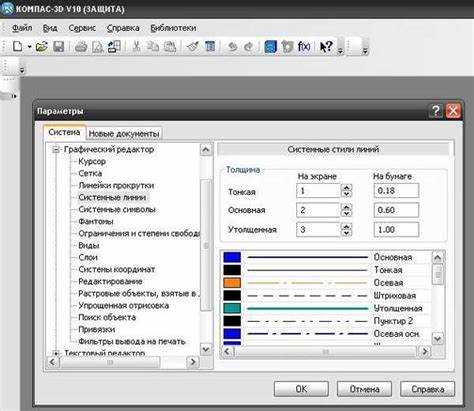
Закраска области в КОМПАС-3D применяется при оформлении чертежей, схем и эскизов для визуального разделения элементов, обозначения сечений и акцентирования функциональных зон. Инструмент работает только с замкнутыми контурами, поэтому результат напрямую зависит от корректности геометрии. Даже разрыв в доли миллиметра между отрезками делает область недоступной для заливки, что часто вызывает затруднения у пользователей.
В КОМПАС-3D закраска используется в документах типа «Чертёж» и «Фрагмент», а не в 3D-моделях. Инструмент позволяет выбирать цвет, тип штриховки или сплошную заливку, а также управлять прозрачностью при работе с наложенными элементами. Эти параметры особенно важны при подготовке документации по ГОСТ, где визуальное оформление напрямую связано с читаемостью чертежа.
Перед применением закраски рекомендуется проверить контур с помощью команд редактирования: объединения отрезков, продления линий и устранения пересечений. На практике это сокращает количество ошибок при выборе области и избавляет от повторного редактирования. Отдельного внимания заслуживает работа с несколькими областями: правильная последовательность действий позволяет закрашивать их без создания дубликатов геометрии.
Понимание логики работы инструмента закраски и его ограничений помогает быстрее оформлять чертежи и избегать типовых проблем, связанных с некорректным распознаванием контуров. Далее рассмотрены конкретные шаги, которые позволяют получить предсказуемый результат при работе с закраской области в КОМПАС-3D.
Закраска области в КОМПАС 3D: пошаговое руководство
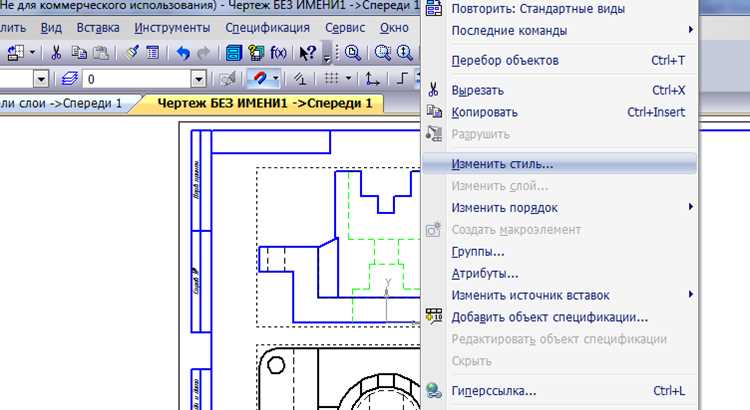
Закраска области в КОМПАС-3D выполняется через инструменты оформления чертежа и применяется только к замкнутым плоским контурам. Перед началом работы необходимо убедиться, что все линии области принадлежат одному виду и не содержат разрывов, наложений или пересечений. Проверка выполняется визуально либо с помощью команд редактирования геометрии.
Для запуска операции используется команда «Закраска области», доступная на панели оформления чертежа. После её активации система ожидает указания области – щелчок выполняется внутри предполагаемого контура. Если контур корректен, программа автоматически определяет границы заливки и открывает окно параметров.
В параметрах закраски выбирается тип заполнения: сплошной цвет или штриховка. Для сплошной заливки указывается цвет из палитры документа, для штриховки – стандарт, угол наклона и шаг линий. Все изменения отображаются сразу, что позволяет оценить результат до подтверждения команды.
После применения закраска становится отдельным объектом чертежа. Её можно редактировать: менять цвет, временно скрывать или удалять без затрагивания исходной геометрии. Это удобно при корректировке оформления на финальных этапах подготовки документации.
| Шаг | Действие |
|---|---|
| 1 | Проверка замкнутости контура и принадлежности линий одному виду |
| 2 | Активация команды «Закраска области» на панели оформления |
| 3 | Выбор области щелчком внутри контура |
| 4 | Настройка типа заполнения и параметров отображения |
| 5 | Подтверждение команды и проверка результата на чертеже |
Выбор подходящего типа документа для закраски области
Закраска области в КОМПАС-3D доступна только в документах, ориентированных на плоскую графику. Для работы подходят файлы типов «Чертёж» и «Фрагмент», так как именно в них используется система видов, слоёв и инструментов оформления. В 3D-документах закраска области как объект отсутствует, поскольку визуальное выделение там выполняется материалами и цветами тел.
Документ «Чертёж» выбирают при создании конструкторской документации по стандартам. В нём закраска применяется для обозначения сечений, выделения зон обработки и визуального разделения элементов на одном виде. При этом важно учитывать масштаб вида: параметры штриховки и плотность линий закраски привязываются именно к нему.
«Фрагмент» используется для схем, пояснительных иллюстраций и вспомогательных чертежей. В таком документе закраска области работает быстрее за счёт отсутствия привязки к спецификациям и основным надписям. Этот тип удобен для подготовки наглядных материалов, где требуется частое изменение цвета и формы заливки.
Перед началом работы следует проверить, в каком документе выполняется построение. Перенос геометрии из 3D-модели автоматически создаёт чертёжный вид, пригодный для закраски, тогда как попытка применить заливку напрямую в файле детали приведёт к отсутствию нужной команды в интерфейсе.
Подготовка замкнутого контура перед применением закраски
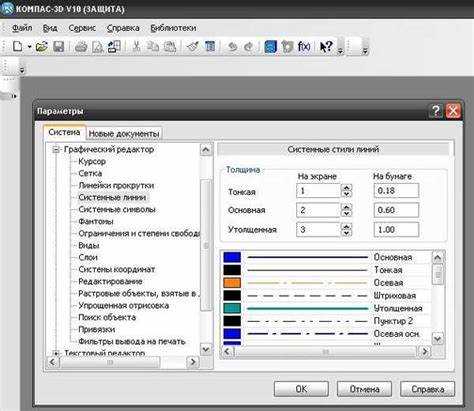
Для корректной закраски область должна представлять собой полностью замкнутый контур, состоящий из линий, дуг или сплайнов одного вида. Даже минимальный разрыв между объектами делает область недоступной для выбора, поэтому перед началом рекомендуется увеличить масштаб и проверить стыки в узловых точках.
Все элементы контура должны лежать в одной плоскости и не иметь дублирующих отрезков. Перекрывающиеся линии или наложенные дуги часто возникают после копирования геометрии и мешают системе корректно определить границы. Для устранения таких проблем используется удаление лишних объектов и приведение геометрии к единой форме.
При наличии разрывов применяются команды продления и усечения линий. Они позволяют точно замкнуть контур без ручной перерисовки. Для сложных форм удобно временно включить привязки к конечным точкам и пересечениям, чтобы избежать неточных соединений.
Особое внимание требуется при работе с импортированной геометрией из DXF или DWG. Такие файлы часто содержат микроскопические зазоры и несвязанные сегменты. В этом случае рекомендуется последовательно проверить каждый участок контура и при необходимости перестроить проблемные фрагменты вручную.
После подготовки контура полезно выполнить пробный щелчок инструментом закраски внутри области. Если система не распознаёт границы, это указывает на оставшиеся разрывы или пересечения, которые следует устранить до окончательного применения заливки.
Вызов инструмента закраски области в интерфейсе КОМПАС 3D
Инструмент закраски области доступен только при активном документе типа чертёж или фрагмент. Его расположение зависит от версии КОМПАС-3D и выбранной конфигурации панелей, однако логика вызова команды остаётся неизменной и не требует дополнительных настроек.
Основной способ запуска выполняется через панель оформления чертежа:
- перейти на вкладку оформления документа;
- найти группу команд, связанную с штриховкой и заливкой;
- выбрать команду «Закраска области».
Альтернативный вариант подходит при активной настройке пользовательского интерфейса:
- открыть контекстное меню правой кнопкой мыши на свободной области вида;
- выбрать пункт, связанный с оформлением;
- активировать инструмент закраски.
После вызова команды курсор переходит в режим выбора области. Для продолжения требуется щелчок внутри подготовленного замкнутого контура. Если щелчок выполняется вне допустимой области, система не переходит к следующему шагу и ожидает повторного указания.
Для ускорения работы рекомендуется добавить команду закраски в пользовательскую панель или назначить сочетание клавиш. Это снижает количество переходов по меню при частом оформлении чертежей с большим числом закрашиваемых зон.
Настройка параметров заливки: цвет, стиль и прозрачность
После выбора области КОМПАС-3D открывает окно параметров закраски, в котором задаются визуальные характеристики заливки. Настройки применяются сразу к выбранной области и сохраняются как отдельные свойства объекта, не влияя на линии контура.
Параметр цвет выбирается из палитры документа или через задание пользовательского значения. Для рабочих чертежей рекомендуется использовать стандартные цвета оформления, так как они корректно отображаются при печати и экспорте в форматы PDF и DXF. Яркие оттенки допустимы при подготовке схем и пояснительных иллюстраций.
Стиль заливки определяет способ заполнения области. Доступны сплошная заливка и различные варианты штриховки. Для штриховки настраиваются угол наклона линий и расстояние между ними, что позволяет согласовать оформление с масштабом вида и плотностью других элементов чертежа.
Параметр прозрачность используется при наложении закрашенных областей на текст, размеры или другие графические объекты. Увеличение прозрачности помогает сохранить читаемость чертежа без удаления или перестройки элементов. Значение подбирается визуально, так как итоговый результат зависит от цвета заливки и фона документа.
Все параметры можно изменить после создания закраски через редактирование свойств объекта. Это позволяет адаптировать оформление под требования конкретного этапа работы без повторного выбора области.
Применение закраски к нескольким областям одного чертежа
При оформлении чертежей часто требуется закрасить несколько независимых областей с одинаковыми или различающимися параметрами. В КОМПАС-3D каждая закраска создаётся как отдельный объект, что позволяет гибко управлять внешним видом каждой зоны без изменения геометрии.
Для последовательной закраски нескольких областей с одинаковыми настройками используется один вызов команды:
- активировать инструмент закраски области;
- последовательно щёлкать внутри каждого замкнутого контура;
- подтвердить команду после выбора всех нужных зон.
Если области требуют разных параметров заливки, рекомендуется завершать команду после каждой операции и изменять настройки перед следующим применением. Это исключает необходимость последующего редактирования свойств каждой закраски.
Для ускорения работы с однотипными элементами удобно копировать уже созданную закраску:
- выделить объект закраски;
- выполнить копирование стандартной командой;
- переместить копию в другую замкнутую область.
При большом количестве закрашенных зон важно следить за порядком наложения объектов. Закраски могут перекрывать текст и размеры, поэтому при необходимости используется изменение порядка отображения или настройка прозрачности для сохранения читаемости чертежа.
Исправление ошибок при некорректной закраске области
Наиболее частая проблема при закраске области связана с невозможностью выбора контура. Это указывает на разрыв между элементами или наложение линий. Для устранения ошибки следует увеличить масштаб, проверить стыки и при необходимости использовать команды продления или усечения, добиваясь точного соединения всех сегментов.
Если закраска применяется, но выходит за пределы ожидаемой области, причина обычно кроется в пересечениях или вложенных контурах. В таких случаях рекомендуется временно скрыть лишние линии или разделить сложную геометрию на несколько простых замкнутых областей, каждая из которых обрабатывается отдельно.
Некорректное отображение цвета или штриховки часто связано с масштабом вида. При слишком крупном шаге штриховки линии могут сливаться или пропадать. Решение заключается в корректировке параметров заливки с учётом текущего масштаба и плотности элементов чертежа.
Когда закраска перекрывает размеры или текст, не требуется её удаление. Достаточно изменить порядок отображения объектов или увеличить прозрачность заливки. Это сохраняет визуальную структуру чертежа и избавляет от повторного оформления.
При работе с импортированными файлами ошибки закраски часто возникают из-за скрытых микрозазоров. В таких случаях быстрее перестроить проблемный контур вручную, чем пытаться адаптировать исходную геометрию к требованиям инструмента закраски.

 Загрузка...