Содержание статьи
При разработке на Python в Visual Studio комментирование кода используется не только для пояснений, но и как рабочий инструмент: отключение участков логики, тестирование альтернативных решений, поиск ошибок. Среда разработки предоставляет несколько способов управления комментариями, и выбор подходящего напрямую влияет на скорость работы с кодом и читаемость проекта.
В Python комментарии имеют строгие синтаксические правила: интерпретатор обрабатывает только строки, начинающиеся с символа #. Visual Studio дополняет этот базовый механизм средствами редактора – горячими клавишами, пунктами меню и настраиваемыми командами, которые позволяют за секунды закомментировать десятки строк без ручного редактирования.
Отдельного внимания заслуживает различие между однострочными комментариями и временным отключением блоков кода с помощью тройных кавычек. Хотя внешне эти подходы похожи, они по-разному воспринимаются интерпретатором и инструментами анализа кода, что важно учитывать при отладке и командной разработке.
Разобрав практические способы комментирования в Visual Studio, можно сократить количество лишних правок, избежать синтаксических ловушек и настроить среду под собственный стиль написания Python-кода.
Добавление однострочного комментария с помощью символа #
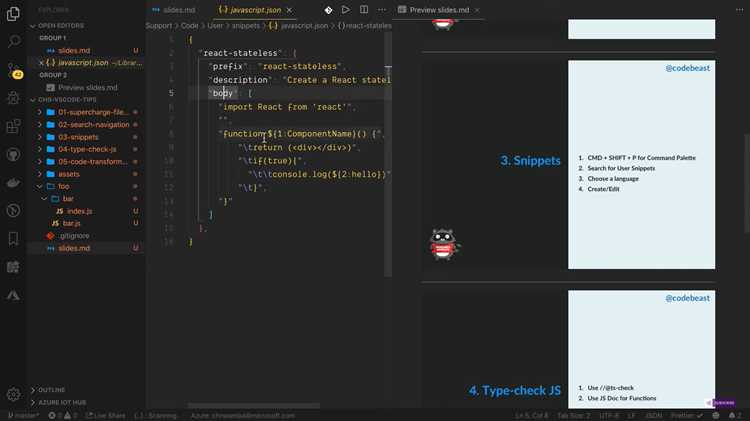
В Python однострочный комментарий создаётся установкой символа # в начале строки или после исполняемого выражения. Visual Studio не изменяет это правило, а лишь предоставляет удобный редактор для его применения. Всё, что расположено справа от #, полностью игнорируется интерпретатором при выполнении программы.
Комментарий можно разместить в начале строки для полного отключения инструкции или в конце строки – для пояснения конкретного действия. Во втором случае важно отделять комментарий минимум двумя пробелами от кода, чтобы сохранить читаемость и избежать визуального смешения логики и пояснений.
Visual Studio подсвечивает комментарии отдельным цветом, что позволяет быстро отличать их от исполняемого кода. Подсветка работает независимо от позиции символа #, если он находится вне строкового литерала.
| Пример кода | Результат выполнения |
|---|---|
# print("Hello, world!") |
Строка полностью пропущена |
| Выполняется только print(x) |
При работе со строками важно учитывать, что символ #, находящийся внутри кавычек, считается частью строки, а не комментарием. Visual Studio подсвечивает такие случаи как строковый литерал, что помогает избежать логических ошибок при отладке.
Комментирование выделенного кода сочетанием клавиш Ctrl+K, Ctrl+C
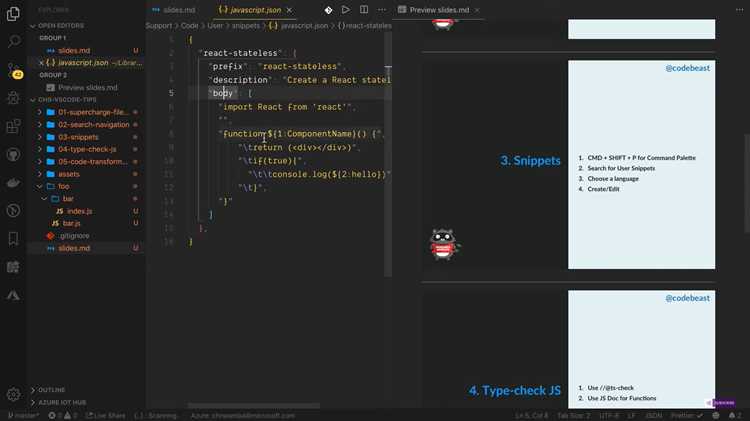
В Visual Studio для быстрого добавления комментариев к нескольким строкам Python используется стандартное сочетание клавиш Ctrl+K, Ctrl+C. Команда работает с любым выделением – от одной строки до больших фрагментов файла – и автоматически добавляет символ # в начало каждой строки.
Алгоритм применения прост: сначала выделяется нужный участок кода, затем последовательно нажимаются клавиши Ctrl+K и Ctrl+C. Важно нажимать их именно по очереди, а не одновременно, иначе команда не будет распознана редактором.
Visual Studio сохраняет исходные отступы строк, добавляя комментарий после пробелов или табуляции. Это позволяет временно отключать вложенные блоки без нарушения структуры кода и упрощает последующее восстановление логики.
Сочетание клавиш особенно полезно при отладке, когда требуется поочерёдно исключать участки программы из выполнения. Использование горячих клавиш снижает риск пропустить строку или случайно изменить содержимое кода по сравнению с ручным добавлением символа #.
Команда доступна сразу после установки Visual Studio и не зависит от версии Python или выбранного шаблона проекта, что делает её универсальным инструментом при работе с любыми Python-файлами.
Снятие комментариев с кода через Ctrl+K, Ctrl+U
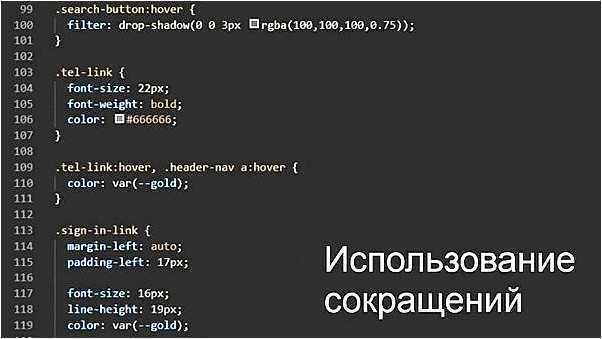
Для возврата закомментированных строк Python в рабочее состояние в Visual Studio используется сочетание клавиш Ctrl+K, Ctrl+U. Команда удаляет символ # в начале каждой выделенной строки, не затрагивая остальное содержимое файла.
Перед применением команды необходимо выделить строки, с которых требуется снять комментарии. После последовательного нажатия Ctrl+K и Ctrl+U Visual Studio анализирует каждую строку и убирает только ведущий комментарий, сохраняя отступы и форматирование.
Если строка содержит код без символа # в начале, она остаётся неизменной. Это позволяет безопасно выделять смешанные блоки, где часть строк уже активна, а часть временно отключена.
Команда не удаляет символы #, расположенные внутри строковых литералов или в конце строки после кода. Такое поведение предотвращает повреждение логики программы и сохраняет поясняющие комментарии, добавленные вручную.
Использование Ctrl+K, Ctrl+U удобно при поэтапной проверке изменений, когда ранее отключённые участки нужно быстро вернуть в выполнение без ручного редактирования каждой строки.
Использование пунктов меню Visual Studio для комментирования строк
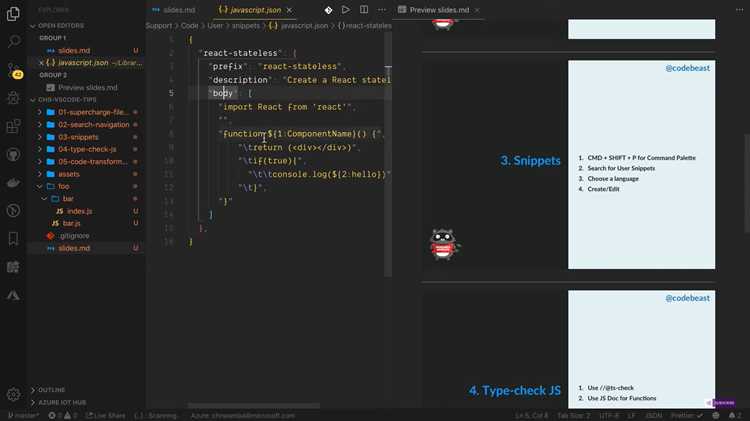
Visual Studio позволяет управлять комментариями Python-кода через графическое меню без использования горячих клавиш. Для этого необходимо выделить одну или несколько строк в редакторе, открыть верхнее меню Правка, затем перейти в раздел Дополнительно и выбрать пункт Закомментировать выделенное.
После выполнения команды среда автоматически добавляет символ # в начало каждой строки выделенного фрагмента. Отступы сохраняются, что особенно важно при работе с вложенными конструкциями и блоками управления.
Для обратной операции используется команда Раскомментировать выделенное, расположенная в том же разделе меню. Visual Studio удаляет только ведущий символ комментария, не затрагивая текст внутри строки и пояснения, размещённые после исполняемого кода.
Меню удобно применять в ситуациях, когда сочетания клавиш недоступны или переопределены в настройках среды. Также этот способ нагляден для начинающих разработчиков, поскольку все действия выполняются через визуальные элементы интерфейса без запоминания команд.
Функции комментирования через меню работают одинаково для файлов с расширением .py независимо от версии Python и активного профиля Visual Studio.
Применение тройных кавычек для временного отключения блока кода и связанные ограничения
В Python блок кода можно визуально «отключить», обернув его в тройные кавычки »’ или «»». Visual Studio корректно подсвечивает такие конструкции как многострочные строковые литералы, что создаёт иллюзию многострочного комментария, хотя с точки зрения интерпретатора это не комментарий.
Такой приём иногда используется для быстрого исключения фрагмента из выполнения без добавления символа # перед каждой строкой. Однако у метода есть технические особенности, которые важно учитывать.
- Многострочная строка создаётся как объект и может быть загружена в память, даже если не присваивается переменной.
- Внутри функций или классов такая строка может быть интерпретирована как docstring и повлиять на автодокументацию.
- Инструменты анализа кода и линтеры в Visual Studio часто помечают неиспользуемые строковые литералы как потенциальную проблему.
Использование тройных кавычек не подходит для отключения отдельных строк внутри выражений или циклов, так как нарушает синтаксис при неверном размещении. Также возрастает риск ошибок при вложенных кавычках и копировании кода.
- Применять тройные кавычки только для кратковременных экспериментов.
- Не использовать их вместо стандартных комментариев в рабочем коде.
- Проверять, не воспринимается ли строка как docstring.
Для регулярного комментирования и отладки в Visual Studio предпочтительнее использовать символ # и встроенные команды редактора.
Настройка собственных горячих клавиш для работы с комментариями Python
Visual Studio позволяет переназначить или создать собственные сочетания клавиш для команд комментирования Python-кода. Это особенно полезно, если стандартные комбинации конфликтуют с другими инструментами или не подходят под привычный стиль работы.
Настройка выполняется через диалог параметров среды и не требует установки расширений. Все изменения применяются ко всем Python-файлам сразу.
- Открыть меню Сервис и выбрать пункт Параметры.
- Перейти в раздел Среда → Клавиатура.
- В поле команд найти Edit.CommentSelection или Edit.UncommentSelection.
- Установить курсор в поле нового сочетания и нажать нужную комбинацию клавиш.
- Подтвердить изменение нажатием кнопки назначения команды.
Visual Studio предупреждает о конфликтах с уже существующими сочетаниями, что позволяет заранее избежать перекрытия часто используемых команд.
- Для ноутбуков удобно использовать комбинации без функциональных клавиш.
- Желательно назначать зеркальные сочетания для комментирования и снятия комментариев.
- Изменения сохраняются в текущем профиле пользователя.
Индивидуальная настройка горячих клавиш ускоряет работу с временно отключаемыми фрагментами Python-кода и снижает количество ручных действий при отладке.

 Загрузка...