Содержание статьи
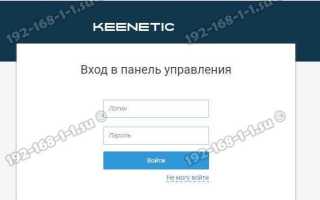
Для доступа к панели управления роутера Keenetic требуется прямое подключение к его сети. Это может быть соединение по Wi-Fi с использованием имени сети, указанного на наклейке устройства, либо проводное подключение через LAN-порт. Использование мобильного интернета или другой сети делает вход в настройки невозможным, так как веб-интерфейс доступен только из локальной сети роутера.
Подключение компьютера или смартфона к роутеру Keenetic
Перед входом в настройки необходимо установить локальное соединение с роутером Keenetic. Для настольного компьютера предпочтительно использовать сетевой кабель, подключённый к одному из LAN-разъёмов. После подключения система должна получить сетевые параметры автоматически, без ручного указания IP-адреса и шлюза. При корректном соединении доступ к локальным адресам роутера становится возможным сразу.
Смартфон или ноутбук подключается по Wi-Fi через стандартный список доступных сетей. Название сети и ключ безопасности указываются на наклейке на нижней панели устройства. При первом подключении не следует использовать QR-коды от других сетей или ранее сохранённые профили, так как это может привести к неверным параметрам подключения.
На мобильных устройствах рекомендуется временно отключить передачу данных по сотовой сети. При активном LTE или 5G браузер может обращаться к внешним ресурсам в обход роутера, из-за чего адрес панели управления не загружается. Аналогично на компьютере следует завершить работу VPN-клиентов и программ, создающих виртуальные сетевые интерфейсы.
Если соединение установлено, но доступ к настройкам отсутствует, стоит проверить статус подключения: наличие IP-адреса в диапазоне 192.168.1.0/24 подтверждает связь с Keenetic. Отсутствие адреса или значения вида 169.254.x.x указывает на проблему с получением сетевых параметров и требует переподключения.
Определение адреса веб-интерфейса роутера Keenetic
Веб-интерфейс роутеров Keenetic открывается по локальному адресу, доступному только из сети самого устройства. Основной способ входа – использование доменного имени my.keenetic.net, которое обрабатывается встроенным механизмом роутера без обращения к внешним DNS-серверам. Этот вариант удобен при стандартных настройках сети и активном автоматическом получении параметров.
Если доменное имя не открывается, применяется прямой IP-адрес роутера. В большинстве конфигураций Keenetic используется 192.168.1.1, однако он может быть изменён вручную. Текущий адрес можно определить средствами операционной системы:
- на Windows – через команду ipconfig, обратив внимание на значение «Основной шлюз»;
- на macOS и Linux – командой ifconfig или ip route с поиском параметра default;
- на Android и iOS – в свойствах активного Wi-Fi подключения, в поле «Маршрутизатор» или «Шлюз».
Адрес, указанный как шлюз по умолчанию, и является точкой входа в панель управления. Вводить его необходимо полностью, без добавления протоколов или портов. Использование https поддерживается, но при первом входе браузер может показать предупреждение о сертификате, которое допускается игнорировать в пределах локальной сети.
Если ни доменное имя, ни IP-адрес не открываются, следует убедиться, что устройство получило сетевые параметры автоматически и находится в диапазоне адресов роутера. Отсутствие шлюза или нестандартный IP указывает на ошибку подключения, а не на неисправность веб-интерфейса.
Вход в настройки через браузер по адресу my.keenetic.net
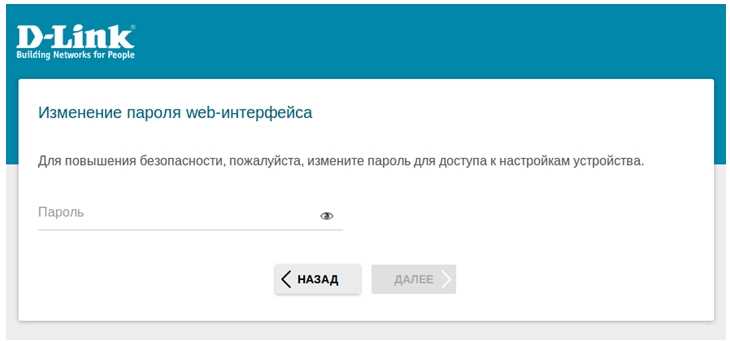
Адрес my.keenetic.net предназначен для доступа к панели управления роутеров Keenetic без запоминания IP-адреса. Он работает только при подключении к локальной сети роутера и не требует активного интернет-соединения. В адресной строке браузера его необходимо вводить полностью, без добавления www и без пробелов.
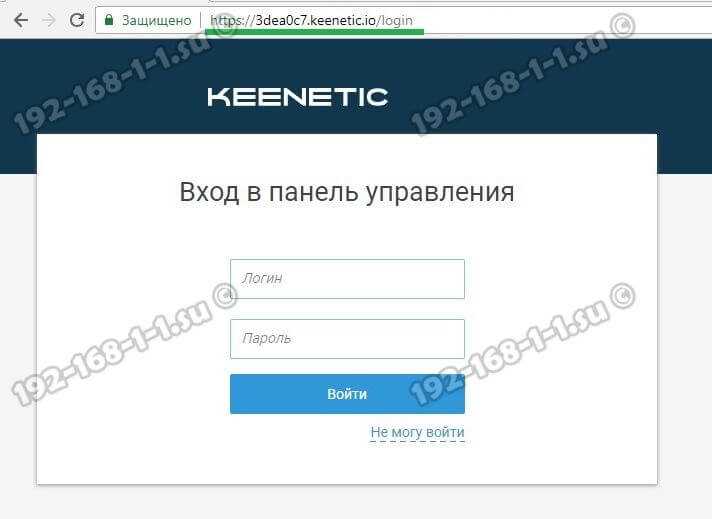
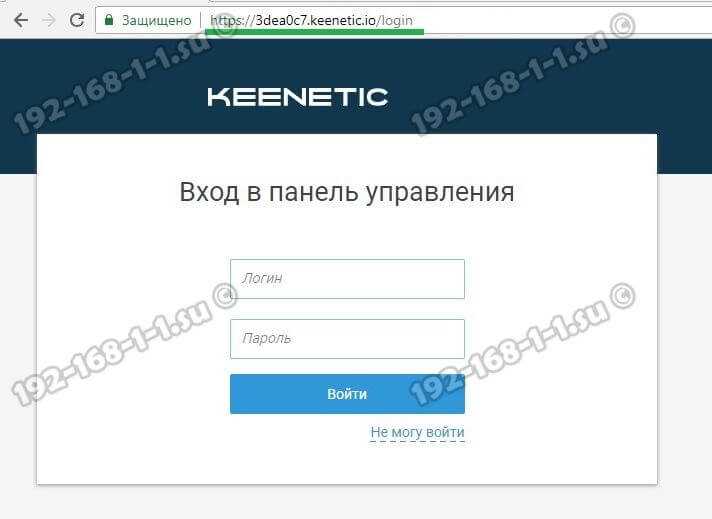
Для входа подходит любой современный браузер: Chrome, Edge, Firefox, Safari. После ввода адреса открывается страница авторизации. Если настройка выполняется впервые, система предложит создать пароль администратора. При повторном входе потребуется ввести ранее заданный пароль, без которого доступ к параметрам будет закрыт.
При использовании https браузер может показать предупреждение о небезопасном соединении. Это связано с локальным сертификатом роутера и не является ошибкой. Для продолжения нужно выбрать вариант перехода на страницу управления, так как соединение происходит внутри домашней сети.
Если страница не загружается, следует проверить, что устройство получило IP-адрес от Keenetic, а не от другой сети. Дополнительно рекомендуется отключить VPN, прокси и расширения браузера, влияющие на DNS-запросы. В случае отказа доменного имени доступ сохраняется через прямой IP-адрес роутера.
Вход в панель управления по IP-адресу 192.168.1.1
IP-адрес 192.168.1.1 используется для прямого доступа к веб-интерфейсу роутера Keenetic при активном подключении к его локальной сети. Вводить адрес необходимо в адресную строку браузера, без добавления путей, портов и поисковых запросов. Использование этого способа не зависит от работы доменных имён и подходит при проблемах с my.keenetic.net.
Перед попыткой входа рекомендуется проверить корректность сетевых параметров устройства. Доступ к панели управления возможен только при соблюдении следующих условий:
- устройство подключено к Keenetic по кабелю или Wi-Fi;
- IP-адрес получен автоматически и находится в подсети 192.168.1.0/24;
- в качестве шлюза указан адрес 192.168.1.1.
После открытия страницы появится форма авторизации. Если роутер настраивается впервые, будет предложено создать пароль администратора. При ранее выполненной настройке требуется ввод установленного пароля. Неверный ввод данных блокирует доступ до повторной попытки без отображения расширенных подсказок.
Если страница не открывается, следует проверить, не используется ли другой адрес локальной сети, заданный вручную. В отдельных конфигурациях Keenetic IP-адрес панели управления может быть изменён. В таком случае актуальный адрес определяется через параметры шлюза по умолчанию на подключённом устройстве.
Использование логина и пароля администратора Keenetic

Для входа в панель управления Keenetic применяется учётная запись администратора, которая создаётся при первой настройке устройства. В большинстве актуальных прошивок ввод логина не требуется – система запрашивает только пароль, установленный владельцем. Если используется расширенный режим безопасности, логин может быть задан вручную и отличаться от стандартного значения admin.
Пароль администратора обеспечивает доступ ко всем параметрам роутера, включая настройки интернет-подключения, беспроводных сетей и обновлений системы. Он не совпадает с паролем Wi-Fi и не отображается в интерфейсе после сохранения. Рекомендуется использовать комбинацию длиной не менее 8 символов с буквами и цифрами, так как простые варианты блокируются системой при попытке установки.
При неверном вводе пароля доступ к настройкам не предоставляется, при этом количество попыток ограничено только сессией браузера. Автоматической подсказки или восстановления данных не предусмотрено. Если пароль утерян и не сохранён, изменить его без авторизации невозможно.
Единственный способ восстановления доступа при утрате пароля – аппаратный сброс настроек кнопкой Reset. После удержания кнопки в течение установленного времени все параметры, включая логин и пароль администратора, будут удалены, а роутер вернётся к состоянию первичной настройки.
Действия при утере пароля от настроек роутера Keenetic
Если пароль администратора Keenetic утерян, доступ к веб-интерфейсу восстановить стандартными средствами невозможно. Роутеры Keenetic не поддерживают просмотр или сброс пароля через учётную запись пользователя или внешние сервисы. Единственным доступным вариантом остаётся полный сброс конфигурации устройства.
Для сброса необходимо включить роутер и нажать кнопку Reset, расположенную на корпусе. Кнопка удерживается тонким предметом в течение 10–15 секунд до изменения индикации. После перезагрузки будут удалены все пользовательские настройки, включая параметры интернет-подключения, Wi-Fi сетей и пароль администратора.
После сброса вход в настройки выполняется как при первом запуске. При подключении к сети роутера открывается страница начальной настройки, где система предложит создать новый пароль администратора. Старые данные восстановления не подлежат, поэтому при повторной настройке потребуется информация от интернет-провайдера.
Чтобы избежать повторной утери доступа, рекомендуется сохранить пароль в надёжном менеджере или записать его в защищённом месте. Изменение пароля выполняется только из панели управления при наличии текущих данных авторизации.
Решение проблем с доступом к веб-интерфейсу Keenetic
Первым шагом следует убедиться, что устройство подключено именно к роутеру Keenetic, а не к другой сети. При активном VPN, прокси или мобильном интернете браузер может игнорировать локальные маршруты, поэтому такие подключения необходимо временно отключить. Также рекомендуется использовать режим инкогнито для исключения влияния расширений.
Если адрес my.keenetic.net недоступен, следует перейти на прямой IP-адрес роутера. При этом важно проверить, что сетевые параметры получены автоматически и шлюз по умолчанию соответствует адресу Keenetic.
| Симптом | Вероятная причина | Действие |
|---|---|---|
| Страница не открывается | Нет подключения к локальной сети | Переподключиться к Wi-Fi или LAN-порту роутера |
| Ошибка доменного имени | Проблема с локальным DNS | Использовать IP-адрес 192.168.1.1 |
| Долгая загрузка без ответа | Активен VPN или прокси | Отключить сторонние сетевые сервисы |
| Адрес не отвечает | Изменён IP роутера | Определить текущий шлюз через параметры сети |
Если перечисленные действия не дают результата, возможно, конфигурация роутера повреждена. В этом случае доступ к веб-интерфейсу восстанавливается только после аппаратного сброса с последующей повторной настройкой.

 Загрузка...