Содержание статьи

Корзина Recycle Bin в Windows – это системная папка, в которой временно хранятся удалённые файлы с жёстких дисков и SSD. Пока объект находится в корзине, его можно вернуть в исходное расположение без сторонних программ. Несмотря на кажущуюся простоту, доступ к корзине возможен разными способами, и не все из них очевидны для пользователей, особенно если значок пропал с рабочего стола.
В зависимости от ситуации – повреждение ярлыка, работа через удалённый рабочий стол, ограниченные права пользователя или использование командной строки – стандартный путь может быть недоступен. В таких случаях полезно знать альтернативные методы открытия корзины: через системные команды, адресную строку Проводника или специальные служебные каталоги Windows.
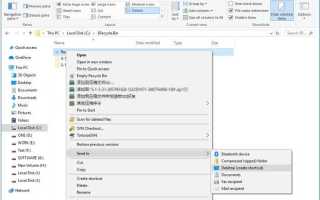
Важно учитывать, что корзина физически представлена папкой $Recycle.Bin на каждом диске, а интерфейс Recycle Bin – это оболочка, объединяющая их содержимое. Понимание этого принципа помогает не только открыть корзину в нестандартных условиях, но и решить проблемы с доступом к удалённым данным, очисткой места на диске или восстановлением файлов после сбоев.
Открытие корзины двойным щелчком по значку на рабочем столе
Самый прямой способ открыть Recycle Bin в Windows – использовать системный значок на рабочем столе. По умолчанию он создаётся автоматически при установке системы и связан с виртуальной папкой, которая отображает содержимое каталогов $Recycle.Bin со всех подключённых дисков. Для доступа достаточно выполнить двойной щелчок левой кнопкой мыши.
Если при двойном щелчке корзина не открывается, необходимо проверить несколько параметров:
- значок действительно относится к системной корзине, а не является ярлыком стороннего приложения;
- в системе не включён режим одного щелчка для открытия элементов;
- профиль пользователя имеет доступ к системным объектам оболочки Windows.
В Windows 10 и Windows 11 поведение значка может меняться в зависимости от настроек Проводника. При включённой опции «Открывать элементы одним щелчком» доступ к корзине выполняется одиночным нажатием, что часто вызывает путаницу. Проверка этого параметра выполняется через «Параметры Проводника».
Состояние значка корзины динамическое и отражает наличие файлов:
- пустая иконка – удалённые объекты отсутствуют;
- заполненная иконка – в корзине есть файлы или папки;
- изменение иконки происходит без перезагрузки системы.
Если значок присутствует, но не реагирует на действия мыши, причиной может быть повреждение кэша значков или сбой проводника. В таких случаях помогает перезапуск процесса explorer.exe через диспетчер задач без выхода из системы.
Запуск корзины через поиск в меню «Пуск»
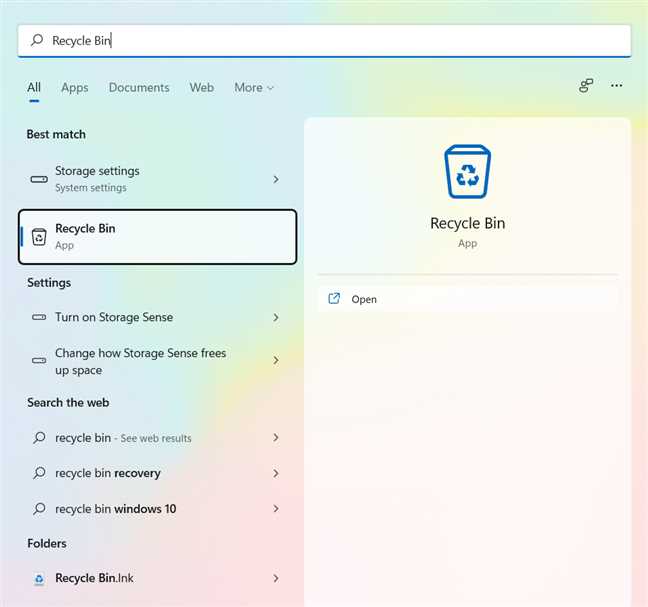
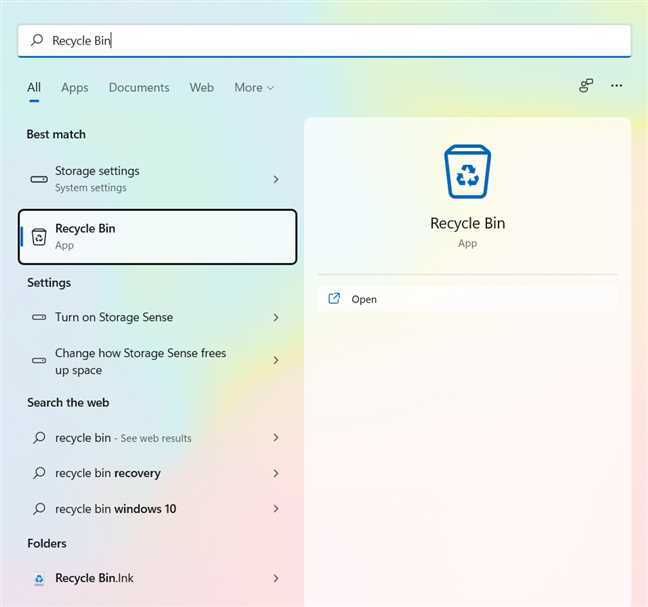
Поиск в меню «Пуск» позволяет открыть Recycle Bin даже при отсутствии значка на рабочем столе. Этот метод работает в Windows 10 и Windows 11 и не зависит от состояния Проводника или пользовательских ярлыков. Достаточно открыть меню «Пуск» и начать ввод названия системного объекта с клавиатуры.
Для корректного обнаружения корзины рекомендуется использовать одно из следующих наименований, так как поиск учитывает локализацию системы:
| Вводимый запрос | Результат |
|---|---|
| Корзина | Отображается системная папка Recycle Bin |
| Recycle Bin | Корзина появляется в списке приложений |
| recycle | Поиск находит системный объект по частичному совпадению |
После появления результата достаточно нажать клавишу Enter или кликнуть по найденному элементу. Корзина откроется в отдельном окне Проводника с доступом ко всем удалённым файлам текущего пользователя.
Если корзина не появляется в результатах поиска, следует проверить работу службы индексации Windows. Отключённая индексация или повреждённая база поиска может скрывать системные объекты. Временным решением является запуск поиска с правами администратора или использование альтернативных командных способов доступа.
Переход в корзину через адресную строку Проводника Windows
Адресная строка Проводника Windows позволяет открыть корзину напрямую, минуя рабочий стол и меню «Пуск». Способ работает в Windows 10 и Windows 11 и полезен при скрытых системных значках или сбоях интерфейса. Для начала откройте Проводник сочетанием клавиш Win + E.
В активной адресной строке необходимо вручную ввести системный путь shell:RecycleBinFolder и нажать Enter. Проводник интерпретирует эту команду как обращение к виртуальной папке оболочки, после чего откроется стандартное окно корзины с перечнем удалённых объектов.
Альтернативный вариант – ввод слова Корзина в адресной строке. В русскоязычных версиях Windows это имя распознаётся как системный объект, однако данный способ зависит от языковых настроек и может не сработать в кастомных сборках системы.
Использование адресной строки не требует прав администратора и не затрагивает реальные каталоги диска. Это снижает риск случайного удаления служебных файлов и подходит для быстрого доступа к удалённым данным при работе в ограниченной пользовательской среде.
Открытие корзины с помощью команды shell:RecycleBinFolder в окне «Выполнить»
Команда shell:RecycleBinFolder открывает корзину напрямую через системный механизм оболочки Windows. Этот способ не зависит от наличия значков и корректно работает даже при повреждённых элементах интерфейса. Для запуска используется окно «Выполнить», доступное во всех актуальных версиях Windows.
Последовательность действий:
- Нажать сочетание клавиш Win + R.
- Ввести команду shell:RecycleBinFolder без кавычек.
- Нажать Enter или кнопку «ОК».
После выполнения команды открывается стандартное окно корзины с отображением удалённых файлов текущего пользователя. Команда обращается к виртуальному контейнеру, который объединяет содержимое корзин всех локальных дисков.
Данный метод полезен в следующих ситуациях:
- значок корзины удалён с рабочего стола;
- поиск в меню «Пуск» не возвращает системные объекты;
- работа выполняется через удалённый сеанс или минимальную оболочку;
- необходимо быстро проверить содержимое корзины без навигации по Проводнику.
Команда не изменяет системные настройки и безопасна для использования в ограниченной учётной записи, так как не предоставляет прямой доступ к служебным каталогам файловой системы.
Запуск корзины через командную строку (cmd)
Командная строка Windows позволяет открыть Recycle Bin без использования графических элементов интерфейса. Этот вариант подходит при сбоях Проводника, удалённом администрировании или работе в среде с ограниченным доступом к меню «Пуск». Запуск возможен из обычного пользовательского сеанса без прав администратора.
Для открытия корзины необходимо запустить cmd.exe, после чего ввести команду explorer shell:RecycleBinFolder и подтвердить выполнение клавишей Enter. Команда передаётся оболочке Windows, которая открывает виртуальную папку корзины в стандартном окне Проводника.
Альтернативный вариант – использование команды start shell:RecycleBinFolder. Она работает аналогично и удобна при запуске из сценариев или пакетных файлов, так как не блокирует текущий сеанс командной строки.
Важно учитывать, что прямой переход в каталог $Recycle.Bin через команду cd не открывает интерфейс корзины и может привести к ошибкам доступа. Для просмотра удалённых файлов именно в виде Recycle Bin всегда требуется вызов через explorer, а не прямое обращение к файловой системе.
Открытие корзины с использованием PowerShell
PowerShell предоставляет доступ к корзине через вызов компонентов оболочки Windows и подходит для работы в администраторских сессиях, сценариях автоматизации и средах без графических ярлыков. Запуск возможен в Windows 10 и Windows 11 без изменения политик безопасности.
Для открытия корзины достаточно выполнить команду explorer shell:RecycleBinFolder в окне PowerShell. Несмотря на запуск из консоли, результатом будет стандартное окно Recycle Bin с графическим интерфейсом и привычным списком удалённых файлов.
Альтернативный способ – использование команды Start-Process shell:RecycleBinFolder. Она полезна при выполнении последовательных операций, так как не блокирует текущий процесс PowerShell и корректно работает в пользовательских и системных контекстах.
Важно учитывать, что PowerShell не предназначен для прямого просмотра содержимого папки $Recycle.Bin. Обращение к ней через командлеты файловой системы может привести к ошибкам доступа и отображению служебных SID-каталогов вместо привычных имён файлов. Для корректного просмотра удалённых данных всегда следует вызывать именно интерфейс корзины через оболочку Windows.
Восстановление значка корзины на рабочем столе через параметры системы
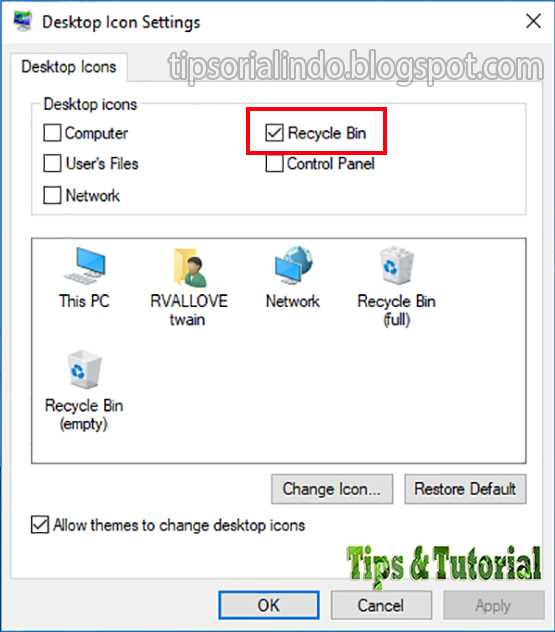
Если значок Recycle Bin отсутствует на рабочем столе, его можно вернуть через системные параметры персонализации. В Windows 10 и Windows 11 корзина относится к стандартным значкам рабочего стола и управляется отдельным разделом настроек, а не обычными ярлыками.
Для восстановления необходимо открыть «Параметры», перейти в раздел «Персонализация», затем выбрать пункт «Темы» и открыть «Параметры значков рабочего стола». В открывшемся окне достаточно установить флажок напротив пункта «Корзина» и подтвердить изменения.
После применения настроек значок появляется на рабочем столе немедленно, без перезагрузки системы. Он будет связан с системной оболочкой Windows и корректно отображать состояние корзины, включая изменение иконки при наличии удалённых файлов.
Если значок не отображается даже после включения параметра, причиной может быть групповая политика или стороннее ПО для настройки интерфейса. В таких случаях стоит проверить ограничения для текущей учётной записи и временно отключить утилиты, изменяющие внешний вид рабочего стола.
Просмотр содержимого корзины через скрытую папку $Recycle.Bin на диске
Каждый локальный диск в Windows содержит скрытую системную папку $Recycle.Bin, в которой физически хранятся удалённые файлы. Этот каталог создаётся автоматически и существует отдельно для каждого тома, включая внешние накопители и флешки, если удаление выполнялось без обхода корзины.
Для доступа необходимо включить отображение скрытых и системных элементов в Проводнике, а также снять флаг «Скрывать защищённые системные файлы». После этого папка $Recycle.Bin становится видимой в корне диска, например C:\$Recycle.Bin.
Внутри находятся подкаталоги с именами в формате SID, соответствующими учётным записям пользователей. Просмотр содержимого возможен только в каталоге текущего пользователя; остальные папки будут недоступны без изменения прав. Файлы имеют изменённые имена и служебные метаданные, что затрудняет ручную идентификацию.
Прямое восстановление или удаление объектов из $Recycle.Bin не рекомендуется. Такие действия обходят системный механизм корзины и могут привести к потере информации или ошибкам доступа. Использование этого способа оправдано только для диагностики, проверки фактического наличия данных или анализа занятого дискового пространства.

 Загрузка...