Содержание статьи
Команда del edge bat используется для удаления файлов и папок в операционной системе Windows, включая специфические файлы браузера Microsoft Edge, такие как временные данные и кэш. Она позволяет быстро очищать рабочие каталоги и освобождать место на диске без необходимости вручную искать каждый файл.
Синтаксис команды предполагает указание пути к файлу или папке, а также опциональные параметры для удаления скрытых и системных объектов. Например, использование ключа /f принудительно удаляет защищённые файлы, а /q отключает запрос подтверждения, что ускоряет выполнение массовых операций.
Команда del edge bat эффективна при интеграции в скрипты и пакетные файлы для регулярного обслуживания системы. Практика показывает, что её можно комбинировать с командами for и if для выборочной очистки каталогов на основе даты изменения или расширения файлов, что позволяет минимизировать риск случайного удаления важных данных.
Использование del edge bat требует осторожности: удалённые файлы не перемещаются в корзину. Рекомендуется предварительно создавать резервные копии или использовать команду dir для проверки содержимого целевого каталога перед удалением. Такой подход снижает вероятность потери критической информации.
Del edge bat: значение и применение команды
Команда del edge bat предназначена для удаления файлов, связанных с Microsoft Edge, включая временные файлы, кэш и файлы конфигурации. Она запускается через командную строку и принимает пути к файлам или папкам, которые необходимо очистить.
Синтаксис команды включает обязательное указание имени файла или маски, например del edge.bat C:\Users\Имя_пользователя\AppData\Local\Microsoft\Edge\User Data\Default\Cache\*. Для удаления защищённых файлов применяется ключ /f, а для подавления запросов подтверждения – ключ /q. Такой набор позволяет выполнять массовое удаление без ручного вмешательства.
Команду удобно использовать в пакетных файлах для регулярной очистки кэша браузера. Рекомендуется проверять целевой каталог через dir перед выполнением команды и создавать резервные копии важных данных, чтобы исключить случайное удаление системных файлов.
Применение del edge bat ускоряет обслуживание системы, снижает вероятность накопления ненужных данных и освобождает место на диске. Она совместима с циклами for и условными операторами, что позволяет удалять файлы по дате изменения, размеру или расширению, делая процесс управления данными более точным и контролируемым.
Что делает команда del edge bat в Windows
Команда del edge bat удаляет указанные файлы или группы файлов в Windows, включая файлы кэша, временные данные и конфигурации Microsoft Edge. Она работает напрямую через командную строку, без визуального интерфейса, что позволяет интегрировать её в автоматические скрипты и пакетные файлы.
Основное действие команды зависит от указанных параметров и масок файлов. Примеры ключей и их функций представлены в таблице ниже:
| Ключ | Функция |
|---|---|
| /f | Принудительное удаление защищённых файлов |
| /q | Удаление без запроса подтверждения |
| /s | Удаление файлов в указанной папке и всех её подпапках |
| Имя_файла или маска | Указывает конкретные файлы для удаления, например *.tmp или edge_cache.* |
Перед применением del edge bat рекомендуется использовать dir для проверки содержимого целевых папок. Это минимизирует риск случайного удаления важных системных или пользовательских файлов. Команду удобно включать в скрипты обслуживания системы для регулярного удаления временных данных Edge и освобождения дискового пространства.
Синтаксис команды и допустимые параметры

Команда del edge bat имеет следующий базовый синтаксис: del [путь\к\файлу] [параметры]. В качестве пути можно указать конкретный файл, группу файлов через маску (*.tmp, edge_cache.*) или каталог с вложенными файлами.
Основные параметры команды:
/f – принудительное удаление защищённых файлов, включая системные и с атрибутом «только для чтения».
/q – отключение запроса подтверждения перед удалением, полезно при массовых операциях.
/s – удаление всех указанных файлов в каталоге и всех его подпапках.
/a – удаление файлов с определёнными атрибутами: R (только для чтения), H (скрытые), S (системные), A (архивные). Пример использования: del edge.bat /a:H удаляет только скрытые файлы.
Рекомендуется комбинировать параметры для точного контроля процесса. Например, del C:\Users\User\AppData\Local\Microsoft\Edge\Cache\*.* /f /q /s удаляет все файлы кэша Edge в указанном каталоге и подпапках без запроса подтверждения и принудительно удаляет защищённые файлы.
Удаление конкретных файлов и папок с помощью del edge bat

Команда del edge bat позволяет точечно удалять файлы и каталоги, связанные с Microsoft Edge, включая кэш, временные файлы и отдельные конфигурационные данные. Работа с конкретными объектами требует указания точного пути или маски файлов.
Примеры подходов к удалению:
- Удаление отдельных файлов по имени: del C:\Users\User\AppData\Local\Microsoft\Edge\User Data\Default\History
- Удаление всех файлов определённого типа: del C:\Users\User\AppData\Local\Microsoft\Edge\User Data\Default\Cache\*.tmp
- Удаление файлов в каталоге и подпапках: del C:\Users\User\AppData\Local\Microsoft\Edge\User Data\Default\Cache\*.* /s
При удалении папок следует предварительно убедиться, что они не содержат критичных системных данных. Для этого можно:
- Выполнить dir путь_к_папке для просмотра содержимого.
- Создать резервную копию важных файлов.
- Использовать ключи /f и /q для автоматизации удаления защищённых файлов и отключения запросов подтверждения.
Для регулярной очистки кэша и временных данных рекомендуется включать команды в пакетные файлы с условными проверками даты изменения или расширения файлов. Это позволяет удалять только устаревшие данные, сохраняя актуальные конфигурации и историю работы Edge.
Примеры использования в командной строке
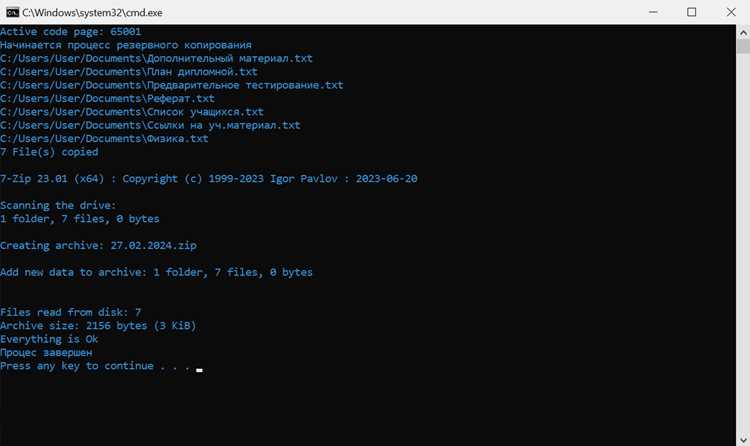
Команда del edge bat выполняется в командной строке Windows и позволяет удалять файлы Edge напрямую с указанием пути и параметров. Ниже приведены конкретные варианты применения:
Удаление всех файлов кэша Edge в каталоге пользователя:
del C:\Users\User\AppData\Local\Microsoft\Edge\User Data\Default\Cache\*.* /s /q /f
Удаление только временных файлов с расширением .tmp:
del C:\Users\User\AppData\Local\Microsoft\Edge\User Data\Default\Temp\*.tmp /q
Удаление скрытых файлов конфигурации:
del C:\Users\User\AppData\Local\Microsoft\Edge\User Data\Default\*.* /a:H /q
Комбинирование команды с циклом для удаления файлов старше 30 дней:
forfiles /p «C:\Users\User\AppData\Local\Microsoft\Edge\User Data\Default\Cache» /s /m *.* /d -30 /c «cmd /c del @path /q /f»
Перед запуском команд рекомендуется проверять содержимое целевых папок с помощью dir, чтобы исключить случайное удаление важных файлов. Это особенно важно при массовом удалении через скрипты и пакетные файлы.
Ошибки при работе с del edge bat и способы их устранения
При использовании команды del edge bat часто возникают ошибки, связанные с отсутствием прав доступа, неверными путями или блокировкой файлов другими процессами. Их устранение требует точного определения причины.
Наиболее распространённые ошибки и методы решения:
- Ошибка «Access is denied» – возникает при попытке удалить защищённые или системные файлы. Решение: запуск командной строки от имени администратора и использование ключа /f для принудительного удаления.
- Ошибка «File not found» – команда не находит указанный файл. Решение: проверить точность пути и корректность маски файлов; использовать dir для подтверждения существования файлов.
- Ошибка «The process cannot access the file» – файл занят другим приложением. Решение: закрыть Microsoft Edge или процессы, использующие файлы, либо применить утилиту handle для определения блокировки.
- Сбой при удалении большого количества файлов – может происходить из-за ограничения длины пути. Решение: использовать относительные пути или переменные окружения, сокращая длину полного пути.
Для регулярного обслуживания рекомендуется включать проверку наличия файлов перед удалением и логирование действий команды. Это помогает быстро выявлять ошибки и предотвращает случайную потерю данных.
Автоматизация удаления через скрипты с del edge bat
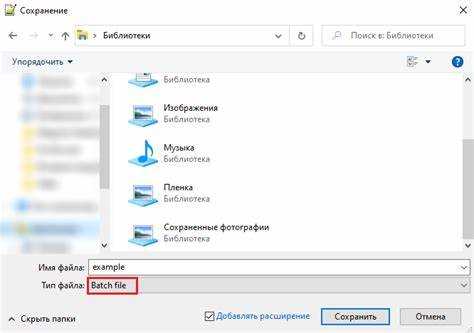
Команда del edge bat легко интегрируется в пакетные файлы (.bat) для регулярного удаления временных файлов и кэша Microsoft Edge. Скрипты позволяют выполнять операции без ручного ввода и контролировать процесс удаления через параметры и условия.
Пример базового скрипта для удаления кэша Edge:
@echo off
del C:\Users\User\AppData\Local\Microsoft\Edge\User Data\Default\Cache\*.* /s /q /f
echo Удаление кэша завершено.
Для более точного управления можно использовать циклы и условия:
for /r «C:\Users\User\AppData\Local\Microsoft\Edge\User Data\Default\Cache» %%f in (*.tmp) do del «%%f» /q /f
Этот скрипт удаляет только файлы с расширением .tmp во всех подпапках, сохраняя другие данные.
Рекомендуется добавлять проверки существования каталогов перед удалением:
if exist «C:\Users\User\AppData\Local\Microsoft\Edge\User Data\Default\Cache» del /q /f «C:\Users\User\AppData\Local\Microsoft\Edge\User Data\Default\Cache\*.*»
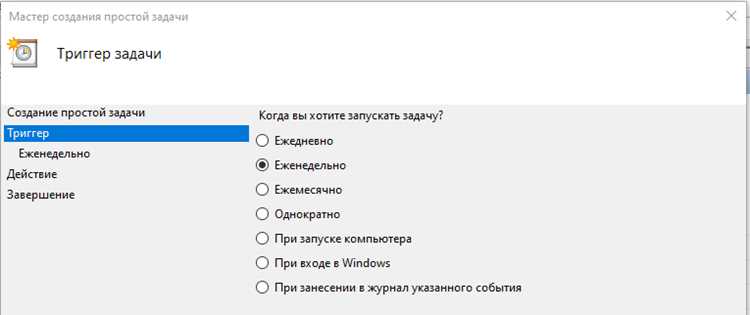
Скрипты с del edge bat можно запускать через планировщик задач Windows, задавая периодичность. Это позволяет поддерживать систему в чистоте автоматически, минимизируя вмешательство пользователя и снижая риск накопления ненужных данных.
Вопрос-ответ:
Что именно делает команда del edge bat в Windows?
Команда del edge bat удаляет файлы и папки, связанные с Microsoft Edge, включая кэш, временные файлы и конфигурационные данные. Она работает через командную строку и позволяет указывать конкретные файлы, папки или использовать маски, чтобы удалить группы объектов. При использовании ключей /f и /q можно удалить защищённые файлы без запроса подтверждения.
Какие параметры команды del edge bat стоит использовать для массового удаления кэша браузера?
Для массового удаления кэша рекомендуется использовать комбинацию ключей: /s для удаления файлов в каталоге и всех подпапках, /q для подавления подтверждений и /f для принудительного удаления защищённых файлов. Например, команда del C:\Users\User\AppData\Local\Microsoft\Edge\User Data\Default\Cache\*.* /s /q /f удаляет все файлы кэша и освобождает место на диске.
Можно ли использовать del edge bat для удаления отдельных файлов без затрагивания других данных?
Да, достаточно указать точный путь к файлу или использовать маску для определённого типа файлов. Например, del C:\Users\User\AppData\Local\Microsoft\Edge\User Data\Default\History удаляет только файл истории браузера, не затрагивая другие файлы. Перед удалением рекомендуется проверять содержимое папки с помощью dir и создавать резервные копии важных данных.
Какие ошибки могут возникнуть при использовании команды del edge bat и как их исправить?
Наиболее частые ошибки: «Access is denied» — файл защищён, решается запуском командной строки от имени администратора и ключом /f; «File not found» — путь указан неверно, решается проверкой пути через dir; «The process cannot access the file» — файл занят другим приложением, решается закрытием браузера или процесса. При массовом удалении больших объёмов файлов может возникнуть ошибка из-за длины пути, её исправляют использованием относительных путей.

 Загрузка...