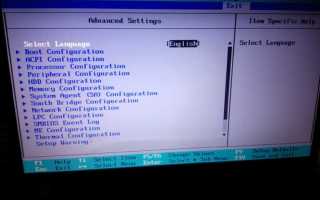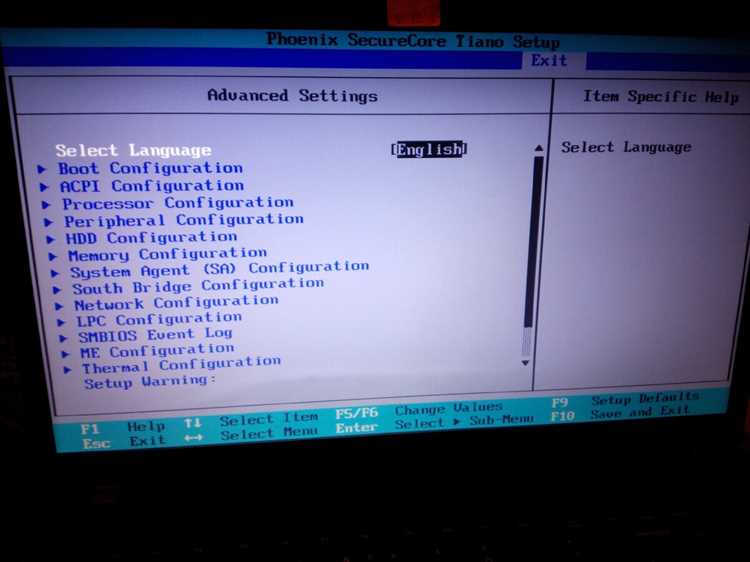
Расширенные настройки BIOS открывают доступ к параметрам, которые напрямую влияют на работу процессора, оперативной памяти, накопителей и встроенных контроллеров. Через них настраиваются режимы SATA и NVMe, включается виртуализация, изменяются лимиты питания CPU, отключаются лишние устройства и корректируется порядок инициализации оборудования. По умолчанию такие пункты скрыты, чтобы защитить систему от случайных изменений, поэтому стандартного входа в BIOS часто недостаточно.
На современных системах с UEFI производители разделяют интерфейс на упрощённый и расширенный режимы. Первый показывает только базовую информацию и минимальный набор переключателей, второй – полный список вкладок, включая Advanced, Chipset, Boot и Power. Переход между режимами может выполняться отдельной клавишей, сочетанием клавиш или через специальный пункт меню, причём конкретный способ зависит от версии прошивки и бренда материнской платы.
Важно учитывать, что доступ к расширенным настройкам BIOS на ноутбуках часто ограничен сильнее, чем на настольных ПК. Некоторые параметры скрываются на уровне прошивки, а их отображение возможно только после обновления BIOS или при использовании сервисных комбинаций клавиш. Перед попыткой открыть такие разделы рекомендуется узнать точную модель устройства и текущую версию BIOS, чтобы избежать ситуаций, когда нужные опции физически отсутствуют.
Неправильные изменения в расширенных настройках способны привести к нестабильной загрузке системы или полному отказу запуска. Поэтому перед входом в расширенный режим следует зафиксировать текущие значения, а при наличии соответствующей функции сохранить профиль конфигурации. Это позволит быстро вернуть рабочие параметры в случае ошибки и безопасно использовать возможности BIOS для точной настройки оборудования.
Какие клавиши нажимать для входа в BIOS на разных производителях

Для настольных материнских плат ASUS чаще всего используется клавиша Delete, реже F2. Нажимать её нужно сразу после включения питания, до появления логотипа операционной системы. На платах с UEFI задержка инициализации USB может быть отключена, поэтому предпочтительно использовать проводную клавиатуру, подключённую к задним портам.
Материнские платы Gigabyte и MSI в большинстве случаев реагируют на Delete. На отдельных моделях MSI для ноутбуков применяется F2. Если активирован режим быстрого старта, окно для входа в BIOS сокращается до 1–2 секунд, поэтому клавишу лучше нажимать серией коротких нажатий сразу после старта системы.
У плат ASRock основной клавишей входа является F2, альтернативно может использоваться Delete. На старых версиях BIOS с Legacy-интерфейсом иногда требуется именно F2, даже если подсказка на экране не отображается.
Для ноутбуков Lenovo применяются разные варианты: F1, F2 или отдельная аппаратная кнопка Novo, расположенная рядом с разъёмами или кнопкой питания. При её использовании система загружается в сервисное меню, откуда можно перейти в BIOS без тайминговых ограничений.
На устройствах HP вход в BIOS выполняется через Esc с последующим нажатием F10. Прямой вход по F10 также возможен, но не на всех моделях. Если используется беспроводная клавиатура, система может её не распознать на этом этапе загрузки.
Ноутбуки Acer чаще всего используют F2, а на старых моделях встречается Delete. В настройках Windows может быть активирован быстрый запуск, который блокирует вызов BIOS, поэтому при проблемах с входом рекомендуется предварительно выполнить полное выключение системы.
Для ноутбуков Dell стандартной клавишей является F2. Нажатие F12 открывает загрузочное меню, из которого также можно перейти в настройки BIOS. Клавишу следует нажимать до появления логотипа Dell, иначе система продолжит обычную загрузку.
Как перейти из упрощённого режима BIOS в расширенный (Advanced Mode)

На большинстве систем с UEFI после входа в BIOS по умолчанию открывается упрощённый интерфейс, отображающий температуру, модель процессора, объём памяти и порядок загрузки. Для перехода в расширенный режим на материнских платах ASUS и ASRock используется клавиша F7. После её нажатия интерфейс переключается на Advanced Mode с доступом к разделам настройки чипсета, питания и периферии.
На платах MSI переход выполняется через пункт Advanced или F7, при этом название режима может отличаться в зависимости от версии прошивки. Если интерфейс реагирует только на мышь, переключатель обычно расположен в правом верхнем углу экрана и подписан как Advanced Mode или Expert.
В BIOS Gigabyte упрощённый режим называется Easy Mode. Переключение осуществляется клавишей F2 либо через кнопку Classic Mode. После смены режима становятся доступны вкладки Advanced BIOS Features, Peripherals и Chipset, где находятся расширенные параметры оборудования.
На ноутбуках переход в расширенный режим может быть заблокирован интерфейсом. В таком случае пункт Advanced отсутствует полностью, а клавиши переключения не работают. Это означает, что производитель ограничил доступ на уровне прошивки, и включение расширенного режима возможно только после обновления BIOS или с использованием сервисных комбинаций клавиш, если они предусмотрены для конкретной модели.
После перехода в расширенный режим рекомендуется сразу сохранить настройки без изменений и перезагрузить систему. Это позволяет убедиться, что прошивка корректно принимает режим Advanced и исключает сбои интерфейса при последующей работе с параметрами.

 Загрузка...