Содержание статьи
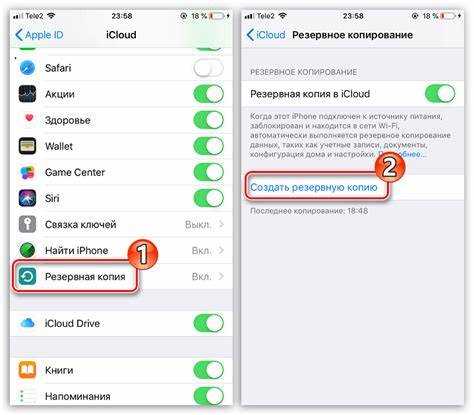
Облако iCloud используется для хранения резервных копий, фотографий, контактов, заметок и других данных, привязанных к Apple ID. Без входа в iCloud iPhone не сможет синхронизировать информацию между устройствами, восстановить данные после сброса или обеспечить доступ к функциям вроде «Найти iPhone». Поэтому корректная авторизация в облаке – базовая задача при первичной настройке или смене учетной записи.
Для входа в iCloud требуется Apple ID, стабильное подключение к интернету и доступ к номеру телефона или другому доверенному устройству для подтверждения входа. Процесс занимает несколько минут, но на практике пользователи часто сталкиваются с ошибками пароля, запросами кодов подтверждения или отсутствием пункта входа в настройках из-за ограничений системы.
Ниже разобран пошаговый порядок входа в iCloud именно на iPhone: от проверки готовности устройства до подтверждения учетной записи и активации нужных служб синхронизации. Инструкция подходит для актуальных версий iOS и учитывает типовые проблемы, возникающие при входе в облако.
Проверка наличия Apple ID перед входом в iCloud
Для входа в iCloud требуется действующий Apple ID, привязанный к адресу электронной почты или номеру телефона. Если учетная запись уже использовалась на этом iPhone, её можно проверить в разделе «Настройки»: в верхней части экрана отображается имя владельца и аватар. Наличие этих данных означает, что Apple ID создан и активен.
Если в настройках отображается кнопка «Войти на iPhone», учетная запись на устройстве отсутствует. В этом случае необходимо убедиться, что Apple ID был создан ранее. Проверка выполняется через страницу восстановления учетной записи Apple: при вводе адреса электронной почты система подтверждает существование Apple ID или сообщает об его отсутствии.
При утрате доступа к почте или номеру телефона важно заранее восстановить данные для входа, иначе авторизация в iCloud будет заблокирована. Для этого используется функция сброса пароля с подтверждением через доверенное устройство, SMS или контрольные вопросы. Без подтверждённого Apple ID вход в iCloud на iPhone невозможен.
Подготовка iPhone: интернет-соединение и обновление iOS
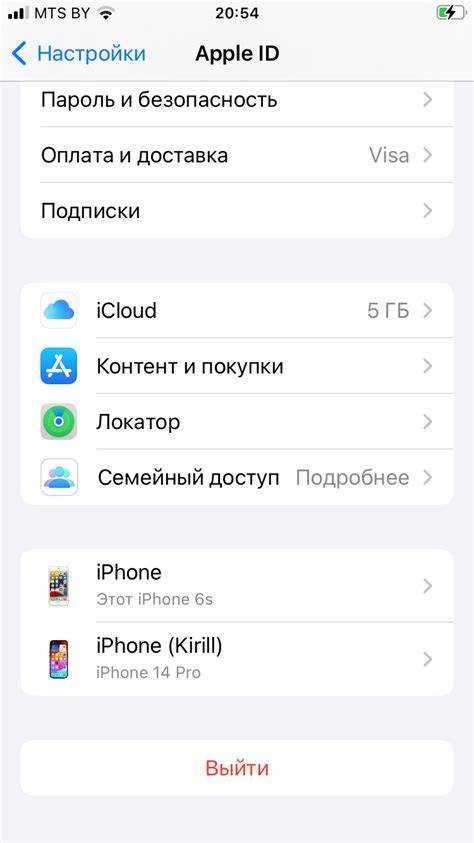
Перед входом в iCloud iPhone должен быть подключён к интернету без ограничений. Авторизация и синхронизация данных не выполняются через нестабильное соединение или при активных системных ограничениях. Рекомендуется использовать Wi-Fi, так как при входе может загружаться информация учетной записи и параметры iCloud.
Проверка подключения выполняется в разделе «Настройки → Wi-Fi» или «Сотовая связь». Статус должен отображаться как активный, без значков ошибки. При использовании мобильной сети важно убедиться, что для «Настроек» и «iCloud» не отключена передача данных, иначе вход завершится с ошибкой.
Версия iOS напрямую влияет на доступность входа в iCloud. Устаревшие версии могут не поддерживать актуальные методы авторизации, включая коды подтверждения. Обновление системы выполняется через «Настройки → Основные → Обновление ПО» при уровне заряда не ниже 50% или подключённом адаптере питания.
| Параметр | Что проверить перед входом |
| Интернет | Активное Wi-Fi или сотовое соединение без ограничений |
| iOS | Установлена последняя доступная версия системы |
| Заряд батареи | Не менее 50% или подключение к зарядке |
Если обновление iOS недоступно из-за нехватки памяти, необходимо освободить минимум 5–6 ГБ, удалив временные файлы или приложения. После завершения обновления рекомендуется перезагрузить iPhone, чтобы системные службы iCloud корректно инициализировались при входе.
Путь в настройках iPhone для авторизации в iCloud
Вход в iCloud выполняется исключительно через системные настройки iPhone. Для этого откройте приложение «Настройки» и обратите внимание на верхнюю часть экрана. Если учетная запись не подключена, отображается пункт «Войти на iPhone». Нажатие на него открывает форму авторизации Apple ID.
На устройствах с уже добавленной учетной записью путь к параметрам iCloud начинается с нажатия на имя владельца вверху списка настроек. Далее используется раздел «iCloud», где отображается статус входа, доступные службы и параметры синхронизации. Отсутствие этого раздела указывает на то, что вход в учетную запись не выполнен.
Если пункт входа не отображается, необходимо проверить ограничения экранного времени. В разделе «Экранное время → Контент и конфиденциальность → Разрешённые приложения» доступ к iCloud должен быть включён. При активных ограничениях система скрывает элементы авторизации и блокирует добавление Apple ID.
Для корректной навигации важно использовать стандартную версию iOS без сторонних профилей управления. При наличии профиля MDM путь к iCloud может быть ограничен администратором, и тогда вход через настройки будет недоступен до снятия ограничений.
Ввод Apple ID и пароля на экране входа
На следующем шаге вводится пароль Apple ID. При включённой автозамене рекомендуется отключить подсказки клавиатуры, чтобы избежать подстановки неверных символов. Если пароль содержит специальные знаки, следует убедиться, что используется правильная раскладка клавиатуры.
При неверном вводе система сообщает о несоответствии учетных данных и предлагает повторить попытку. После нескольких ошибок вход временно блокируется, поэтому при сомнениях в пароле следует сразу использовать функцию восстановления, а не продолжать ввод случайных комбинаций.
Если Apple ID ранее использовался на этом iPhone, система может автоматически подставить адрес учетной записи. В этом случае требуется проверить корректность данных и подтвердить вход вручную, так как сохранённая информация не всегда обновляется после смены пароля.
Подтверждение входа через код двухфакторной проверки

После ввода пароля Apple ID система запрашивает подтверждение личности с помощью шестизначного кода двухфакторной проверки. Код автоматически отправляется на доверенное устройство Apple или в виде SMS на номер телефона, привязанный к учетной записи. Без ввода этого кода вход в iCloud на iPhone не продолжается.
Если код отображается на другом устройстве, его необходимо ввести вручную в течение ограниченного времени, обычно не превышающего нескольких минут. При задержке код становится недействительным, и система предлагает запросить новый. Повторная отправка доступна с того же экрана входа.
При отсутствии доступа к доверенным устройствам используется резервный номер телефона. Важно заранее убедиться, что SIM-карта активна и принимает сообщения. При смене номера без обновления данных Apple ID подтверждение входа становится невозможным.
Если код не приходит, следует проверить дату и время iPhone – они должны быть установлены автоматически. Некорректные системные параметры могут блокировать проверку. В критических случаях подтверждение выполняется через процедуру восстановления учетной записи с задержкой доступа к iCloud.
Выбор служб iCloud для синхронизации данных
После подтверждения входа iPhone открывает список служб iCloud, доступных для синхронизации. Каждая служба включается отдельно, что позволяет управлять объемом передаваемых данных и поведением приложений. Настройка выполняется сразу после входа или позже через раздел iCloud в параметрах учетной записи.
К основным службам, которые чаще всего включаются при первом входе, относятся:
- Фотографии – загрузка медиатеки в облако и синхронизация между устройствами;
- Контакты – сохранение телефонной книги с возможностью восстановления;
- Заметки – доступ к записям на всех устройствах с тем же Apple ID;
- iCloud Drive – хранение файлов и данных приложений;
- Резервная копия iCloud – автоматическое сохранение состояния iPhone.
При ограниченном объеме хранилища следует отключить синхронизацию крупных данных, например видео или резервных копий, и оставить только критически важную информацию. Используемый объем отображается в верхней части экрана iCloud и обновляется в реальном времени.
Для детальной настройки отдельных приложений используется список ниже основных служб. В нём можно вручную разрешить или запретить доступ к iCloud для конкретных программ, чтобы избежать неконтролируемой загрузки данных в облако.
Проверка статуса входа и отображения аккаунта в настройках
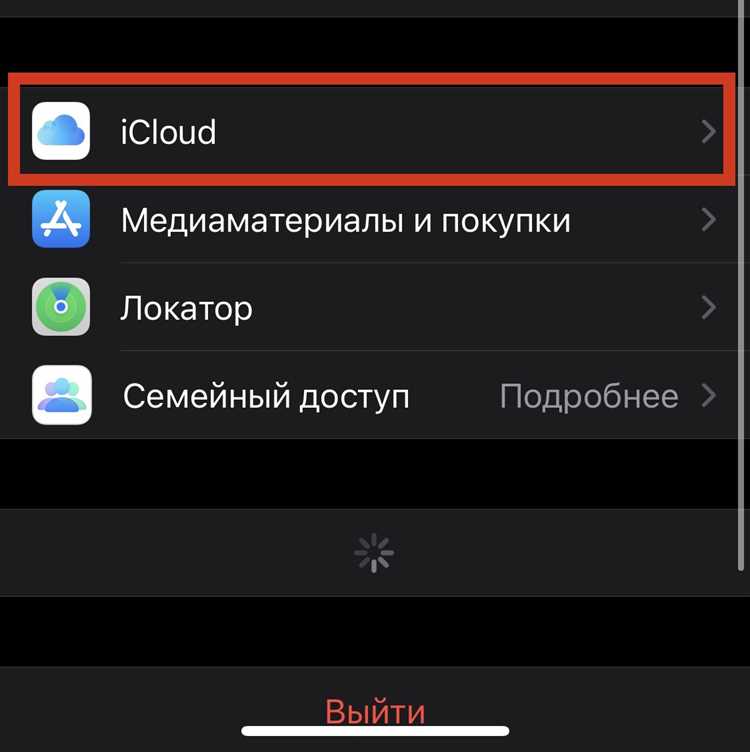
После завершения авторизации важно убедиться, что iPhone корректно вошёл в iCloud. Проверка выполняется через приложение «Настройки». В верхней части экрана должно отображаться имя владельца учетной записи и аватар, что указывает на активный Apple ID, привязанный к устройству.
При нажатии на имя открывается экран учетной записи, где отображаются ключевые параметры подключения. В этом разделе необходимо проверить:
- наличие активного пункта iCloud без предупреждений и ошибок;
- отображение статуса синхронизации служб;
- привязанные устройства с тем же Apple ID;
- данные об используемом объеме облачного хранилища.
Если имя владельца не отображается и вместо него предлагается вход, значит авторизация не завершена или была прервана. В таком случае следует повторно открыть раздел входа и проверить подключение к интернету.
Дополнительно рекомендуется открыть один из синхронизируемых сервисов, например «Контакты» или «Заметки», и убедиться, что данные отображаются и обновляются. Отсутствие информации может указывать на приостановленную синхронизацию или ограничения iCloud для отдельных приложений.
Решение проблем при входе: ошибки пароля и подключения
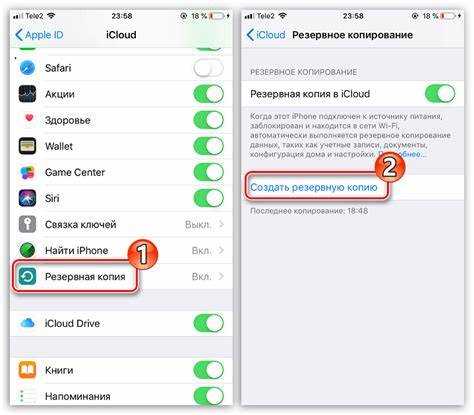
Наиболее частая причина отказа во входе в iCloud – неверный пароль Apple ID. Если система сообщает об ошибке после одного-двух вводов, следует прекратить попытки и воспользоваться восстановлением доступа через официальный механизм Apple. Многократный ввод неправильного пароля приводит к временной блокировке учетной записи.
При сообщениях о невозможности подключения необходимо проверить текущее состояние сети. iPhone должен иметь прямой доступ к интернету без VPN, прокси или профилей фильтрации трафика. Часто авторизация не проходит при использовании корпоративных или публичных сетей с ограничениями.
Ошибка входа может быть связана с несинхронизированными системными параметрами. Дата и время должны устанавливаться автоматически, иначе серверы Apple отклоняют запросы проверки. Этот параметр проверяется в разделе основных настроек устройства.
Если проблема сохраняется, рекомендуется перезагрузить iPhone и повторить вход. При продолжающемся сбое возможна временная недоступность сервисов Apple или необходимость подтверждения учетной записи через процедуру восстановления, которая выполняется отдельно и может занимать несколько дней.

 Загрузка...