Содержание статьи
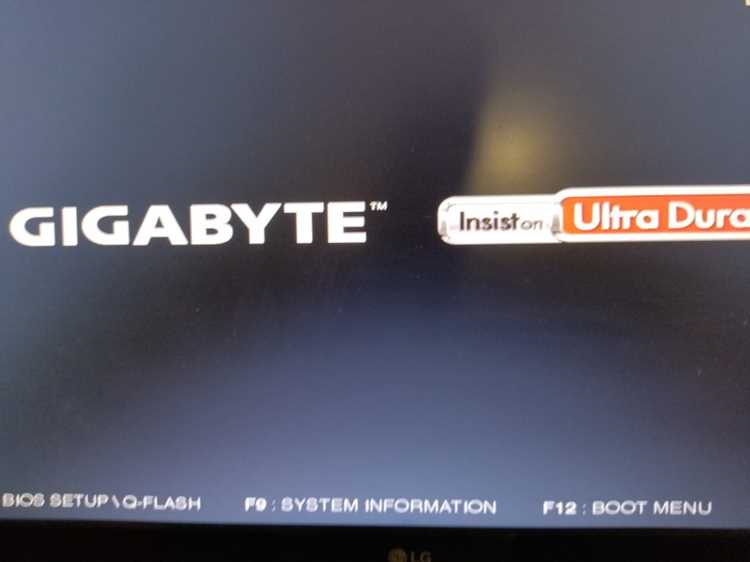
Материнские платы Gigabyte B450M используют классический интерфейс UEFI BIOS, доступ к которому требуется для настройки порядка загрузки, обновления прошивки, изменения параметров процессора и памяти. Вход выполняется на самом раннем этапе запуска системы, когда операционная система ещё не загружена, поэтому важно понимать точный момент и нужную клавишу.
Для большинства ревизий Gigabyte B450M используется клавиша Delete, реже – F2. Нажимать её нужно сразу после подачи питания, до появления логотипа Windows. Если включена быстрая загрузка или система стартует слишком быстро, стандартный способ может не сработать, и тогда потребуется вход через параметры восстановления Windows или временное отключение Fast Boot.
Отдельного внимания требует различие между BIOS Setup и Boot Menu. На платах Gigabyte это разные режимы: первый открывает полный набор настроек, второй позволяет лишь выбрать устройство загрузки. Понимание этого различия помогает избежать ситуации, когда пользователь попадает не в тот экран и считает, что BIOS недоступен.
Какие клавиши нажимать для входа в BIOS на Gigabyte B450M
В отдельных ревизиях платы и версиях прошивки дополнительно поддерживается клавиша F2. Она выполняет ту же функцию, что и Delete, однако срабатывает реже и зависит от настроек производителя конкретной сборки. Если вход по Delete не происходит, имеет смысл попробовать F2, нажимая её серией коротких нажатий.
Рекомендуется подключать клавиатуру к задним портам USB 2.0 на материнской плате. Некоторые USB 3.0 и беспроводные модели могут не определяться на этапе инициализации, из-за чего нажатия клавиш не фиксируются до начала загрузки Windows.
В какой момент нажимать клавишу при включении компьютера
На платах Gigabyte B450M нажатие клавиши для входа в BIOS должно происходить в интервале между подачей питания и началом загрузки операционной системы. Практически это означает момент сразу после нажатия кнопки включения, когда вентиляторы уже запустились, а изображение на экране ещё не появилось.
Оптимальный способ – начать нажимать Delete серией коротких нажатий сразу после включения компьютера и прекратить после появления экрана BIOS. Однократное нажатие часто пропускается из-за высокой скорости инициализации UEFI.
| Этап запуска | Действие пользователя |
|---|---|
| Нажатие кнопки питания | Сразу начать нажимать клавишу Delete |
| Запуск вентиляторов и подсветки | Продолжать короткие нажатия |
| Появление логотипа Windows | Вход в BIOS уже невозможен |
Если логотип операционной системы появляется практически мгновенно, это указывает на активный режим быстрой загрузки. В такой ситуации нажатие клавиши вручную часто не фиксируется, и требуется альтернативный способ входа через параметры восстановления Windows.
Как попасть в BIOS при включённой быстрой загрузке Fast Boot
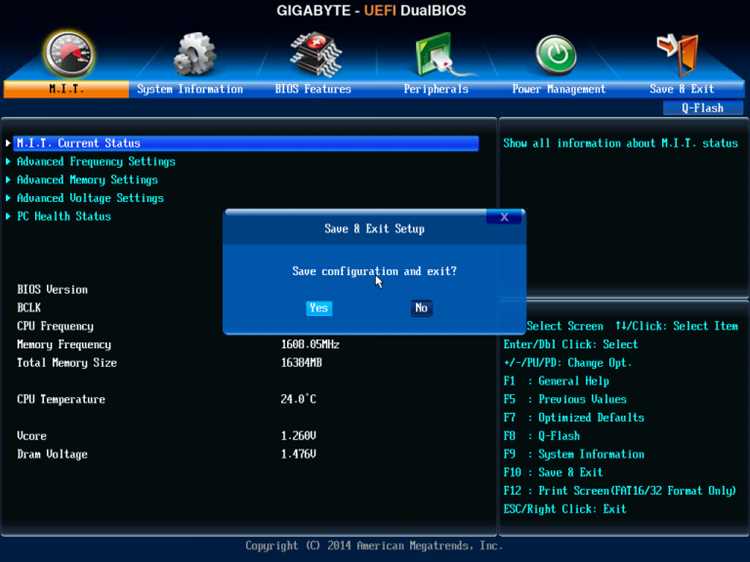
При активной функции Fast Boot на Gigabyte B450M этап инициализации устройств сокращается до минимума, из-за чего клавиша Delete часто не обрабатывается. В этом режиме наиболее надёжный способ входа в BIOS – использование встроенных средств Windows.
В Windows 10 и 11 необходимо открыть параметры восстановления: перейти в раздел Параметры → Система → Восстановление, затем выбрать Особые варианты загрузки и нажать Перезагрузить сейчас. После перезапуска нужно открыть пункт Поиск и устранение неисправностей, далее Дополнительные параметры и выбрать Параметры встроенного ПО UEFI. Следующая перезагрузка автоматически откроет BIOS.
Если доступ к системе невозможен, можно временно сбросить настройки Fast Boot аппаратно. Для этого требуется полностью отключить питание, извлечь кабель питания из блока питания и вынуть батарейку CR2032 с материнской платы на 5–10 минут. После возврата батарейки BIOS загрузится с базовыми параметрами, и вход по клавише Delete станет доступен.
После попадания в BIOS рекомендуется отключить Fast Boot в разделе настроек загрузки. Это упрощает последующий доступ к UEFI и исключает зависимость от программных методов входа.
Вход в BIOS Gigabyte B450M через расширенные параметры Windows
На системах с Windows 10 и Windows 11 материнская плата Gigabyte B450M поддерживает переход в BIOS без использования клавиш при старте. Этот способ работает даже при активной быстрой загрузке и минимальном времени инициализации.
Для перехода необходимо открыть Параметры, перейти в раздел Система, затем Восстановление и нажать кнопку Перезагрузить сейчас в блоке особых вариантов запуска. После перезагрузки следует выбрать пункт Поиск и устранение неисправностей, открыть Дополнительные параметры и активировать Параметры встроенного ПО UEFI.
После подтверждения система выполнит автоматическую перезагрузку и загрузит интерфейс BIOS без участия пользователя. Если пункт UEFI отсутствует, это указывает на режим совместимости Legacy или установку системы на диск с разметкой MBR, при которых программный вход недоступен.
Для стабильного доступа рекомендуется использовать загрузку в режиме UEFI и отключить быстрый запуск Windows. Это снижает вероятность пропуска этапа перехода и упрощает дальнейшую работу с настройками платы.
Чем отличается вход в BIOS и Boot Menu на платах Gigabyte
На материнских платах Gigabyte, включая модель B450M, вход в BIOS и вызов Boot Menu выполняются разными клавишами и приводят к открытию разных интерфейсов. BIOS Setup предназначен для изменения системных параметров, тогда как Boot Menu используется только для разового выбора устройства загрузки.
Вход в BIOS осуществляется нажатием клавиши Delete или F2 при запуске компьютера. Этот режим предоставляет доступ к настройкам процессора, памяти, накопителей, режимов загрузки и обновления прошивки. Изменения, внесённые в BIOS, сохраняются и применяются при каждом последующем запуске.
Boot Menu вызывается клавишей F12 и отображает список доступных загрузочных устройств: SSD, HDD, USB-накопители, сетевую загрузку. Выбор в этом меню действует только для текущего запуска и не изменяет порядок загрузки в BIOS.
Частая ошибка – попытка изменить настройки системы через Boot Menu. Если требуется установка операционной системы, смена режима UEFI или отключение Fast Boot, необходимо именно входить в BIOS, а не использовать временное меню загрузки.
Что делать, если BIOS не открывается с клавиатуры
На материнской плате Gigabyte B450M отсутствие реакции на клавиатуру при запуске обычно связано с этапом инициализации устройств или активными параметрами загрузки. Устранение проблемы начинается с проверки подключения и типа устройства ввода.
- Исключить использование беспроводных моделей и клавиатур с собственными контроллерами.
- Отключить USB-хабы, удлинители и фронтальные порты корпуса.
Если клавиатура заведомо исправна, следует проверить влияние настроек прошивки и способа загрузки системы.
- Выполнить вход в BIOS через расширенные параметры Windows с переходом в настройки встроенного ПО UEFI.
- Полностью обесточить компьютер, снять боковую крышку и извлечь батарейку CR2032 на несколько минут для сброса конфигурации.
- Запустить систему с минимальным набором компонентов: одна планка памяти, процессор и видеокарта.
После восстановления доступа рекомендуется отключить быструю загрузку в BIOS и сохранить изменения. Это обеспечивает корректную инициализацию клавиатуры при каждом включении компьютера.

 Загрузка...