Содержание статьи
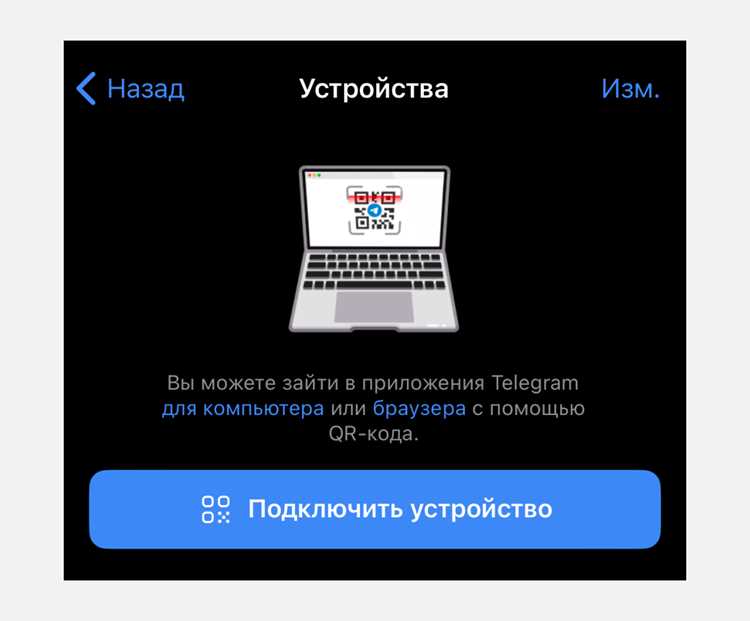
Вход в Telegram по QR-коду используется для быстрого подключения аккаунта на компьютере или в браузере без ввода номера телефона и кода из SMS. Авторизация происходит через уже активное мобильное приложение, где подтверждение занимает несколько секунд. Такой способ работает в Telegram Desktop и Telegram Web и требует, чтобы смартфон был заранее авторизован в аккаунте.
QR-код генерируется на стороне устройства, с которого выполняется вход, и содержит временный токен с ограниченным сроком действия. После сканирования код автоматически связывает новый сеанс с текущим аккаунтом, минуя ручной ввод данных. Это снижает риск ошибок при авторизации и упрощает подключение дополнительных устройств, особенно при частой смене рабочих компьютеров.
Для корректного входа необходимо учитывать версию приложения, состояние интернет-соединения и настройки безопасности аккаунта. Например, при включённой двухэтапной проверке система может запросить дополнительное подтверждение. Ниже разобран полный порядок действий и нюансы, которые чаще всего вызывают затруднения при использовании входа по QR-коду.
Вход в Telegram по QR-коду: пошаговая инструкция
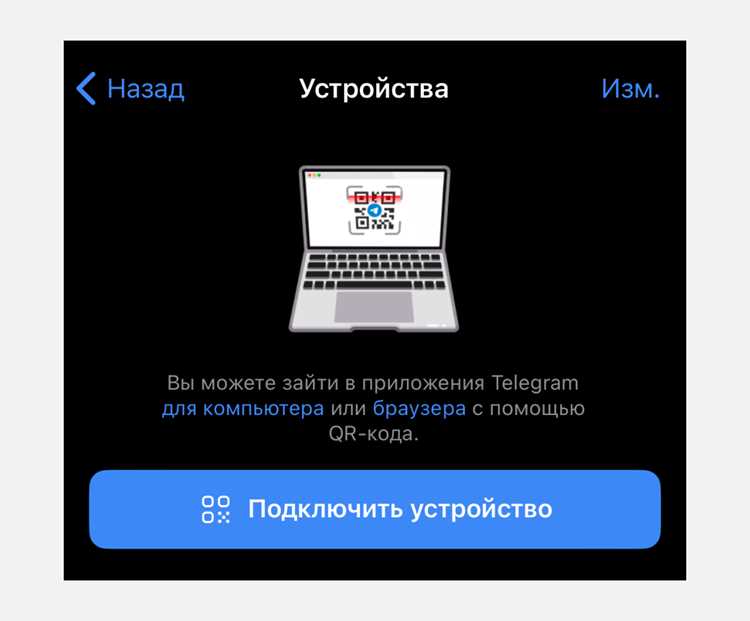
Откройте Telegram Desktop или Telegram Web на компьютере. На стартовом экране выберите вариант входа по QR-коду. На экране появится уникальный QR-код, действующий ограниченное время и предназначенный для однократного использования.
Запустите Telegram на смартфоне, где уже выполнен вход в нужный аккаунт. Перейдите в раздел настроек и откройте пункт, связанный с устройствами или подключением новых сеансов. Встроенный сканер QR-кодов активируется внутри приложения, использование сторонней камеры не требуется.
Наведите камеру смартфона на QR-код, отображаемый на экране компьютера. Сканирование происходит автоматически, без нажатия дополнительных кнопок. После распознавания кода приложение сразу покажет запрос на подтверждение нового входа.
Подтвердите вход на мобильном устройстве. Если для аккаунта настроена двухэтапная проверка, система запросит облачный пароль. После подтверждения новый сеанс будет добавлен в список активных устройств, а интерфейс Telegram загрузится на компьютере.
Проверьте, что вход выполнен корректно: откройте любой диалог, убедитесь в синхронизации сообщений и доступе к контактам. При необходимости управление активными сеансами доступно в настройках аккаунта, где можно завершить вход на любом устройстве вручную.
Какие устройства и версии Telegram поддерживают вход по QR-коду
Вход по QR-коду доступен при использовании Telegram Desktop на Windows, macOS и Linux, а также в браузерных версиях Telegram Web (варианты K и Z). На этих платформах QR-код отображается на стартовом экране авторизации и используется вместо ввода номера телефона.
Со стороны мобильного устройства требуется установленное приложение Telegram для Android или iOS с активной сессией аккаунта. Сканирование выполняется встроенным инструментом приложения, доступным в настройках, связанных с подключёнными устройствами. Использование сторонних сканеров QR-кодов не поддерживается.
Функция работает только при актуальной версии мобильного приложения и клиента на компьютере или в браузере. Устаревшие сборки могут не отображать пункт входа по QR-коду или не распознавать код при сканировании. Перед началом входа рекомендуется проверить обновления в магазине приложений или на официальном сайте Telegram.
Вход по QR-коду не поддерживается на устройствах без камеры, а также в неофициальных клиентах Telegram. Для корректной работы требуется стабильное интернет-соединение на обоих устройствах и отсутствие ограничений со стороны системы безопасности или корпоративных сетей.
Где в мобильном приложении найти пункт входа по QR-коду
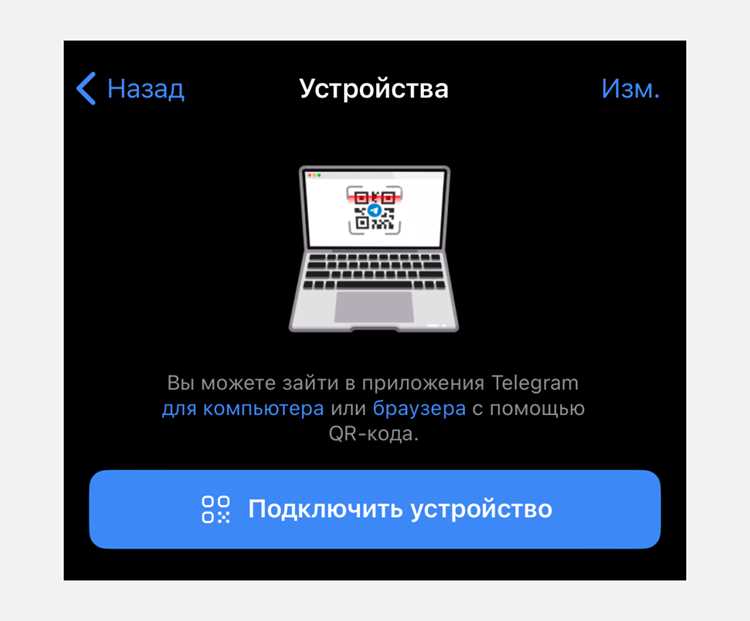
На устройствах iOS путь отличается расположением элементов интерфейса. Перейдите во вкладку «Настройки» в нижней панели, затем откройте раздел с информацией об устройствах и сеансах. Кнопка входа по QR-коду находится в верхней части экрана и запускает встроенный сканер.
Если пункт входа по QR-коду не отображается, проверьте версию приложения и наличие активной авторизации в аккаунте. Функция становится доступной только после полного входа в профиль и не отображается на экране первичной регистрации.
Как открыть сканер QR-кодов в Telegram на смартфоне
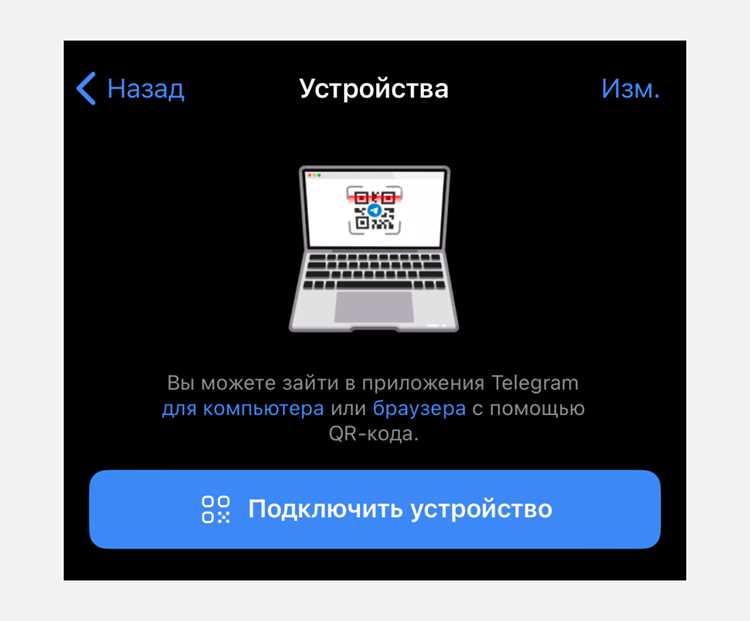
Сканер QR-кодов для входа в Telegram запускается только из интерфейса приложения и недоступен через стандартную камеру смартфона. Для его открытия требуется активная сессия аккаунта на мобильном устройстве.
На смартфонах Android выполните следующие действия:
- Откройте Telegram и нажмите на иконку меню в левом верхнем углу.
- Перейдите в раздел «Настройки».
- Выберите пункт, связанный с устройствами или активными сеансами.
- Нажмите кнопку добавления нового устройства через QR-код.
На устройствах iPhone порядок отличается расположением элементов:
- Откройте Telegram и перейдите во вкладку «Настройки» внизу экрана.
- Откройте раздел с подключёнными устройствами.
- Нажмите кнопку входа по QR-коду в верхней части экрана.
После нажатия кнопки сканера приложение запросит доступ к камере. При отсутствии разрешения сканер не откроется. Проверьте настройки системы и убедитесь, что Telegram имеет доступ к камере устройства.
Сканер активируется сразу после открытия и готов к считыванию кода с экрана компьютера или браузера. Дополнительных подтверждений перед сканированием не требуется.
Где на компьютере или в веб-версии отображается QR-код для входа
- после запуска программы открывается окно выбора способа входа;
- при выборе варианта входа по QR-коду код размещается в центральной части окна;
- под кодом отображается текстовая подсказка с инструкцией по сканированию.
В браузерной версии Telegram Web порядок отличается только визуально:
- на странице авторизации доступен переключатель между вводом номера и QR-кодом;
- после выбора QR-кода он отображается по центру страницы;
- рядом указывается таймер обновления, после которого код заменяется новым.
Если QR-код не появляется, проверьте масштаб страницы, отключите расширения блокировки контента и убедитесь, что используется поддерживаемый браузер. В корпоративных сетях отображение кода может блокироваться настройками безопасности.
Порядок сканирования QR-кода и подтверждения входа
После отображения QR-кода на компьютере или в браузере необходимо выполнить сканирование через мобильное приложение Telegram, где уже открыт нужный аккаунт. Сканирование возможно только встроенным сканером, доступным в разделе управления устройствами.
Камеру смартфона следует навести строго на QR-код, размещённый на экране. Распознавание происходит автоматически, без нажатия кнопки спуска. При слабом освещении или бликах на экране код может не считываться, поэтому рекомендуется увеличить яркость монитора.
После успешного сканирования на смартфоне появляется экран подтверждения входа. До его подтверждения новый сеанс не активируется, даже если QR-код был считан корректно.
| Этап | Действие пользователя | Результат |
|---|---|---|
| Сканирование | Наведение камеры смартфона на QR-код | Распознавание одноразового токена |
| Подтверждение | Нажатие кнопки согласия на смартфоне | Разрешение входа на новом устройстве |
| Проверка | Открытие диалога на компьютере | Полный доступ к аккаунту |
Если для аккаунта задан облачный пароль, приложение запросит его ввод до завершения входа. После подтверждения Telegram автоматически добавляет новое устройство в список активных сеансов.
Типичные ошибки при входе по QR-коду и способы их устранения
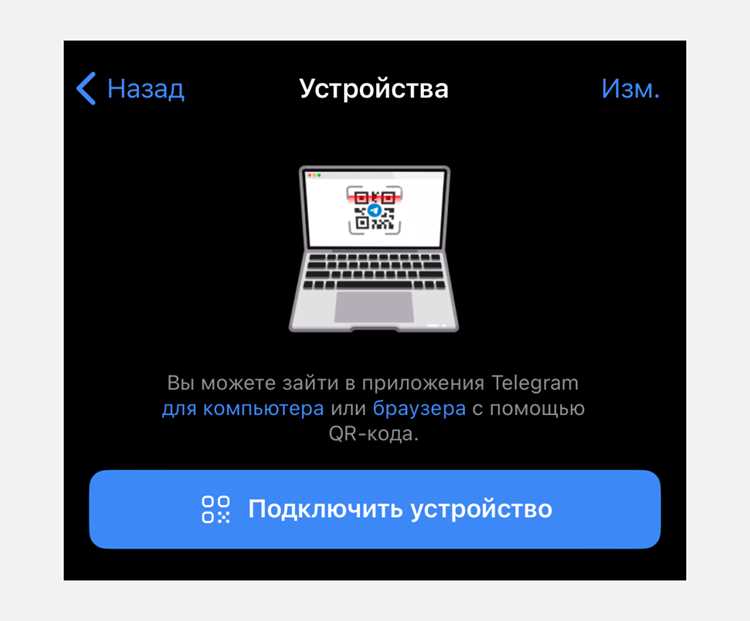
При авторизации через QR-код пользователи чаще всего сталкиваются с техническими ограничениями клиента или настройками аккаунта. Ошибки возникают как на стороне мобильного приложения, так и в настольной или веб-версии Telegram.
Наиболее распространённая причина – истёкший срок действия QR-кода. Код обновляется автоматически, но при длительной паузе между открытием экрана входа и сканированием требуется сгенерировать новый.
| Проблема | Причина | Решение |
|---|---|---|
| QR-код не сканируется | Низкая яркость экрана или блики | Увеличить яркость и изменить угол камеры |
| Отсутствует пункт входа по QR-коду | Устаревшая версия приложения | Обновить Telegram на всех устройствах |
| Вход не подтверждается | Не введён облачный пароль | Ввести пароль двухэтапной проверки |
| QR-код не отображается | Блокировка скриптов в браузере | Отключить расширения и обновить страницу |
Дополнительные сложности возникают при нестабильном интернет-соединении. Для корректного входа требуется одновременное подключение смартфона и компьютера к сети без задержек передачи данных.
Если ошибка повторяется, рекомендуется выйти из аккаунта на компьютере, закрыть клиент Telegram, заново открыть экран входа и повторить процедуру сканирования с новым QR-кодом.
Требования к интернет-соединению и авторизации аккаунта
Для входа в Telegram по QR-коду требуется одновременное подключение к интернету на смартфоне и устройстве, с которого выполняется вход. Соединение должно быть стабильным, без частых разрывов, так как подтверждение входа передаётся в режиме реального времени и имеет ограниченный временной интервал.
Мобильное приложение должно быть полностью авторизовано в аккаунте. Вход по QR-коду невозможен, если профиль находится в состоянии первичной регистрации, ожидания кода подтверждения или временной блокировки. Перед началом процедуры рекомендуется проверить доступ к чатам и настройкам.
При использовании корпоративных сетей, VPN или прокси-серверов возможны задержки обмена данными. В таких условиях QR-код может не подтверждаться или обновляться до завершения сканирования. Для корректного входа лучше временно отключить фильтрацию трафика или сменить сеть.
Если в аккаунте включена двухэтапная проверка, система запросит облачный пароль после сканирования QR-кода. Без его ввода авторизация на новом устройстве не завершается, даже при корректном интернет-соединении.
Как завершить сеанс и проверить активные устройства после входа
После авторизации через QR-код Telegram сразу регистрирует новое подключение как отдельный сеанс. Управление этими сеансами выполняется только через мобильное приложение, независимо от того, на каком устройстве был выполнен вход.
Для просмотра списка активных устройств:
- откройте Telegram на смартфоне с основным аккаунтом;
- перейдите в «Настройки»;
- выберите раздел с активными сеансами или устройствами;
- ознакомьтесь с перечнем подключений, где указаны платформа и время последней активности.
Чтобы завершить конкретный сеанс:
- нажмите на устройство, с которого больше не нужен доступ;
- выберите команду выхода из аккаунта;
- подтвердите завершение сеанса.
Для быстрого закрытия всех сторонних входов предусмотрена функция завершения остальных сеансов. Она мгновенно отключает доступ на всех устройствах, кроме текущего смартфона, и применяется при использовании публичных компьютеров.
Рекомендуется проверять активные устройства после каждого входа по QR-коду и удалять сеансы, которые больше не используются, чтобы сохранить контроль над доступом к аккаунту.

 Загрузка...