Содержание статьи
Причины такой блокировки различаются: просроченный сертификат, ошибка в цепочке доверия, самоподписанный SSL или несоответствие доменного имени. Современные браузеры – Chrome, Firefox, Edge, Safari – реагируют на эти проблемы жёстко, так как передача данных по такому соединению может перехватываться третьими лицами.
Открыть сайт без сертификата всё же возможно. Для этого используются встроенные обходные механизмы браузера, ручное подтверждение риска или специальные команды доступа. Каждый способ подходит для конкретных сценариев: тестирование веб-приложений, работа с локальными серверами, администрирование сетевых устройств.
Перед тем как продолжить, стоит понимать последствия такого шага. Ввод логинов, паролей и платёжных данных на странице без защищённого соединения создаёт прямую угрозу утечки. Ниже разобраны практические действия для доступа к сайту и ситуации, в которых такие действия оправданы.
Почему браузер блокирует сайт без SSL сертификата
Современные браузеры проверяют каждый HTTPS-запрос на наличие корректного SSL-сертификата. Если проверка не пройдена, загрузка страницы прерывается на уровне клиента. Это сделано для защиты данных, передаваемых между браузером и сервером.
Блокировка срабатывает при следующих технических причинах:
- сертификат отсутствует, а сайт пытается работать по HTTPS;
- срок действия SSL истёк и не был продлён;
- сертификат выпущен для другого домена или поддомена;
- используется самоподписанный сертификат без доверия со стороны браузера;
- нарушена цепочка сертификации, отсутствует промежуточный сертификат;
- алгоритмы шифрования или длина ключа не соответствуют текущим требованиям.
При обнаружении одной из этих проблем браузер не может подтвердить подлинность сервера. Это означает, что данные могут быть перехвачены или подменены через атаку «человек посередине». По этой причине Chrome и Edge полностью блокируют доступ без явного подтверждения пользователя, а Firefox показывает отдельное предупреждение с дополнительными шагами.
Отдельный случай – сайты во внутренней сети или локальные серверы. Для них часто используют самоподписанные сертификаты, которые не входят в список доверенных центров сертификации. Браузер не отличает тестовый сервер от публичного ресурса и применяет одинаковые ограничения.
Чтобы избежать блокировки, владельцам сайтов рекомендуется устанавливать валидный SSL-сертификат от доверенного центра, проверять срок его действия и корректность конфигурации сервера. Пользователю же важно понимать, что блокировка – это реакция на конкретные криптографические ошибки, а не сбой браузера.
Как открыть сайт без сертификата в Google Chrome
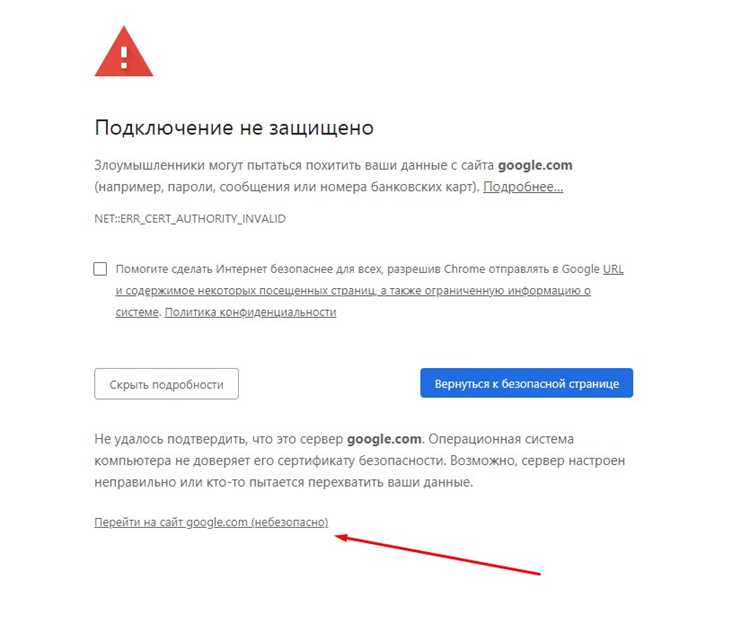
Самый простой способ доступа – ручное подтверждение риска через интерфейс браузера. На странице с ошибкой нажмите «Дополнительно», затем выберите пункт «Перейти на сайт (небезопасно)». Chrome загрузит страницу без проверки подлинности сертификата.
В ситуациях, когда ссылка для перехода скрыта, используется встроенная команда. Оставив страницу предупреждения активной, наберите на клавиатуре thisisunsafe. Поле ввода не требуется – команда обрабатывается напрямую браузером и сразу открывает сайт.
Для разработчиков и администраторов допустим запуск Chrome с отключённой проверкой сертификатов. Это выполняется через командную строку с параметром —ignore-certificate-errors. Такой режим подходит только для локальных серверов и стендов, так как снимает защиту для всех открываемых сайтов.
После обхода блокировки Chrome не гарантирует безопасность передаваемых данных. Ввод учётных данных и любой конфиденциальной информации на таких страницах увеличивает риск перехвата трафика, поэтому доступ следует использовать только для диагностики или временных задач.
Как открыть сайт без сертификата в Mozilla Firefox
Mozilla Firefox использует собственное хранилище доверенных сертификатов и показывает предупреждение «Потенциальная угроза безопасности», если SSL не проходит проверку. В отличие от Chromium-браузеров, Firefox позволяет добавить исключение напрямую.
Чтобы открыть сайт через стандартный интерфейс, выполните следующие шаги:
- Откройте страницу с предупреждением о проблеме безопасности.
- Нажмите кнопку «Дополнительно».
- Выберите пункт «Добавить исключение…».
- Подтвердите действие, нажав «Подтвердить исключение безопасности».
После этого Firefox сохранит исключение для указанного домена и больше не будет блокировать соединение, пока сертификат или настройки не изменятся. Это удобно для внутренних сервисов и тестовых площадок.
Если сайт использует самоподписанный сертификат, Firefox отобразит информацию о типе ошибки и предложит просмотреть детали. Перед добавлением исключения рекомендуется проверить домен и убедиться, что подключение выполняется к ожидаемому серверу.
Для постоянной работы с локальными ресурсами можно импортировать сертификат вручную в настройки браузера через раздел управления сертификатами. Такой подход снижает количество предупреждений, но требует уверенности в источнике сертификата.
Даже после добавления исключения Firefox не защищает данные от перехвата на уровне доверия. Не следует вводить пароли и персональную информацию, если сайт доступен без проверенного SSL-соединения.
Как открыть сайт без сертификата в Microsoft Edge и Safari
Microsoft Edge и Safari используют строгую проверку SSL-сертификатов и по умолчанию блокируют доступ при обнаружении ошибок. Причины стандартные: истёкший срок действия, несовпадение домена или отсутствие доверия к центру сертификации.
В Microsoft Edge порядок действий совпадает с Google Chrome, так как браузер работает на Chromium. На экране предупреждения нажмите «Дополнительно», затем выберите «Перейти на сайт (небезопасно)». После подтверждения страница откроется без повторной проверки сертификата.
Если ссылка перехода скрыта, используется ручная команда. Оставив окно предупреждения активным, наберите thisisunsafe. Edge обработает ввод и загрузит сайт, игнорируя ошибку SSL.
Safari на macOS действует иначе. При появлении сообщения «Это соединение не является приватным» нажмите «Показать подробности», затем выберите «Посетить этот сайт» и подтвердите действие через системное окно. Для завершения потребуется ввод пароля пользователя macOS.
При регулярной работе с внутренними ресурсами в Safari допускается добавление сертификата в связку ключей macOS с установкой доверия. Это убирает блокировку для конкретного домена, но требует контроля за источником сертификата.
Открывая сайт без проверки SSL в Edge или Safari, следует избегать передачи конфиденциальных данных. Браузеры снимают ограничения только после явного подтверждения, не обеспечивая защиту канала связи.
Какие риски возникают при открытии сайта без сертификата
При доступе к сайту без SSL-сертификата соединение между браузером и сервером не проходит проверку подлинности. Это означает, что пользователь не может быть уверен, с каким именно сервером установлена связь и кто получает передаваемые данные.
Основные угрозы связаны с передачей информации в незашифрованном или неподтверждённом канале:
| Риск | Описание |
|---|---|
| Перехват данных | Логины, пароли и формы могут быть считаны при атаке «человек посередине» |
| Подмена содержимого | Скрипты и страницы могут быть изменены без ведома пользователя |
| Кража сессии | Cookie и токены авторизации могут быть скопированы и использованы повторно |
| Загрузка вредоносного кода | Через подмену ответа сервера возможно внедрение вредоносных скриптов |
Отдельную опасность представляет ввод платёжных данных. Без доверенного сертификата невозможно подтвердить, что форма оплаты принадлежит заявленному сайту, даже если адрес выглядит корректно.
Риски возрастают при использовании публичных сетей Wi-Fi, где трафик легко перехватывается. В таких условиях доступ к сайтам без сертификата допустим только для просмотра информации без ввода данных.
Для снижения угроз рекомендуется использовать такие сайты исключительно для тестирования, диагностики или работы с локальными сервисами, а также избегать авторизации и передачи любой чувствительной информации.
Когда допустимо заходить на сайт без сертификата безопасности
Доступ к сайту без проверенного SSL-сертификата допускается только в ограниченных сценариях, где риск утечки данных осознан и контролируем. В большинстве случаев такие подключения используются не для обычного просмотра, а для технических задач.
На практике оправданными считаются следующие ситуации:
- тестирование веб-приложений на локальном сервере или во внутренней сети;
- доступ к административным панелям сетевых устройств по внутреннему IP-адресу;
- проверка работоспособности сайта после настройки HTTPS до выпуска сертификата;
- работа с временными стендами, недоступными из публичного интернета;
- просмотр статического контента без форм, авторизации и передачи данных.
В этих случаях пользователь точно знает источник ресурса и понимает, какие данные передаются. Подключение выполняется с доверенного устройства и через контролируемую сеть.
Недопустимо игнорировать предупреждения браузера при работе с публичными сайтами, интернет-магазинами, сервисами авторизации и любыми страницами, где вводятся пароли или платёжная информация. Отсутствие сертификата лишает пользователя подтверждения подлинности ресурса.
Если доступ без SSL требуется регулярно, правильным решением будет установка корректного сертификата или добавление доверия к нему на уровне системы или браузера, а не постоянный обход защитных механизмов вручную.

 Загрузка...