Каждый сервер Discord имеет уникальную ссылку-приглашение, которая позволяет мгновенно подключаться без поиска вручную. Стандартный формат ссылки выглядит как https://discord.gg/xxxx, где «xxxx» – набор символов, генерируемый системой при создании приглашения. Чтобы получить её быстро, достаточно иметь права на создание или просмотр приглашений в выбранном канале.
Наиболее прямой способ – использовать меню сервера. В приложении Discord на ПК или мобильном устройстве необходимо нажать на имя сервера, выбрать «Приглашения» и скопировать доступную ссылку. Если сервер ограничивает доступ по ролям, ссылки могут иметь срок действия от 30 минут до 7 дней, поэтому важно проверять настройки перед отправкой другим участникам.
Для ускорения процесса полезно заранее настроить постоянные ссылки. Discord позволяет генерировать постоянные приглашения, которые не истекают и сохраняют одинаковый код. Это особенно удобно для сообществ с высокой активностью, где постоянная пересылка новых ссылок замедляет подключение новых участников.
Если у пользователя нет прав на создание приглашений, быстрый вариант – обратиться к модераторам или использовать ссылки, уже опубликованные в описаниях каналов, на сайтах или в социальных сетях сервера. Важно помнить, что каждая ссылка привязана к конкретному серверу и каналу, а попытки получения ссылки через сторонние приложения могут нарушать правила Discord.
Проверка наличия приглашений на сервере
Для начала откройте настройки сервера, к которому вы имеете доступ. В разделе Приглашения отображаются все активные ссылки, созданные участниками с правом приглашать новых пользователей. Обратите внимание на дату создания и срок действия каждой ссылки, так как Discord позволяет установить их автоматическое истечение.
Если вы не видите раздел приглашений, вероятно, у вас нет необходимых прав. В таком случае обратитесь к администратору сервера. Он может предоставить актуальные ссылки или временно расширить ваши права для проверки доступных приглашений.
Существуют специальные боты для Discord, которые позволяют мониторить все активные приглашения на сервере. Например, боты MEE6 или Dyno предоставляют отчеты по количеству использований каждой ссылки и списку участников, которые присоединились через них. Это особенно полезно для крупных серверов с большим количеством участников.
При анализе приглашений учитывайте их настройки: постоянные ссылки, одноразовые и с ограничением по времени. Постоянные ссылки не имеют срока действия и могут быть использованы многократно, в то время как одноразовые исчезают после первого использования. Это помогает определить, какие приглашения остаются актуальными для подключения.
Регулярная проверка приглашений снижает риск устаревших ссылок и случайных подключений посторонних. Настройка уведомлений о создании новых ссылок и их использовании позволяет поддерживать актуальность приглашений и обеспечивает безопасный доступ к серверу без лишних рисков.
Использование мобильного приложения Discord для копирования ссылки
Откройте мобильное приложение Discord и авторизуйтесь в аккаунте. Перейдите на главный экран, где отображаются все серверы, к которым у вас есть доступ. Слева находятся иконки серверов – выберите нужный, нажав на его значок.
После открытия сервера нажмите на название сервера в верхней части экрана. Это откроет контекстное меню с различными настройками и опциями управления. Здесь можно увидеть пункт “Пригласить участников” или “Приглашение”, который отвечает за генерацию ссылок.
Нажмите на “Пригласить участников”. В появившемся окне приложение покажет существующую ссылку, а также возможность создать новую с разными настройками: срок действия ссылки, максимальное количество использований и права доступа приглашённых пользователей.
Для быстрого копирования используйте кнопку “Копировать ссылку”, расположенную рядом с URL. Ссылка автоматически скопируется в буфер обмена устройства, и её можно вставить в любое сообщение, чат или заметку.
Если нужно, можно создать уникальную ссылку с ограничениями. Нажмите “Настроить ссылку”, установите срок действия от 30 минут до никогда, укажите максимальное количество использований и выберите, должны ли приглашённые иметь определённые роли на сервере.
После настройки подтвердите создание ссылки. Мобильное приложение сразу отобразит её в списке активных ссылок, а кнопка “Копировать” позволит мгновенно перенести URL в буфер обмена без необходимости повторного открытия меню.
Для управления уже созданными ссылками откройте раздел “Активные приглашения”. Здесь можно удалить устаревшие ссылки или обновить их параметры. Это особенно важно для поддержания безопасности сервера и контроля над тем, кто может присоединяться.
Получение ссылки через веб-версию Discord
Откройте веб-версию Discord через браузер по адресу discord.com/app и авторизуйтесь с помощью своего аккаунта. Использование веб-версии позволяет быстро получить ссылку на сервер без установки приложения.
Выберите сервер, ссылку на который хотите получить, в левом боковом меню. Наведите курсор на иконку сервера, чтобы открыть контекстное меню.
Кликните правой кнопкой мыши по иконке сервера. В появившемся меню выберите пункт Приглашение или Invite People (в зависимости от языка интерфейса). Это откроет окно создания ссылки.
В окне приглашения можно настроить параметры ссылки:
- Время действия: от 30 минут до бесконечно.
- Количество использований: ограниченное или неограниченное.
- Создание постоянной ссылки для массового использования.
После настройки параметров нажмите Скопировать ссылку. Ссылка сразу сохранится в буфер обмена и готова к отправке.
Если сервер защищён правами доступа, убедитесь, что у вашей роли есть разрешение Создавать приглашения. Без этого пункта меню не будет доступно.
Для быстрого доступа можно использовать сочетание клавиш Ctrl+Shift+I, чтобы открыть инструменты разработчика, если стандартное меню не отображается, и через консоль вызвать команду создания приглашения.
Отправляйте ссылку через мессенджеры или социальные сети, избегая публичных площадок, если приглашение предназначено только для ограниченной аудитории. В веб-версии это особенно удобно, так как не требует скачивания клиента Discord.
Создание нового приглашения, если старое недоступно
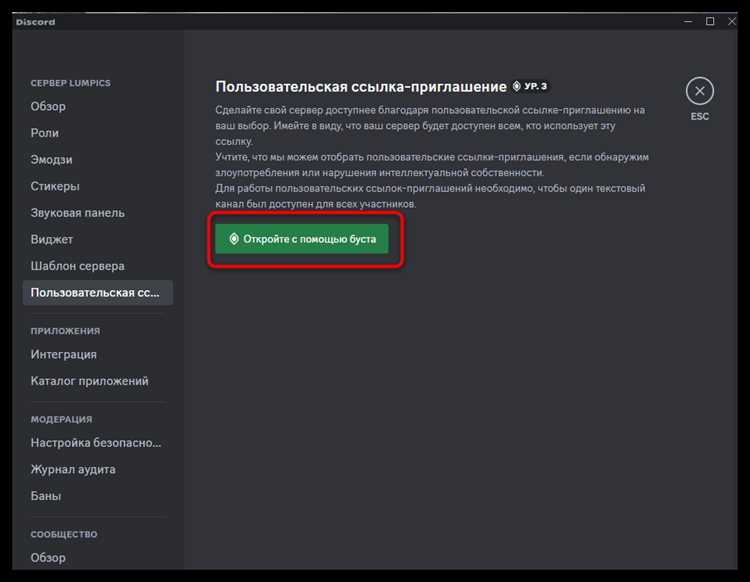
Для генерации нового приглашения откройте Discord и перейдите в сервер, где у вас есть права администратора или разрешение на создание ссылок. Нажмите на название сервера, выберите Настройки сервера и перейдите в раздел Приглашения. Здесь отображаются все активные ссылки и их срок действия.
Если предыдущая ссылка устарела или была удалена, нажмите кнопку Создать новое приглашение. Вы сможете выбрать канал, куда будет вести приглашение, и настроить срок действия от 30 минут до бесконечности. Также можно ограничить количество использований, чтобы предотвратить массовый доступ посторонних пользователей.
Особое внимание уделите правам доступа: даже при создании нового приглашения убедитесь, что оно ведет в канал, где участники смогут видеть важные сообщения и использовать боты. Discord позволяет выбрать канал с текстовыми или голосовыми правами, что влияет на функционал для новых участников.
После создания ссылки вы получите уникальный URL, который можно скопировать и отправить другим пользователям. Если требуется, можно активировать опцию Постоянное приглашение, чтобы ссылка оставалась действительной без ограничения по времени, что особенно удобно для публичных сообществ или постоянных участников.
Для контроля безопасности рекомендуется периодически проверять раздел Приглашения и удалять устаревшие или ненужные ссылки. Это снижает риск появления нежелательных пользователей и позволяет точно отслеживать, кто присоединился к серверу через новые приглашения.
Проверка ограничений и срока действия ссылки
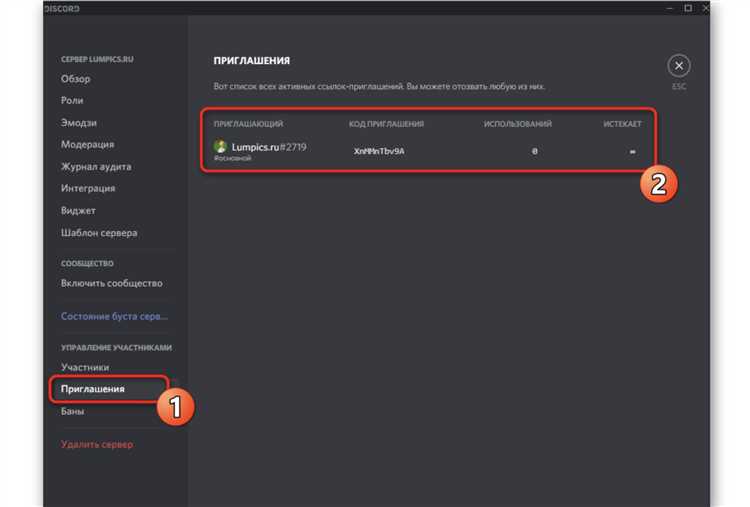
Перед распространением инвайта в Discord необходимо проверить параметры его действия: срок жизни и лимит использований. Откройте настройки сервера → «Приглашения» или создайте новую ссылку через «Пригласить друзей». В окне генерации отображаются ключевые параметры: время истечения (30 минут, 1 час, 6 часов, 12 часов, 1 день, 7 дней или без ограничения) и максимальное число использований (1, 5, 10, 25, 50, 100 или без лимита). Если ссылка уже создана, клик по ней в разделе «Приглашения» покажет дату создания, дату окончания и количество переходов.
Для быстрой проверки действительности ссылки без доступа к серверу вставьте её в браузер в режиме инкогнито. Если отображается окно предпросмотра сервера с кнопкой «Присоединиться», ссылка активна. При истечении срока появится сообщение о недействительности приглашения. Это позволяет мгновенно определить проблему без входа в аккаунт администратора.
- Если установлен лимит использований, проверьте счётчик: при достижении максимума ссылка автоматически деактивируется.
- При включённой опции «Временное участие» пользователь будет удалён после выхода, что важно учитывать при выдаче гостевых доступов.
- Удалённая вручную ссылка перестаёт работать немедленно, даже если срок действия не истёк.
- Изменение настроек сервера не продлевает уже созданные приглашения – требуется создать новую ссылку.
Для публичного размещения используйте бессрочные ссылки без лимита, но регулярно просматривайте раздел «Приглашения» и удаляйте неактуальные варианты. Для закрытых сообществ оптимален срок 1–24 часа и ограничение до 5–10 использований – это снижает риск неконтролируемого распространения доступа и позволяет точно отслеживать источник входа по каждой отдельной ссылке.
Поделиться ссылкой с друзьями безопасным способом
Дополнительно полезно вести учет активных приглашений. С помощью встроенного меню «Управление приглашениями» можно отслеживать, кто и когда присоединился. Ниже представлена таблица с рекомендуемыми настройками для разных целей:
| Цель | Срок действия | Макс. подключений |
|---|---|---|
| Кратковременная встреча | 1 день | 5 |
| Закрытая группа друзей | 7 дней | 10 |
| Публичная тестовая комната | 1 час | 20 |
Регулярно проверяйте и удаляйте устаревшие ссылки, чтобы поддерживать контроль над доступом. Настройка ограничений и внимательный контроль приглашений позволяют безопасно делиться сервером, минимизируя риск нежелательных подключений и утечек информации.
Вопрос-ответ:
Можно ли получить ссылку на сервер Discord, если я не являюсь его участником?
Нет, получить прямую ссылку на сервер без участия невозможно. Администраторы могут создавать приглашения, которые открывают доступ любому пользователю, но без такого приглашения увидеть ссылку нельзя. Чтобы присоединиться, нужно, чтобы кто-то уже находящийся на сервере отправил вам действующее приглашение.
Где искать ссылку на сервер, если я уже его участник?
Если вы уже в сервере, ссылка обычно находится в меню сервера. На мобильной версии откройте название сервера сверху и выберите пункт «Пригласить участников» – там будет ссылка, которую можно скопировать. На ПК аналогично: нажмите правой кнопкой на иконку сервера или откройте меню «Пригласить участников». Ссылка будет доступна даже для кратковременного использования или с ограничением по времени.
Как быстро скопировать ссылку на сервер Discord, чтобы отправить другу?
Самый быстрый способ – открыть сервер, найти пункт «Пригласить участников», затем нажать «Скопировать ссылку». На ПК можно сразу вставить её в чат или письмо. Если вы используете мобильное приложение, скопировать ссылку можно через кнопку «Поделиться», после чего её можно отправить через любой мессенджер.
Существуют ли ограничения на использование ссылок для приглашения на сервер?
Да, ссылки могут иметь ограничения. Администратор может установить срок действия или ограничить количество использований. Например, ссылка может быть активна только 24 часа или работать для первых 10 пользователей. Если ссылка истекла, её нужно создавать заново через меню сервера.
Можно ли узнать ссылку на сервер через сторонние сайты или боты?
Только если сервер публичный и его владелец разрешил генерацию приглашений через бота. Частные серверы не раскрывают ссылки сторонним ресурсам. Попытки искать ссылки через неизвестные сайты могут быть опасными, поэтому надежнее использовать встроенные инструменты Discord и доверять приглашениям от участников сервера.

 Загрузка...