Содержание статьи
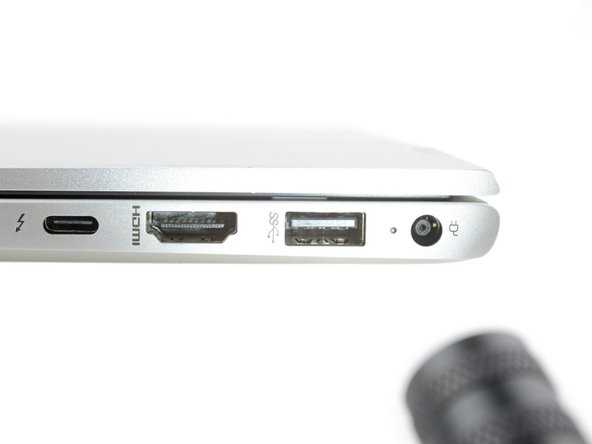
Накопление пыли и микрочастиц в USB портах снижает стабильность соединения и может привести к повреждению контактов. Даже небольшие загрязнения увеличивают сопротивление контакта и вызывают периодические разрывы передачи данных, особенно при использовании внешних накопителей с высокой скоростью передачи информации.
Для безопасной чистки потребуется минимальный набор инструментов: сжатый воздух в баллончике, мягкая щеточка с антистатическим покрытием и ватные палочки без волокон. Металлические предметы использовать нельзя, чтобы не замкнуть контакты или не поцарапать внутренние элементы разъема.
Перед началом работы важно отключить питание компьютера и извлечь все устройства из USB портов. Очистка должна проводиться поочередно, с кратковременными, аккуратными движениями, чтобы избежать смещения контактов или попадания влаги внутрь разъема. После удаления видимой пыли рекомендуется продувка сжатым воздухом под углом 30–45° для выталкивания частиц из труднодоступных мест.
Регулярная чистка раз в 3–6 месяцев снижает риск перегрева портов и продлевает срок службы подключаемых устройств. При обнаружении поврежденных контактов или следов коррозии следует обратиться к специалисту, так как самостоятельная попытка исправить такие дефекты часто приводит к поломке материнской платы или USB-контроллера.
Чистка USB портов на компьютере: пошаговое руководство
Перед началом работы полностью отключите компьютер от сети и извлеките все подключенные устройства. Для ноутбуков рекомендуется извлечь аккумулятор, если это возможно, чтобы исключить риск короткого замыкания. Использование питания во время чистки может повредить внутренние схемы порта.
Для удаления видимой пыли и мусора используйте сжатый воздух в баллоне с узкой насадкой. Держите баллон вертикально на расстоянии 5–10 см от порта и короткими вспышками выдувайте загрязнения. Не вставляйте насадку внутрь порта, чтобы не повредить контакты.
Если на контактах заметна окалина или липкие остатки, аккуратно обработайте их ватной палочкой, слегка смоченной изопропиловым спиртом концентрацией 90% и выше. Важно, чтобы спирт быстро испарялся и не оставлял влаги внутри порта. После обработки дайте порту высохнуть 10–15 минут.
Для устранения труднодоступных частиц можно использовать пластиковую зубочистку или деревянную палочку. Работайте аккуратно, не применяя силу, чтобы не деформировать металлические контакты. Любые металлические инструменты использовать запрещено, так как они могут вызвать короткое замыкание.
После чистки подключите устройство для проверки работоспособности порта. Если компьютер не распознаёт устройство, повторите процедуру с использованием изопропилового спирта или проверьте порт на механические повреждения. Регулярная чистка каждые 3–4 месяца предотвращает накопление пыли и сохраняет стабильное соединение.
Определение признаков загрязненного USB порта
Первый явный признак загрязнения – нестабильное подключение устройств. Если флешка или мышь периодически отключаются без видимой причины, контакт внутри порта может быть покрыт пылью, ворсом или остатками коррозии. При этом металлические контакты часто выглядят потемневшими или имеют мелкие частички грязи, которые заметны при ярком освещении.
Другой симптом – сопротивление при вставке разъема. USB-вилка должна входить плавно; если требуется приложить чрезмерное усилие или ощущается щелчок при каждом движении, внутренние контакты смещены из-за накопившейся пыли или мелких посторонних предметов. В таких случаях рекомендуется использовать сжатый воздух или антистатическую щетку для удаления загрязнений перед дальнейшей эксплуатацией.
Также стоит обратить внимание на перегрев порта во время работы устройств. Грязь и окисление увеличивают сопротивление контактов, что ведет к нагреву корпуса или разъема. Регулярная проверка с визуальным осмотром и легкая чистка каждые 3–6 месяцев помогают предотвратить повреждение электроники и поддерживать стабильную передачу данных.
Необходимые инструменты для безопасной чистки
Для безопасного удаления пыли и грязи из USB портов потребуются специализированные и доступные инструменты. Основной инструмент – мягкая антистатическая кисточка с длиной щетины 15–20 мм, которая легко проникает в узкие зазоры без риска повреждения контактов.
Воздушные баллончики с сжатым воздухом помогают удалить крупные частицы. Рекомендуется использовать баллон с насадкой-удлинителем, чтобы направлять поток воздуха точно в порт, избегая попадания влаги и конденсата.
Маленькие деревянные или пластиковые шпатели необходимы для осторожного сдвига загрязнений, которые не удается удалить кисточкой. Металлические предметы строго запрещены, так как они могут вызвать короткое замыкание.
- Антистатические перчатки для защиты рук и минимизации статического электричества;
- Микрофибровые салфетки для протирки внешних частей портов;
- Изопропиловый спирт концентрацией 90% и выше для точечной очистки загрязнений на контактах.
Для регулярного обслуживания USB портов можно использовать специальные очистители с тонкими наконечниками и щетками. Они обеспечивают доступ к труднодоступным углам, не нарушая структуру разъема.
Все инструменты должны храниться в отдельной антистатической сумке, чтобы сохранять их чистоту и минимизировать риск переноса пыли и грязи на порты во время работы.
Отключение компьютера и подготовка к чистке
Перед началом чистки USB портов полностью выключите компьютер через стандартное меню завершения работы операционной системы. Не используйте гибернацию или спящий режим – питание в этих состояниях может оставаться активным, что создаёт риск короткого замыкания при контакте с металлическими контактами портов. После выключения отсоедините сетевой кабель и все периферийные устройства, включая мышь, клавиатуру и внешние накопители.
Расположите рабочее место так, чтобы порт USB был легко доступен и освещён. Для работы используйте антистатический браслет или тряпку из микрофибры для защиты контактов от статического электричества. Если планируется использование сжатого воздуха, убедитесь, что баллон находится в вертикальном положении, чтобы избежать выброса жидкого пропеллента, который может повредить контакты.
Для чистки подготовьте маленькие инструменты: деревянные или пластиковые шпатели, зубочистки, мягкие кисточки диаметром 3–5 мм и медицинский изопропиловый спирт концентрацией 70–90%. Не используйте металлические предметы, которые могут вызвать механические повреждения или короткое замыкание. Разместите все инструменты рядом и проверьте стабильность положения компьютера, чтобы исключить случайное падение или смещение при чистке.
Удаление видимых загрязнений снаружи порта
Отключите компьютер и извлеките все USB-устройства перед очисткой. Используйте антистатическую щетку с мягкой щетиной для удаления пыли и ворса с внешней поверхности разъема. Щетку проводите по краям и углам порта, не применяя силу, чтобы не повредить пластиковые элементы.
Для липких следов и грязевого налета применяйте 70–90% изопропиловый спирт. Намочите ватку или безворсовую салфетку, излишки жидкости отожмите. Протирайте только наружную часть разъема, избегая попадания жидкости внутрь контактов, чтобы исключить короткое замыкание.
Оптимальная последовательность действий и необходимые инструменты представлены в таблице:
| Тип загрязнения | Инструмент | Метод очистки |
|---|---|---|
| Легкая пыль | Антистатическая щетка | Щетка мягко по поверхности |
| Липкие следы | Вата с изопропиловым спиртом | Слегка протирать края и верхнюю часть |
| Грязевой налет | Зубочистка или ватная палочка | Удалять аккуратно в углах, без давления |
После обработки проверьте порт на остатки влаги. При необходимости просушите холодным воздухом фена или оставьте на 10–15 минут при комнатной температуре, чтобы избежать коррозии и ухудшения контакта.
Регулярно очищайте внешнюю поверхность USB-портов раз в 2–4 недели, особенно в пыльных помещениях. Это снижает риск накопления загрязнений и уменьшает вероятность повреждения контактов при подключении устройств.
Чистка внутренней части порта с помощью сжатого воздуха
Для эффективной очистки выполните следующие действия:
- Наклоните компьютер так, чтобы порт был ориентирован вниз, это помогает пыли выходить естественным образом.
- Короткими импульсами продувайте порт с интервалом 2–3 секунды, избегая непрерывной длительной струи, которая может повредить микросхемы.
- После каждой серии импульсов осмотрите порт с помощью фонарика или увеличительного стекла, чтобы убедиться в удалении остатков пыли.
Если после продувки остаются видимые частицы, повторите процедуру 2–3 раза. Не используйте металлические предметы или кисти с жесткой щетиной – это приводит к деформации контактов. Регулярная чистка сжатым воздухом каждые 3–6 месяцев поддерживает стабильное соединение USB-устройств и предотвращает ошибки передачи данных.
Вопрос-ответ:
Можно ли чистить USB порты на включенном компьютере?
Нет, не стоит пытаться чистить порты, пока компьютер подключен к сети или работает. Любое вмешательство в электрические контакты может привести к короткому замыканию или повреждению оборудования. Лучше полностью отключить питание и при возможности вынуть батарею, если речь идет о ноутбуке.
Какие инструменты пригодятся для чистки USB портов?
Для аккуратного удаления пыли и грязи понадобятся мягкая кисточка с коротким ворсом, баллончик со сжатым воздухом и ватные палочки без жидкости или с минимальным количеством изопропилового спирта. Важно использовать материалы, которые не оставляют волокон и не царапают контакты внутри порта.
Можно ли использовать жидкость для протирки контактов внутри порта?
Использовать жидкости нужно с осторожностью. Рекомендуется только спиртовой раствор высокой концентрации и совсем небольшое количество. Наносить его лучше на ватную палочку и аккуратно протирать контакты, избегая попадания жидкости внутрь компьютера, чтобы не вызвать короткое замыкание.
Как понять, что порт загрязнен и требует чистки?
Симптомы могут быть разными: USB-устройства часто теряют соединение, порт работает нестабильно или совсем не определяется. Иногда внутри порта видны скопления пыли или мелких частиц. Даже если визуально загрязнения не заметны, регулярная профилактическая чистка помогает сохранить стабильную работу разъема.
Как безопасно извлечь пыль из труднодоступных мест порта?
Для труднодоступных участков лучше использовать баллончик со сжатым воздухом с тонкой насадкой. Направляйте поток воздуха короткими аккуратными порциями, не прижимая насадку вплотную к контактам. Это позволяет выдуть пыль, не повреждая контакты и не рискуя занести грязь глубже внутрь разъема.

 Загрузка...