Содержание статьи
Временные ряды – это последовательность данных, организованных по временным меткам. Построение временного ряда в Excel начинается с правильной организации данных. Важно, чтобы временные метки находились в одном столбце, а значения – в другом. Начнем с простого примера: в столбце A должны быть даты или временные интервалы, а в столбце B – соответствующие им числовые данные.
Для начала откройте Excel и введите данные. В столбце A указывайте даты, начиная с самой ранней, а в столбце B – соответствующие значения. Это может быть, например, информация о продажах, температурных показателях или других данных, изменяющихся во времени. После того как данные будут внесены, важно убедиться, что Excel распознает даты как временные метки, а не текстовые строки.
Шаг 1: Выделите данные в столбцах и перейдите на вкладку «Вставка», затем выберите «График». Для построения временного ряда используйте линейный график, так как он лучше всего отображает изменения во времени. Линейный график позволяет четко увидеть тренды и колебания в данных.
Шаг 2: После выбора графика проверьте, что ось X (горизонтальная) отображает временные метки, а ось Y (вертикальная) – числовые данные. Если временные метки отображаются некорректно, щелкните правой кнопкой по оси X и выберите «Формат оси». В открывшемся меню убедитесь, что тип оси установлен как «Дата» и выбраны соответствующие интервалы времени.
Шаг 3: Чтобы улучшить восприятие данных, можно добавить линии тренда. Для этого щелкните по графику и выберите «Добавить элемент графика» → «Линия тренда». Это поможет вам визуально оценить общий тренд данных и выявить возможные отклонения или сезонные колебания.
Шаг 4: Используйте дополнительные функции Excel, такие как «Скользящее среднее» или «Прогноз», чтобы улучшить точность анализа. Скользящее среднее сглаживает колебания, а инструмент прогнозирования позволяет оценить будущие значения временного ряда на основе текущих данных.
Подготовка данных для построения временного ряда в Excel

Прежде чем приступить к построению временного ряда в Excel, важно правильно подготовить данные. Начните с того, чтобы данные были упорядочены по времени. Для этого в одной из колонок разместите временные метки, такие как даты или метки времени. Данные должны быть непрерывными: если в какой-то момент времени отсутствует информация, оставьте ячейку пустой, а не заполняйте её нулями или другими значениями, так как это нарушит точность анализа.
Определите периодичность данных. Если данные собираются каждый день, неделю или месяц, убедитесь, что временные метки точно отражают эту периодичность. Например, для дневных данных между датами не должно быть пропусков, если это не обусловлено особенностями сбора данных (например, выходные или праздники). Важно также, чтобы все даты в одном столбце следовали в хронологическом порядке.
Для удобства анализа, разбейте данные на отдельные столбцы. Один столбец должен содержать временные метки, а в других разместите соответствующие значения. Убедитесь, что данные в этих столбцах имеют одинаковую длину – каждая временная метка должна иметь соответствующую запись. Например, если на одну дату приходится несколько значений (например, несколько показателей продаж по разным продуктам), используйте уникальные идентификаторы для каждой записи.
Внимательно проверьте корректность временных меток. Если вы работаете с датами, убедитесь, что Excel правильно интерпретирует формат даты. Например, используйте формат «день-месяц-год» или «год-месяц-день», чтобы избежать путаницы. Для меток времени также важно соблюдать единообразие: используйте один и тот же формат для всех записей, например, «часы:минуты:секунды».
Если в вашем наборе данных есть пропуски, необходимо решить, как с ними работать. Например, можно использовать метод интерполяции для заполнения пропущенных значений, либо оставить их пустыми. Важно помнить, что заполнение пропусков некорректными значениями может исказить результаты анализа, особенно в случае трендов или сезонных колебаний.
Проверьте типы данных в каждом столбце. Для анализа временных рядов в Excel важно, чтобы данные были корректно типизированы. Например, временные метки должны быть датами или временем, а числовые значения – числами, а не текстом. Проверьте, нет ли ошибок при вводе данных, таких как символы, пробелы или неполные значения, которые могут привести к сбоям в вычислениях.
После того как данные будут подготовлены, не забудьте сделать их резервное копирование. Даже небольшие изменения в данных могут повлиять на результаты анализа. Лучше сохранить исходный набор данных в отдельном файле, чтобы в случае ошибок можно было вернуться к первоначальному состоянию и избежать потери информации.
Создание таблицы временных данных: ввод и форматирование
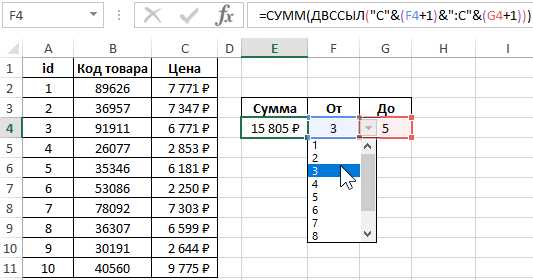
Для начала создайте таблицу в Excel, которая будет содержать временные данные. В первой строке укажите заголовки столбцов: дата, значение и другие важные параметры (например, категория или регион). Чтобы избежать ошибок при вводе данных, настройте формат ячеек для даты. Для этого выберите столбец с датами, нажмите правую кнопку мыши и выберите «Формат ячеек». В открывшемся меню выберите тип «Дата» и укажите нужный формат (например, «дд.мм.гггг»). Это гарантирует правильность ввода времени и минимизирует вероятность ошибок при дальнейшей обработке данных.
При вводе временных данных важно учитывать их структуру. Убедитесь, что временные метки идут в правильном порядке и не имеют пропусков. Если данные будут собираться регулярно, например, ежедневно или ежемесячно, выберите соответствующий интервал для удобства ввода. Важно также, чтобы столбцы с датами не содержали повторяющихся значений, иначе анализ временных рядов может стать некорректным. Чтобы это избежать, используйте функции Excel для проверки на дубликаты, например, через вкладку «Данные» и функцию «Удалить дубликаты».
Когда данные введены и отформатированы, можно улучшить их визуальное восприятие. Используйте условное форматирование для выделения ключевых изменений, таких как резкие колебания или тенденции. Например, для выделения дат с максимальными или минимальными значениями выберите соответствующие ячейки и настройте форматирование так, чтобы они выделялись ярким цветом. Это поможет быстрее анализировать данные и выявлять аномалии. Также рекомендуется сохранить таблицу в виде шаблона, чтобы при необходимости можно было легко вводить новые данные и поддерживать единый формат таблицы.
Использование функции «Сводная таблица» для организации данных
Сводные таблицы – мощный инструмент в Excel, позволяющий структурировать большие объемы данных и быстро выявлять ключевые закономерности. Для создания сводной таблицы выберите диапазон данных и перейдите в раздел «Вставка» на ленте, затем нажмите «Сводная таблица». В появившемся окне выберите, где разместить таблицу – на новом или существующем листе. Это позволит вам легко обрабатывать и анализировать данные без необходимости вручную группировать или фильтровать информацию.
При организации данных важно правильно настроить поля сводной таблицы. Вы можете перетаскивать категории в области строк, столбцов, значений и фильтров. Например, если у вас есть данные по продажам по месяцам, вы можете поместить месяц в строки, а значения продаж – в столбцы. Чтобы ускорить анализ, можно также использовать фильтры для выбора конкретных периодов или регионов. Для работы с временными рядами удобно использовать поле «Дата» в качестве строк, а суммы или средние значения – в качестве данных.
| Месяц | Регион | Продажи |
|---|---|---|
| Январь | Москва | 45000 |
| Февраль | Москва | 52000 |
| Январь | Питер | 38000 |
| Февраль | Питер | 41000 |
После настройки сводной таблицы можно легко анализировать данные по любому из параметров, например, сравнивать результаты по регионам или месяцам. Для еще большего удобства можно настроить сортировку, чтобы увидеть самые высокие или низкие значения. Также можно добавить «Группировку по месяцам» для временных рядов, чтобы агрегировать данные по кварталам или годам. Это поможет быстро составить отчет и получить нужную информацию без лишних шагов.
Построение графика временного ряда: выбор подходящего типа диаграммы
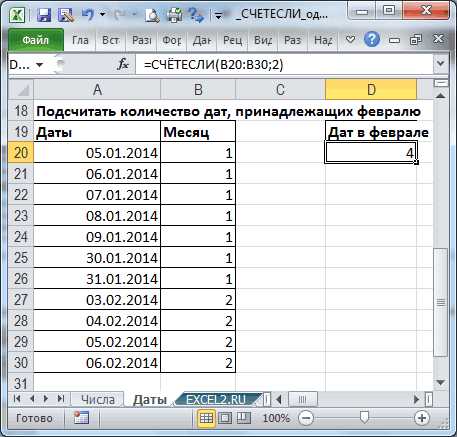
Для анализа временных рядов в Excel необходимо выбрать подходящий тип графика, который точно отразит изменения данных. Важно помнить, что выбор диаграммы зависит от структуры данных, целей анализа и необходимой визуализации.
Для большинства временных рядов лучшим выбором является линейная диаграмма. Этот тип графика позволяет наглядно показать тенденции изменения показателей во времени, делая его идеальным для отображения изменений в таких данных, как температура, продажи, или финансовые показатели. Линейный график особенно полезен, когда важно показать динамику изменений на протяжении времени.
В случае, если требуется отобразить данные, которые можно разделить на категории (например, по годам, кварталам), стоит рассмотреть использование столбчатых диаграмм. Такой тип графика помогает четко выделить отдельные временные промежутки и их значения, а также удобно сравнивать их между собой. В Excel столбчатые диаграммы также могут быть горизонтальными для удобства восприятия длинных временных промежутков.
Если ваш временной ряд имеет сезонные колебания или вы хотите визуализировать несколько групп данных, например, продажи разных продуктов в разные месяцы, хорошим вариантом будет комбинированная диаграмма. Она позволяет отображать два и более типов данных (например, столбцы для одних данных и линии для других), что дает возможность одновременно наблюдать изменения нескольких показателей в одном графике.
Для более глубокого анализа часто используют графики с трендовыми линиями или диаграммы с областями. Трендовая линия помогает выявить долгосрочные тенденции и избавиться от краткосрочных колебаний, а область визуализирует накопленные изменения, что может быть полезно при анализе таких данных, как экономический рост или показатели социальной активности за длительный период.
Настройка оси времени для правильного отображения интервалов
После того как данные приведены к единому формату, важно выбрать подходящий тип оси времени. Excel предлагает два варианта: ось с фиксированными интервалами и ось с автоматическим масштабированием. Для большинства временных рядов предпочтительнее использовать ось с автоматическим масштабированием, которая подстраивается под данные. В случае, если данные представлены большими временными промежутками, можно вручную настроить шаг оси, задав конкретные значения для месяцев, недель или лет, что ускоряет восприятие графика.
Для более точной настройки оси времени, необходимо зайти в свойства диаграммы и выбрать вкладку «Ось времени». В разделе «Параметры оси» можно установить шаг между точками данных (например, «Каждый месяц» или «Каждый день»). Важно отметить, что при большом количестве точек Excel может автоматически сгруппировать данные, и тогда будет отображаться лишь часть интервалов. В этом случае рекомендуется выбрать настройку «Отображать все метки» для обеспечения четкости и видимости каждого значения.
Для специфических случаев, например, при анализе сезонных или бизнес-циклов, можно использовать настройку оси времени с учетом выходных и праздников. Для этого нужно вручную задать исключения в настройках оси, чтобы интервалы не прерывались в выходные дни. Это позволяет получить более точное представление о колебаниях временного ряда, особенно в экономических и финансовых анализах.
Анализ и интерпретация результатов временного ряда в Excel
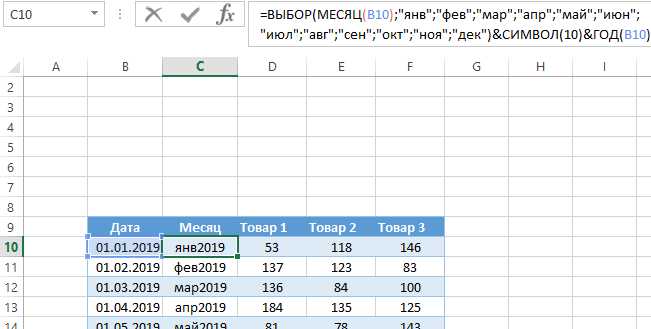
Для углублённого анализа временного ряда используйте функцию скользящего среднего. Это метод сглаживания, который позволяет исключить случайные колебания и выявить долгосрочные тренды. В Excel для этого можно использовать функцию «Скользящее среднее» в разделе «Анализ данных». Скользящее среднее помогает не только уточнить тренды, но и уменьшить влияние краткосрочных колебаний на прогноз.
Для оценки стабильности ряда применяйте тесты на стационарность. В Excel можно оценить, насколько сильно изменяются показатели за определённые промежутки времени, что может быть индикатором нестабильности. Например, если стандартное отклонение значительно колеблется, это сигнализирует о высоком уровне нестабильности. Стационарность можно проверить через визуализацию разности между соседними значениями.
Также стоит обратить внимание на сезонные колебания. Временные ряды часто показывают циклические изменения, связанные с сезонами или другими периодическими явлениями. Для выделения этих циклов используйте метод сезонной декомпозиции. В Excel это можно реализовать с помощью функции «Периодический тренд», которая поможет более точно отделить тренды от сезонных колебаний.
Не забывайте о проверке точности прогнозов. Для этого применяйте метрики, такие как средняя абсолютная ошибка (MAE) или среднеквадратичная ошибка (RMSE). Эти показатели помогут вам понять, насколько верными были ваши прогнозы на основе построенного временного ряда. В Excel для расчёта этих метрик используйте стандартные математические функции, чтобы оценить результаты и в случае необходимости внести корректировки.
Вопрос-ответ:
Что такое временной ряд и как его построить в Excel?
Временной ряд — это последовательность данных, собранных или записанных через равные промежутки времени. Чтобы построить временной ряд в Excel, нужно организовать данные в два столбца: в одном будут временные метки (например, даты), а в другом — значения, соответствующие этим меткам. Затем можно создать график или диаграмму, чтобы наглядно представить изменения во времени.
Как задать интервалы времени для данных в Excel?
Чтобы задать интервалы времени для данных в Excel, нужно убедиться, что временные метки в первом столбце правильно отформатированы (например, как даты или время). После этого Excel автоматически определяет интервал между точками данных. Если данные записаны через нерегулярные промежутки, можно настроить временные интервалы вручную, отредактировав временные метки или добавив дополнительные параметры в настройки графика.
Как отобразить данные временного ряда в виде графика в Excel?
Для того чтобы отобразить данные временного ряда в Excel на графике, сначала выделите два столбца: один с временными метками, другой с самими значениями. Затем перейдите в раздел «Вставка» на ленте и выберите подходящий тип графика, например, линейный график или график с областями. Excel автоматически построит график на основе выбранных данных, и вы сможете увидеть, как изменяются значения с течением времени.
Как анализировать тренды в данных временного ряда в Excel?
Для анализа трендов в данных временного ряда в Excel можно использовать инструмент «Линейная регрессия». Это позволит понять, есть ли устойчивые изменения в данных по времени. Чтобы применить линейную регрессию, нужно создать график, затем выбрать его и добавить трендовую линию через параметры графика. Также можно использовать функции Excel, такие как СРЕДНЕЕ или СКР (скользящее среднее), чтобы сгладить данные и увидеть более четкие тренды.

 Загрузка...