
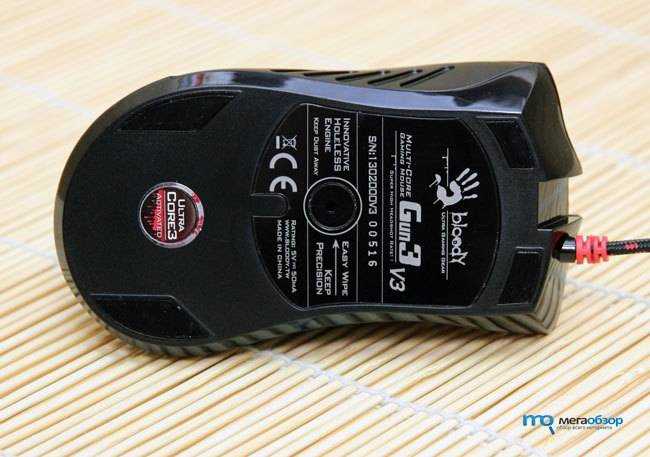
Проверка сенсора мыши начинается с оценки его точности движения курсора. На современных оптических и лазерных сенсорах частота опроса достигает 1000 Гц, а разрешение варьируется от 800 до 16 000 DPI. Для точного тестирования перемещайте мышь по ровной поверхности и наблюдайте реакцию курсора на небольшие смещения. Любая задержка или пропуск пикселей указывает на возможные проблемы сенсора.
Следующий шаг – использование специализированных программ для диагностики. Приложения измеряют скорость отклика и отслеживание, отображая реальное перемещение курсора в пикселях. Важно проверять сенсор на разных скоростях: быстрые движения и плавное скольжение помогают выявить «дрожание» или пропуски кадров, которые не заметны при медленном движении.
Не менее важен физический осмотр поверхности под сенсором. Пыль, ворсинки и неровности могут нарушать работу оптики, особенно у оптических мышей с низким DPI. Использование чистой, матовой поверхности повышает точность тестирования и позволяет определить, является ли проблема сенсора аппаратной или связанной с окружением.
Наконец, проверка срабатывания кнопок и дополнительной функциональности сенсора требует синхронизации с ПО устройства. Некоторые модели регистрируют движение только при нажатии определённых кнопок или при активации режима высокой точности. Следует тестировать все режимы работы и настройки DPI, чтобы убедиться, что сенсор корректно реагирует на все вариации движения.
Проверка движения курсора при медленном перемещении мышки
Для точной проверки сенсора при медленном перемещении мышки важно измерять реакцию курсора на минимальные смещения устройства. Начните с разрешения экрана не ниже 1920×1080, чтобы движения курсора были хорошо заметны.
Перед тестом убедитесь, что DPI мышки установлен на стандартное значение, обычно 800–1200. Слишком высокие настройки могут создавать иллюзию «рывков», а низкие – слишком медленное перемещение, что затрудняет оценку сенсора.
Используйте специализированные программы или онлайн-тесты, которые отслеживают координаты курсора в реальном времени. Обратите внимание на стабильность движения при смещении мышки на 1–2 мм.
Проверку лучше проводить на чистой, ровной поверхности. Неровности или текстура коврика могут влиять на точность сенсора при медленных движениях.
- Перемещайте мышку на малые расстояния, начиная с 1 см.
- Смотрите, появляется ли пропуск точек движения курсора.
- Проверяйте прямолинейность траектории курсора при плавном движении по диагонали.
Для выявления «дрожания» сенсора при медленном движении можно увеличить масштаб курсора на экране. Это позволяет заметить малейшие прыжки или несоответствия между физическим и виртуальным движением.
При наличии программного обеспечения для настройки мышки включите запись движений и анализируйте кривую перемещения. Любые скачки больше 1–2 пикселей на миллиметр движения указывают на нестабильность сенсора.
Регулярное проведение такой проверки особенно важно для игровых мышек и профессиональных устройств для графики, где точность медленных перемещений критична для качества работы.
Тестирование сенсора на разных поверхностях
Для точной проверки сенсора начните с оптической поверхности, такой как матовый пластиковый коврик. Перемещайте мышь равномерно, фиксируя скорость и плавность курсора. Обратите внимание на частоту срабатывания – качественный сенсор на стандартной поверхности должен регистрировать движение без пропусков при скорости до 1,2 м/с.
Следующий этап – тестирование на глянцевых или отражающих поверхностях, например на стекле или лакированной столешнице. Здесь важно проверить стабильность сигнала, так как сенсор может терять отслеживание при резких ускорениях. Если курсор начинает дергаться или пропускать пиксели, сенсор не подходит для такой поверхности, и стоит рассмотреть мышь с технологией Darkfield или лазерным сенсором.
Завершите тест на тканевых ковриках и бумаге с разными текстурами. Сравнивая результаты, отмечайте минимальное расстояние, на котором сенсор начинает «рвано» двигать курсор. Для большинства современных сенсоров оптимальная работа наблюдается на толщине текстуры от 0,3 до 1 мм и плотности материала 200–400 г/м². Это позволяет выбрать поверхность, которая обеспечит максимальную точность и стабильность при ежедневной работе и гейминге.
Использование онлайн-утилит для отслеживания DPI и реакции

Онлайн-утилиты позволяют точно измерить DPI вашей мыши без установки дополнительного ПО. Рекомендуется выбирать сервисы, которые показывают реальное перемещение курсора относительно пройденного физического расстояния, например, MouseTester или DPI Analyzer. Эти утилиты обычно требуют перемещения мыши по экрану с зафиксированной линейкой, после чего вычисляют фактическое разрешение в DPI.
Для тестирования реакции сенсора используют специализированные веб-инструменты, фиксирующие задержку между движением мыши и откликом курсора. Такие утилиты измеряют задержку в миллисекундах и помогают выявить дрожание, «пропуск кадров» или нестабильность трекинга. Оптимальный показатель для игровых мышей – 1–3 мс, для офисных моделей допустимо до 10 мс.
Практическая последовательность тестирования:
- Закрепите мышь на ровной поверхности.
- Откройте онлайн-утилиту и выполните серию медленных и быстрых движений по указанной линии.
- Сравните полученные данные с заявленными характеристиками производителя.
- Повторите тест несколько раз для проверки стабильности.
Результаты онлайн-тестов помогают определить не только точность сенсора, но и его устойчивость к ускорению и дрожанию. Если DPI отличается более чем на 5–10% от заявленного, или задержка нестабильна, стоит проверить настройки драйвера или протестировать мышь на другой поверхности. Некоторые сервисы также позволяют сохранять графики и сравнивать разные модели мышей для выбора оптимального устройства под конкретные задачи.
Проверка отклика при кликах и двойных кликах

Первым шагом необходимо оценить скорость отклика одиночного клика. Для этого можно использовать встроенный тест в операционной системе или онлайн-сервисы, измеряющие задержку между нажатием и регистрацией события. Оптимальный отклик современных оптических мышей составляет 1–3 мс.
При проверке двойного клика важно учитывать настройки интервала двойного клика в системе. Если мышь регистрирует одинарный клик вместо второго, увеличьте скорость двойного клика в панели управления. Для точной диагностики рекомендуется выполнять серию из 20–30 двойных кликов и фиксировать количество срабатываний.
Следует проводить тест в разных областях экрана и с разной поверхностью коврика. Некоторые сенсоры проявляют нестабильность на глянцевых или очень темных поверхностях, что напрямую влияет на точность регистрации двойных кликов.
При подозрении на аппаратные проблемы полезно использовать программное обеспечение производителя мыши. Оно позволяет включить логирование кликов и визуализировать интервалы между ними, что помогает выявить пропуски или ложные срабатывания.
Регулярная проверка отклика особенно важна для игровых или графических задач, где задержка даже в несколько миллисекунд снижает эффективность работы. Систематическое тестирование один раз в месяц позволяет своевременно обнаруживать деградацию сенсора и поддерживать стабильность управления.
Тест на плавность и точность при быстрых движениях
Для проверки сенсора на способность сохранять точность при высоких скоростях движения используйте метод «скоростной слалом». Проведите мышкой по диагонали длиной 50–60 см с постоянной ускоренной скоростью, фиксируя, чтобы курсор не «прыгал» и не терял траекторию при резких сменах направления.
Оптимальная частота опроса современных сенсоров составляет 1000 Гц. При тесте измерьте, насколько быстро курсор реагирует на движение: задержка выше 1 мс может быть заметна при резких рывках. Для практики можно включить отображение траектории на экране с миллисекундной фиксацией координат.
Важно проверить минимальную скорость срабатывания сенсора. Движения менее 0,2 м/с должны оставаться плавными, иначе мышь может пропускать пиксели, что критично для быстрых игр или точного рисования. Используйте программное обеспечение с функцией «tracking test», чтобы увидеть, где возникают пропуски.
Тест на равномерность движения проводится круговыми или змейковыми траекториями. Идеальный сенсор сохраняет стабильность координат даже при ускорении до 3–4 м/с. Если заметны скачки или разрывы линии, стоит проверить поверхность коврика и чистоту сенсора, а также калибровку DPI.
Заключительная рекомендация: повторяйте тест несколько раз с разной скоростью и направлением. Сравните результаты с официальными характеристиками сенсора, особенно максимальной скоростью (IPS) и ускорением (G). Только комплексная проверка покажет реальную плавность и точность при быстрых движениях.
Сравнение работы сенсора с другой мышкой
Для точного анализа работы сенсора полезно провести тестирование на одинаковой поверхности с другой мышкой. Рекомендуется выбрать устройство с аналогичной технологией: оптический сенсор с разрешением 1600–2000 DPI или лазерный сенсор с высоким FPS. Сравнение следует начинать с проверки точности при медленных перемещениях и резких рывках курсора, фиксируя любые рывки или потерю отслеживания.
При тестировании важно использовать одинаковые программы или тестовые поля, например, онлайн-тесты DPI и трекинга. Разница между мышками часто проявляется в стабильности движения на разных текстурах: одна мышка может начать «дрожать» на глянцевой поверхности, в то время как другая сохраняет плавный курсор. Такие данные помогают оценить реальную производительность сенсора в играх или работе с графикой.
Следующий шаг – проверка частоты опроса и ускорения. Для этого перемещают мышку на фиксированное расстояние и измеряют, как часто курсор обновляет положение на экране. Если одна мышка показывает задержки при высокой скорости движения, а другая – нет, это прямо указывает на ограничение сенсора. Эти наблюдения особенно важны для профессиональных пользователей, которым критична реакция курсора.
В завершение можно составить собственный сравнительный список параметров:
| Параметр | Мышка А | Мышка Б |
|---|---|---|
| DPI | 1600 | 2000 |
| FPS сенсора | 4000 | 12000 |
| Точность на глянце | средняя | высокая |
| Задержка при быстрых движениях | 0,5 мс | 0,2 мс |
Такой подход позволяет не только выявить сильные и слабые стороны сенсора, но и принять решение о замене мышки или настройке DPI и поверхности для оптимальной работы. Регулярное сравнение с эталонным устройством помогает поддерживать точность и стабильность сенсора на протяжении всего срока использования.
Диагностика с помощью программ для анализа сенсорных данных

Для точного определения качества сенсора мыши используют специализированные утилиты, такие как MouseTester и Enotus Mouse Test. Эти программы фиксируют положение курсора с интервалом до 1 мс, отображают реальные значения DPI и скорость перемещения, а также строят графики дрожания и проскальзывания сенсора. Например, MouseTester позволяет выявить смещение курсора при равномерном движении по прямой линии и фиксирует аномалии в виде резких скачков координат.
При анализе данных важно обратить внимание на параметры polling rate и jitter. Enotus Mouse Test показывает частоту опроса устройства в реальном времени, а также величину джиттера, который отражает нестабильность сенсора. Если джиттер превышает 0,2 пикселя при средних скоростях движения (500–1000 мм/с), это может указывать на загрязнение оптики или неисправность сенсорного модуля.
Практическая рекомендация: для комплексной диагностики следует запускать тесты на разных поверхностях и с разными скоростями движения. Сравнивая графики ускорения и линейности, можно точно определить, влияет ли поверхность на точность сенсора, и выявить проблемы до появления значительных сбоев в работе мыши. Регулярное использование таких программ помогает сохранить стабильность позиционирования при профессиональной работе или гейминге.
Вопрос-ответ:
Как понять, что сенсор мышки не реагирует корректно?
Если курсор двигается рывками, пропускает участки или реагирует с задержкой, это может указывать на проблемы с сенсором. Также стоит обратить внимание на нестандартное поведение при быстрых перемещениях или при работе на разных поверхностях.
Можно ли проверить сенсор без специальных программ?
Да, достаточно открыть пустой документ или рабочий стол и провести плавные движения мышкой по разным поверхностям. Наблюдайте за курсором: равномерное движение без пропусков обычно говорит о исправном сенсоре. Можно также попробовать рисовать линии в графическом редакторе, чтобы увидеть точность реакции.
Какие тесты помогают выявить проблемы с сенсором?
Существуют несколько способов: визуальный тест движения курсора, рисование сплошных линий в графическом редакторе, проверка на разных поверхностях, а также использование онлайн-тестов для мышей, которые отображают траекторию движения и скорость реакции сенсора. Сравнивая поведение устройства в разных условиях, можно понять, есть ли неполадки.
Что делать, если сенсор мышки срабатывает с задержкой?
Прежде всего, проверьте чистоту нижней части мыши и поверхности, на которой она используется. Иногда пыль или царапины мешают сенсору. Если проблема сохраняется, стоит проверить настройки устройства или попробовать подключить мышку к другому порту. В редких случаях причина может быть в внутренней неисправности сенсора, и тогда потребуется замена устройства.

 Загрузка...



