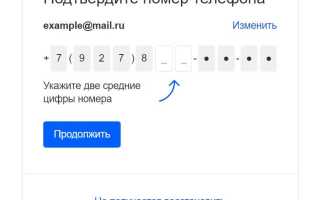
Потеря пароля от электронной почты блокирует доступ не только к переписке, но и к аккаунтам в банках, маркетплейсах и социальных сетях, где этот адрес используется для входа и подтверждения операций. В большинстве случаев узнать старый пароль невозможно – системы хранения данных шифруют его, и даже сотрудники сервиса не видят исходную комбинацию. Реальный способ вернуть доступ – пройти процедуру восстановления через подтверждение личности.
Первое, что следует сделать – проверить, сохранён ли пароль в браузере или менеджере паролей. В Google Chrome, Mozilla Firefox и Microsoft Edge данные входа могут храниться в разделе управления паролями, доступ к которому защищён паролем устройства или биометрией. На смартфонах пароли часто синхронизируются через аккаунт Google или Apple ID и доступны в настройках безопасности.
Если сохранённых данных нет, используется функция «Забыли пароль» на странице входа почтового сервиса. Для восстановления потребуется доступ к резервной почте, номеру телефона или ответы на контрольные вопросы. При отсутствии этих данных придётся подтверждать личность через службу поддержки, предоставляя сведения о дате создания ящика, последних отправленных письмах или привязанных сервисах.
Попытки подбора пароля или использование сторонних программ создают риск блокировки аккаунта и утечки данных. Почтовые сервисы фиксируют подозрительную активность и временно ограничивают вход после нескольких неверных попыток. Безопасная стратегия – восстановление через официальные инструменты и последующая настройка двухфакторной аутентификации.
Как восстановить пароль через функцию «Забыли пароль» на странице входа
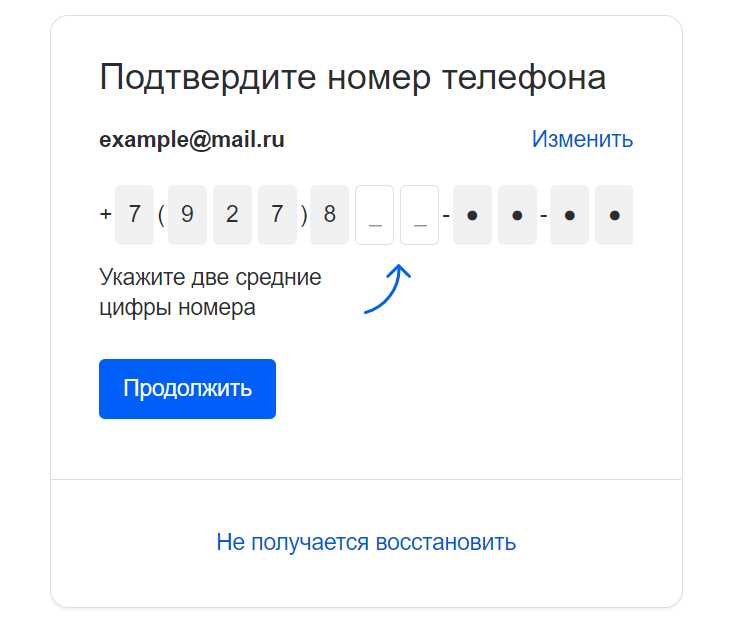
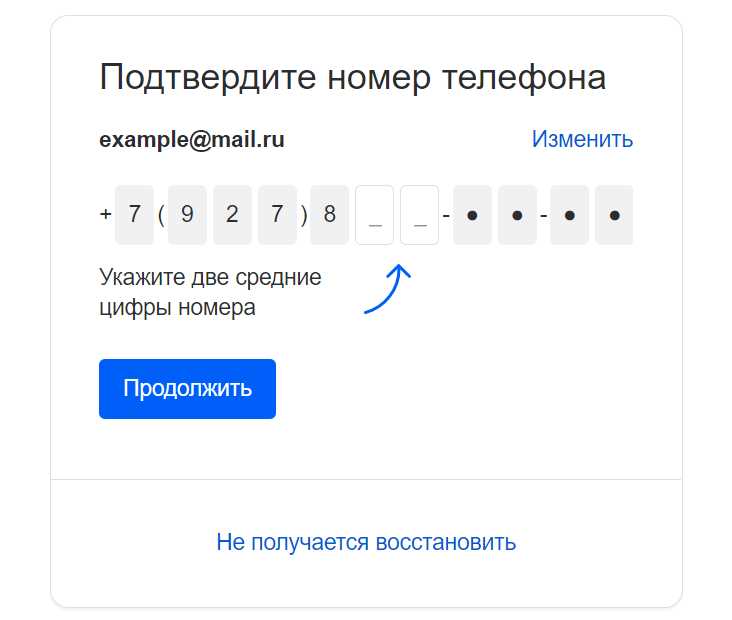
На странице авторизации нажмите ссылку «Забыли пароль» под формой ввода. Система запросит адрес почты или логин, после чего предложит доступные способы подтверждения личности: код по SMS, письмо на резервный адрес или подтверждение через приложение-аутентификатор.
При выборе подтверждения по номеру телефона код обычно состоит из 4–6 цифр и действует ограниченное время, чаще всего 5–15 минут. Вводите его без задержек и не обновляйте страницу до завершения процедуры, иначе сессия может быть сброшена.
Если выбран вариант с резервной почтой, проверьте папки «Входящие», «Спам» и «Промоакции». Письмо для сброса пароля содержит уникальную ссылку, действующую ограниченный срок. Открывайте её только с официального домена сервиса и не пересылайте третьим лицам.
При включённой двухфакторной защите сервис может дополнительно запросить подтверждение через мобильное приложение или резервные коды, выданные при настройке безопасности. Если коды были сохранены, используйте один из них – каждый применяется только один раз.
На этапе создания нового пароля задайте комбинацию длиной не менее 10–12 символов с использованием букв разного регистра, цифр и специальных знаков. Не повторяйте старые варианты и не используйте одинаковые пароли для других аккаунтов.
После смены данных система автоматически завершит активные сеансы на других устройствах или предложит сделать это вручную. Рекомендуется принудительно выйти из всех сессий, чтобы исключить доступ с ранее авторизованных устройств.
Завершив процедуру, обновите сведения для восстановления: проверьте актуальность номера телефона и резервной почты, сохраните резервные коды и включите двухэтапную проверку входа, чтобы в дальнейшем не зависеть от одного канала подтверждения.
Что делать, если нет доступа к привязанному номеру телефона или резервной почте
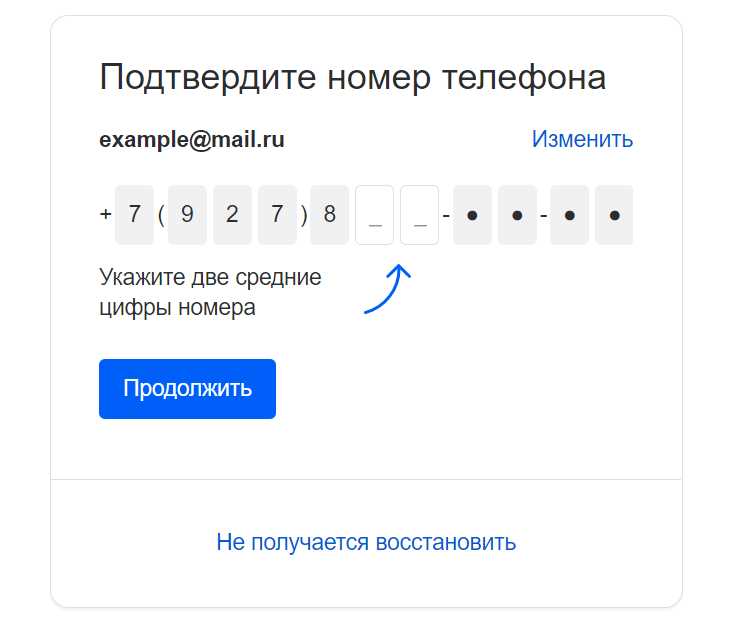
Если подтверждение через SMS и резервный адрес недоступно, выберите на странице восстановления вариант «Нет доступа к этим данным» или аналогичную ссылку. Система предложит альтернативную проверку личности: указание примерной даты регистрации ящика, ввод ранее использованных паролей, перечисление папок и меток, на которые вы создавали правила, либо адресов, с которыми велась регулярная переписка. Заполняйте форму с устройства и из сети, которые ранее использовались для входа – сервисы анализируют IP‑адрес, модель устройства и историю авторизаций. Несоответствие этих данных снижает вероятность успешной проверки.
Если автоматическая процедура отклонена, отправьте запрос в службу поддержки через форму обратной связи почтового сервиса. Подготовьте конкретные сведения: примерные темы последних писем, названия подключённых сервисов, к которым была привязана почта, способ оплаты платных функций (если применимо), а также скриншоты уведомлений о регистрации аккаунтов на этот адрес. Не прикладывайте документы без прямого запроса системы. После отправки заявки не создавайте повторные обращения – дубли увеличивают время рассмотрения и могут привести к временной блокировке запроса.
Как проверить сохранённые пароли в браузере на компьютере
Откройте настройки браузера и перейдите в раздел управления паролями. В большинстве программ он находится в блоке «Автозаполнение» или «Конфиденциальность». В списке сохранённых данных найдите адрес нужной почтовой службы через строку поиска по домену (например, по названию сайта входа), чтобы не просматривать десятки записей вручную.
Для просмотра скрытого пароля нажмите на значок «глаз» рядом с учётной записью. Система запросит подтверждение – пароль от учётной записи операционной системы или биометрическую проверку. Без этого данные не отображаются, даже если браузер открыт.
Если запись найдена, проверьте актуальность логина: иногда в списке хранится несколько вариантов для одного домена. Сверьте дату изменения пароля, если такая информация отображается, и убедитесь, что используется последняя версия. При наличии нескольких профилей браузера проверьте каждый – пароли синхронизируются только внутри активного профиля.
При отсутствии нужной записи убедитесь, что синхронизация включена. Если ранее использовалась учётная запись браузера, авторизуйтесь в ней – сохранённые данные могут подтянуться из облачного хранилища после входа и обновления списка.
После получения доступа экспортируйте сохранённые пароли в защищённый файл, если браузер поддерживает такую функцию, и задайте отдельный мастер‑пароль или включите защиту профиля, чтобы предотвратить просмотр данных другими пользователями компьютера.
Как посмотреть сохранённый пароль почты на смартфоне (Android и iPhone)
На смартфонах пароли чаще всего сохраняются в системном менеджере учётных данных. Доступ к ним защищён PIN-кодом устройства, отпечатком пальца или распознаванием лица, поэтому без разблокировки экрана просмотр невозможен.
- Откройте «Настройки» → «Google» → «Менеджер паролей».
- Найдите нужный домен почтового сервиса через поиск.
- Выберите учётную запись и нажмите значок отображения пароля.
- Подтвердите личность с помощью биометрии или кода блокировки.
Если используется синхронизация аккаунта Google, список может содержать данные, сохранённые на других устройствах. При отсутствии записи проверьте, включена ли автосинхронизация и выполнен ли вход в нужный профиль.
- Перейдите в «Настройки» → «Пароли».
- Пройдите проверку Face ID, Touch ID или введите код-пароль.
- Введите в строке поиска название почтового сервиса.
- Откройте карточку учётной записи и нажмите поле пароля для отображения.
На iPhone данные хранятся в связке ключей iCloud и могут синхронизироваться между устройствами Apple. После просмотра рекомендуется обновить пароль, если смартфон ранее передавался другим пользователям или использовался без блокировки экрана.
Как восстановить доступ к почте через службу поддержки почтового сервиса
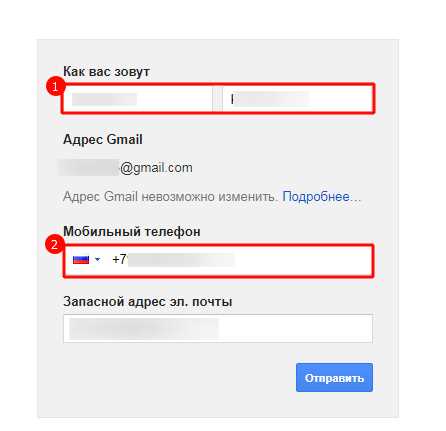
Если автоматическое восстановление не дало результата, используйте официальную форму обращения в службе поддержки почтового сервиса. Ссылка на неё размещается на странице входа или в разделе помощи. Обращение отправляйте только через защищённое соединение и с устройства, с которого ранее выполнялся вход в почтовый ящик.
В заявке указывайте точный адрес почты, примерную дату регистрации и последний успешный вход. Чем больше совпадающих технических данных (IP-адрес, регион, тип устройства), тем выше вероятность подтверждения личности.
Служба поддержки обычно запрашивает дополнительные сведения, позволяющие связать вас с аккаунтом. Подготовьте информацию заранее.
| Тип данных | Пример | Зачем требуется |
|---|---|---|
| Последние отправленные письма | Тема и адрес получателя | Проверка истории активности |
| Подключённые сервисы | Социальные сети, магазины | Подтверждение владения аккаунтом |
| Способ оплаты | Последние 4 цифры карты | Если использовались платные функции |
| Старые пароли | Один из предыдущих вариантов | Сверка с историей изменений |
Ответ службы поддержки может поступить в течение нескольких часов или дней в зависимости от нагрузки и политики сервиса. Проверяйте папку «Спам», если письмо не отображается во входящих.
При положительном решении вам направят временную ссылку для сброса пароля или инструкции по дополнительной проверке. Ссылка действует ограниченный период и становится недействительной после первого использования.
Если заявка отклонена, повторное обращение должно содержать новые подтверждающие сведения. Дублирование предыдущих данных без уточнений обычно приводит к повторному отказу.
После восстановления доступа сразу обновите пароль, проверьте настройки безопасности, список активных сессий и привязанные способы восстановления, чтобы исключить повторную блокировку.
Все действия выполняйте исключительно через официальный сайт почтового сервиса; переход по сторонним ссылкам в письмах с предложением «восстановить доступ» создаёт риск передачи данных мошенникам.
Как защитить почтовый ящик после восстановления доступа
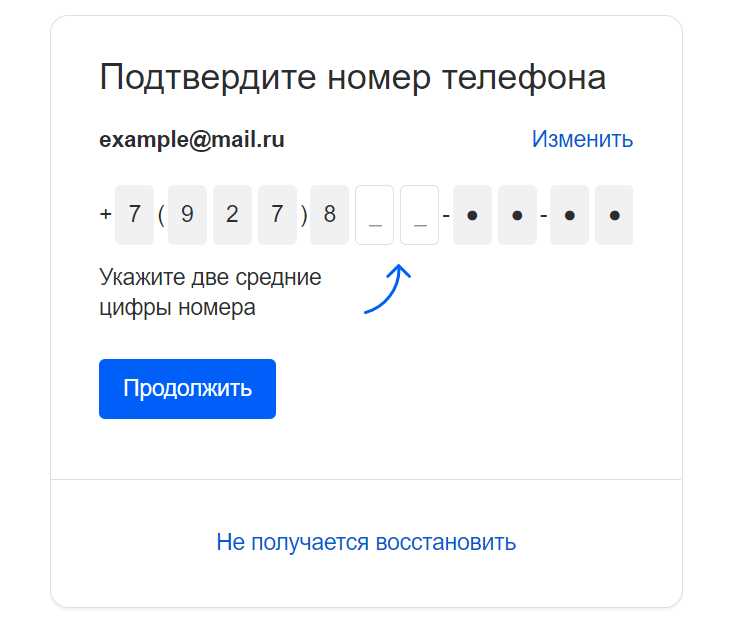
Включите двухфакторную аутентификацию (2FA). Она добавляет дополнительный уровень защиты, требуя подтверждения через мобильное приложение или SMS при входе с нового устройства.
- Используйте Google Authenticator, Authy или встроенные приложения сервиса.
- Сохраняйте резервные коды в безопасном месте, чтобы иметь доступ при потере телефона.
Проверьте все устройства, где выполнялся вход, и завершите активные сеансы. Это исключает возможность удалённого доступа, если кто-то использовал старый пароль.
Обновите привязанные способы восстановления: номер телефона, резервную почту и ответы на контрольные вопросы. Убедитесь, что все данные актуальны и доступны только вам.
- Проверьте настройки пересылки и фильтры писем, чтобы злоумышленник не смог перенаправлять письма на сторонние адреса.
- Отключите сторонние приложения, имеющие доступ к почтовому ящику, если они больше не нужны или вызывают подозрение.
- Регулярно проверяйте журнал активности почты на предмет необычных входов.
Если сервис предлагает уведомления о входе с новых устройств, включите их. Любая попытка авторизации с незнакомого устройства будет фиксироваться и сигнализировать о потенциальной угрозе.
Не используйте одинаковые пароли для разных сервисов. Для каждого аккаунта применяйте уникальные комбинации и храните их в надёжном менеджере паролей.
После выполнения всех шагов проведите полную проверку почтового ящика: удалите подозрительные письма, проверьте папку «Спам» и убедитесь, что важные сообщения не были перенаправлены или удалены.
Вопрос-ответ:
Можно ли узнать пароль почты через сторонние программы?
Использование стороннего софта для подбора или восстановления пароля крайне рискованно. Такие программы часто содержат вредоносный код, могут блокировать аккаунт и передавать ваши данные мошенникам. Надёжный способ — восстановление через официальные функции почтового сервиса, например через форму «Забыли пароль» или обращение в службу поддержки.
Как восстановить доступ, если не помню ни старый пароль, ни резервный телефон или почту?
В такой ситуации следует использовать официальную форму обращения в службу поддержки. При заполнении формы указывайте точный адрес почты, примерные даты регистрации и последние действия в аккаунте: темы писем, адреса контактов, сервисы, к которым была привязана почта. Служба поддержки проверяет эти данные и предоставляет возможность установить новый пароль после подтверждения вашей личности.
Можно ли посмотреть сохранённый пароль почты на смартфоне?
Да, если пароль был сохранён в системном менеджере устройств Android или iPhone. На Android нужно открыть «Настройки» → «Google» → «Менеджер паролей», найти нужный сервис и подтвердить личность. На iPhone — «Настройки» → «Пароли», затем авторизация через Face ID, Touch ID или код. После этого пароль отображается для копирования или использования.
Что делать после восстановления доступа к почтовому ящику, чтобы предотвратить повторное взлом?
Сразу смените пароль на сложный, включите двухфакторную аутентификацию и завершите все активные сеансы на других устройствах. Проверьте настройки пересылки и фильтры, обновите привязанные способы восстановления, отключите ненужные сторонние приложения и следите за уведомлениями о входе с новых устройств. Это уменьшает риск несанкционированного доступа в будущем.

 Загрузка...