Максимальная скорость сетевой карты определяется не тарифом провайдера, а аппаратными возможностями адаптера и режимом согласования с оборудованием. Если адаптер поддерживает 1 Гбит/с, а соединение установлено на 100 Мбит/с, фактическая пропускная способность будет ограничена именно этим значением. Проверка начинается с определения стандарта интерфейса (Fast Ethernet 100 Мбит/с, Gigabit Ethernet 1000 Мбит/с, 2.5G/5G/10G) и текущего режима линка, который устанавливается автоматически через Auto-Negotiation.
В операционной системе следует открыть свойства сетевого адаптера и проверить параметр «Скорость подключения» или «Link Speed». В Windows это отображается в состоянии подключения, в Linux – через утилиты ethtool или nmcli, где указывается поддерживаемый и активный режим (например, 1000Mb/s Full Duplex). Если активное значение ниже заявленного, причиной может быть кабель категории ниже Cat5e, неисправный порт коммутатора или принудительно заданный режим 100 Мбит/с в настройках драйвера.
Для подтверждения реальной пропускной способности необходимо провести тест локальной передачи данных. Использование инструмента iperf3 между двумя устройствами в одной сети позволяет получить точные показатели в Мбит/с без влияния интернет-канала. Для гигабитного адаптера нормальным считается результат 930–950 Мбит/с с учётом накладных расходов протокола TCP/IP. Значения ниже 800 Мбит/с при исправном оборудовании указывают на ограничение драйвера, перегрузку процессора или работу через устаревший сетевой контроллер.
Дополнительно важно учитывать интерфейс подключения самой карты. Адаптер PCIe x1 версии 2.0 обеспечивает до 5 ГТ/с, чего достаточно для 1 Гбит/с, но может стать узким местом для 10G-карт. В случае USB-адаптеров версия порта критична: USB 2.0 физически ограничен ~480 Мбит/с, поэтому гигабитный адаптер через такой порт не раскроет потенциал. Корректная проверка скорости требует анализа всех компонентов цепочки: сетевой карты, кабеля, порта коммутатора и интерфейса подключения к материнской плате.
Как узнать заявленную максимальную скорость сетевой карты по модели и характеристикам производителя
Определите точную модель сетевой карты: она указана в диспетчере устройств (например, «Realtek RTL8111H», «Intel I225-V») или на наклейке адаптера/материнской платы. Для ноутбуков модель можно уточнить по сервисному коду устройства на сайте производителя. Важно фиксировать полное обозначение, включая ревизию (rev. 2.0, B3 и т.п.), так как разные версии одной серии могут поддерживать разную пропускную способность.
Перейдите на официальный сайт производителя чипа или устройства. Для встроенных контроллеров ориентируйтесь на страницу конкретной материнской платы (ASUS, MSI, Gigabyte и др.) либо на сайт производителя контроллера – например, :contentReference[oaicite:0]{index=0}, :contentReference[oaicite:1]{index=1}, :contentReference[oaicite:2]{index=2}. В разделе «Specifications» или «Технические характеристики» указывается поддерживаемая скорость передачи данных.
В характеристиках ищите строку с указанием стандарта Ethernet и скорости линка. Типовые формулировки:
- 10/100/1000 Mbps – поддержка Fast Ethernet и Gigabit Ethernet (максимум 1 Гбит/с);
- 2.5GbE – до 2,5 Гбит/с;
- 5GbE – до 5 Гбит/с;
- 10GbE или 10GBASE-T – до 10 Гбит/с;
- 100BASE-TX – максимум 100 Мбит/с.
Обращайте внимание на указание стандарта IEEE. Например, IEEE 802.3ab соответствует 1000BASE-T (1 Гбит/с), IEEE 802.3bz – 2.5GBASE-T и 5GBASE-T, IEEE 802.3an – 10GBASE-T. Если в описании присутствует только IEEE 802.3u, адаптер ограничен 100 Мбит/с.
Проверьте, не указана ли скорость с пометкой «up to». Формулировка «up to 2.5Gbps» означает теоретический максимум при идеальных условиях. Если дополнительно указано «PCIe 2.0 x1», учитывайте пропускную способность шины: для PCIe 2.0 x1 реальный предел около 4 Гбит/с, что достаточно для 2.5GbE, но может ограничивать более быстрые решения.
Для комбинированных устройств (Wi-Fi + Ethernet) разделяйте параметры. Например, модуль может поддерживать Wi-Fi 6 до 2400 Мбит/с и одновременно иметь проводной порт 1 Гбит/с – это разные интерфейсы. В характеристиках ищите отдельный блок «LAN» или «Wired Network».
Если карта установлена в сервер или рабочую станцию, изучите поддержку режимов Full Duplex. Указание «1 Gbps Full Duplex» означает 1 Гбит/с на приём и 1 Гбит/с на передачу одновременно, но номинальная скорость линка остаётся 1 Гбит/с. Также проверьте тип разъёма: SFP+, RJ-45, QSFP+ – от него зависит совместимость с кабелями и фактическая реализация заявленного стандарта.
При отсутствии прямого указания скорости скачайте datasheet конкретного контроллера. В техническом документе обычно приводится точное описание поддерживаемых режимов (10/100/1000, 2.5G, 5G, 10G), список стандартов IEEE и требования к кабелю (Cat5e, Cat6, Cat6a). Именно эти данные определяют заявленную максимальную скорость сетевой карты, а не результаты тестов или ограничения операционной системы.
Как определить текущую скорость подключения сетевой карты в Windows через «Состояние сети»
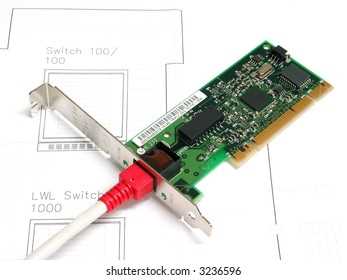
Откройте «Параметры» → «Сеть и Интернет» → «Дополнительные параметры сети» → «Дополнительные сетевые параметры» → «Центр управления сетями и общим доступом». В разделе «Просмотр активных сетей» нажмите на активное подключение (Ethernet или Wi-Fi), после чего откроется окно «Состояние». В строке «Скорость» отображается фактическая скорость линка между сетевой картой и оборудованием (например, 100 Мбит/с, 1,0 Гбит/с или 2,5 Гбит/с). Это значение отражает согласованный режим работы интерфейса, а не реальную пропускную способность интернета. Если указано 100 Мбит/с при тарифе 1 Гбит/с, проверьте категорию кабеля (не ниже Cat5e для гигабита), состояние портов роутера и настройки адаптера в «Диспетчере устройств» → «Сетевые адаптеры» → «Свойства» → «Дополнительно» → параметр «Speed & Duplex» (должен быть Auto Negotiation или 1.0 Gbps Full Duplex при поддержке оборудования).
Для быстрого доступа используйте комбинацию Win+R и команду ncpa.cpl, затем дважды щёлкните по активному адаптеру. В окне «Состояние Ethernet» или «Состояние беспроводной сети» дополнительно можно оценить длительность подключения и объём переданных данных, что помогает выявить кратковременные переподключения и снижение скорости из-за нестабильного линка. Если скорость периодически меняется (например, с 1,0 Гбит/с до 100 Мбит/с), причиной чаще всего является деградация кабеля, обжатие с нарушением схемы T568A/T568B или неисправность порта коммутатора.
Как проверить скорость линка сетевой карты в macOS через «Системный отчет»
Если указано 100 Мбит/с при гигабитном оборудовании, проверьте тип кабеля: требуется не ниже Cat5e для 1 Гбит/с и Cat6/Cat6a для 2,5–10 Гбит/с. Также убедитесь, что порт коммутатора поддерживает нужный стандарт (например, 2.5GBASE-T), а автосогласование не ограничено вручную на стороне сетевого оборудования. В «Системном отчете» дополнительно отображаются параметры Аппаратный адрес, Тип интерфейса и Поддерживаемые режимы, по которым можно определить, способна ли карта работать на более высокой скорости, чем текущая.
Для Wi-Fi поле Скорость передачи показывает текущую negotiated rate, например 866 Мбит/с (802.11ac) или свыше 1200 Мбит/с (802.11ax), что зависит от ширины канала (80/160 МГц), количества пространственных потоков и уровня сигнала. Снижение значения при удалении от точки доступа – нормальное поведение, связанное с адаптивной модуляцией.
Изменения скорости линка фиксируются мгновенно после переподключения кабеля или смены точки доступа, поэтому для точной проверки разорвите соединение и подключитесь заново. Если после замены кабеля и порта значение не превышает 100 Мбит/с, вероятна аппаратная неисправность либо ограничение конкретного интерфейса Mac, что можно подтвердить сравнением списка поддерживаемых режимов с фактической скоростью соединения.
Как узнать скорость сетевого интерфейса в Linux с помощью команды ethtool
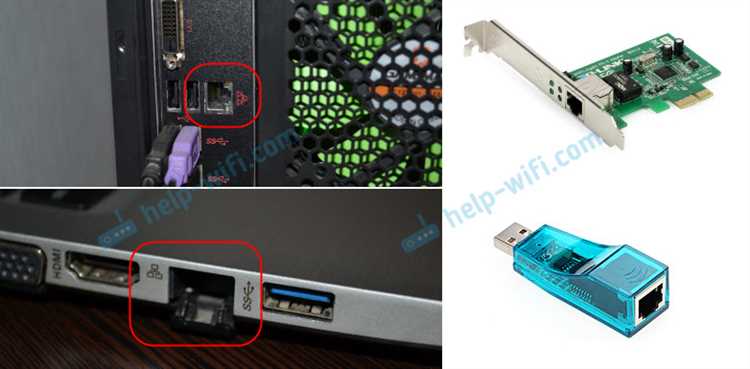
Если в строке Speed указано значение 100Mb/s при ожидаемых 1000Mb/s, это свидетельствует о проблемах на уровне кабеля, порта коммутатора или автосогласования. Для гигабитного соединения требуется кабель категории не ниже Cat5e и исправные все четыре пары. При использовании старых патч-кордов скорость может автоматически снижаться до 100Mb/s.
Параметр Duplex показывает режим работы: Full или Half. Значение Half при современных сетях почти всегда указывает на некорректное согласование параметров. В таком случае следует проверить настройки порта на коммутаторе и убедиться, что автосогласование включено с обеих сторон. Несоответствие режимов может вызывать коллизии и значительные потери производительности.
Строка Advertised link modes показывает, какие режимы интерфейс предлагает при автосогласовании. Если здесь отсутствует 1000baseT/Full или более высокие значения, возможно, скорость была вручную ограничена. Проверить текущие параметры автосогласования можно по строке Auto-negotiation: on или off.
При необходимости скорость можно временно зафиксировать командой вида ethtool -s eth0 speed 1000 duplex full autoneg off. Такой подход применяют для диагностики, когда требуется исключить проблемы автосогласования. После изменения параметров рекомендуется повторно выполнить ethtool eth0 и убедиться, что строка Speed отображает заданное значение.
Если команда возвращает сообщение об отсутствии поддержки, установите пакет ethtool через менеджер пакетов дистрибутива. Для получения корректных данных требуются права суперпользователя. Проверку скорости целесообразно выполнять непосредственно на сервере или рабочей станции, а затем сопоставлять результат с конфигурацией порта коммутатора, чтобы подтвердить достижение максимальной пропускной способности интерфейса.
Как отличить ограничение скорости сетевой карты от ограничений роутера или кабеля
Первым шагом стоит проверить свойства сетевой карты в операционной системе. В Windows это делается через «Диспетчер устройств» → «Сетевые адаптеры» → «Состояние подключения». Если скорость отображается ниже 1 Гбит/с на гигабитной карте, это может указывать на аппаратное ограничение или настройку дуплекса. На Linux команды `ethtool <имя_интерфейса>` и `mii-tool` показывают реальную скорость и дуплекс, позволяя сразу определить, поддерживает ли карта заявленную пропускную способность.
Следующий этап – проверка кабеля. Категория кабеля напрямую ограничивает скорость передачи: Cat5 поддерживает до 100 Мбит/с, Cat5e и Cat6 – до 1 Гбит/с, Cat6a и Cat7 – до 10 Гбит/с на коротких дистанциях. Даже на высокоскоростных картах использование кабеля ниже Cat5e ограничит соединение, и никакие программные настройки это не исправят. Визуально кабель не всегда выдает категорию, поэтому лучше использовать тестер сетевых кабелей для точного определения характеристик.
Роутер или коммутатор также могут накладывать ограничения. Если карта и кабель поддерживают 1 Гбит/с, а скорость подключения остается 100 Мбит/с, стоит проверить настройки портов на роутере. Некоторые модели имеют автоматическое снижение скорости для экономии энергии или из-за устаревшего оборудования. Порт может быть ограничен вручную в веб-интерфейсе, или роутер может поддерживать лишь Fast Ethernet на всех портах одновременно.
Для точной диагностики рекомендуется тестировать сетевую карту напрямую через кабель к другому устройству с известной поддержкой полной скорости. Если соединение достигает заявленной пропускной способности, проблема точно в роутере или кабеле. Если скорость ограничена даже при прямом подключении к серверу с поддержкой гигабита, это подтверждает аппаратное ограничение сетевой карты или неправильные настройки дуплекса и автосогласования.
Как протестировать реальную пропускную способность сетевой карты через iperf в локальной сети
Для точного измерения пропускной способности сетевой карты используйте iperf в режиме клиент-сервер. На одном компьютере запустите команду iperf -s, чтобы включить сервер, на другом – iperf -c [IP_сервера]. Рекомендуется использовать проводное подключение, отключить Wi-Fi и все фоновое сетевое трафики, чтобы результаты отражали исключительно возможности сетевой карты.
Для оценки максимальной пропускной способности используйте ключ -P для многопоточного тестирования, например iperf -c [IP_сервера] -P 4. При 1 Гбит/с сетевой карте типичные значения реальной скорости достигают 940–950 Мбит/с, а для 10 Гбит/с – 9,4–9,7 Гбит/с. Если скорость значительно ниже, проверьте настройки duplex, MTU и качество кабеля.
Как понять, поддерживает ли сетевая карта 1 Гбит/с или 2,5 Гбит/с и выше
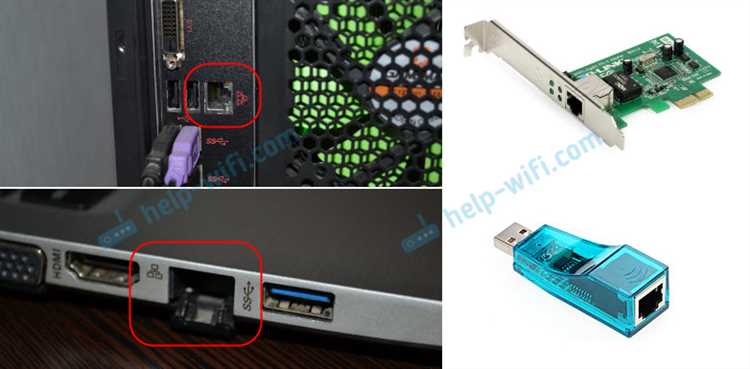
Первый способ проверить возможности сетевой карты – через системные утилиты. В Windows откройте «Диспетчер устройств», найдите нужный адаптер в разделе «Сетевые адаптеры», откройте его свойства и перейдите на вкладку «Сведения». В поле «Скорость» обычно указывается максимальная поддерживаемая пропускная способность, например, 1 000 Мбит/с или 2 500 Мбит/с. В Linux команда `ethtool <имя интерфейса>` отображает строку `Speed`, где точно указана поддерживаемая скорость.
Важно учитывать тип интерфейса и стандарт: большинство стандартных гигабитных карт используют Ethernet 1000BASE-T, тогда как новые 2,5 Гбит/с и 5 Гбит/с адаптеры соответствуют стандартам NBASE-T (2.5G/5GBASE-T) и требуют качественного кабеля Cat5e или выше. Для 10 Гбит/с применяются кабели Cat6a и выше, а старые разъемы RJ-45 или устаревшие контроллеры не смогут обеспечить заявленную скорость.
Производители сетевых карт часто публикуют спецификации на официальных сайтах. Если есть модель адаптера, достаточно найти ее на сайте, где указываются поддерживаемые стандарты, максимальная скорость и типы совместимых кабелей. Например, карта Intel I225-V поддерживает до 2,5 Гбит/с по Cat5e, а Intel I210 – только 1 Гбит/с.
Тестирование в реальных условиях также помогает понять ограничения. Можно использовать утилиты `iperf3` или встроенные сетевые бенчмарки для проверки пропускной способности между двумя компьютерами. Если тест показывает стабильные значения около 940–950 Мбит/с, это подтверждает поддержку 1 Гбит/с, а показатели 2,3–2,4 Гбит/с указывают на адаптер с 2,5 Гбит/с.
Наконец, учитывайте драйвер и прошивку. Даже современная карта может не раскрыть полный потенциал без актуального драйвера. Проверка через официальный сайт производителя и установка последних обновлений гарантирует правильное определение скорости и совместимость с современными сетевыми стандартами.
Вопрос-ответ:
Как узнать максимальную скорость своей сетевой карты на компьютере?
Для этого можно воспользоваться встроенными средствами операционной системы. В Windows, например, достаточно открыть «Центр управления сетями и общим доступом», выбрать активное подключение и посмотреть его свойства. Там будет указана скорость соединения, которую поддерживает карта. Альтернативно, можно использовать команду wmic nic get name, speed в командной строке, которая покажет скорость каждой сетевой карты. В Linux можно использовать команду ethtool <имя интерфейса> для получения детальной информации о сетевом устройстве.
Можно ли проверить скорость сетевой карты с помощью интернета?
Да, но важно понимать, что результат будет зависеть не только от возможностей сетевой карты, но и от качества интернет-соединения. Для теста можно воспользоваться специализированными сайтами для измерения скорости, которые покажут текущую пропускную способность вашего соединения. Если вы хотите проверить именно максимальные возможности карты, лучше проводить тест в локальной сети, передавая большие файлы между двумя компьютерами, чтобы нагрузка шла только на сетевую карту.
Почему сетевые карты разных производителей показывают разные скорости на одинаковых компьютерах?
Разница объясняется особенностями конструкции и поддержкой протоколов. Некоторые карты поддерживают более высокие стандарты передачи данных, например, 1 Гбит/с или 10 Гбит/с, в то время как другие ограничены 100 Мбит/с. Также важную роль играет драйвер и настройки системы. Иногда медленное соединение связано не с картой, а с настройками порта коммутатора или кабеля, используемого для подключения.
Можно ли программно ограничить или увеличить скорость сетевой карты?
Да, операционная система позволяет управлять параметрами сетевой карты. В свойствах адаптера можно изменить скорость и дуплексный режим, например, переключиться между автоматическим выбором и фиксированными значениями (100 Мбит/с, 1 Гбит/с). Увеличить физическую максимальную скорость невозможно без замены оборудования, но в некоторых случаях правильная настройка дуплексного режима и драйвера помогает достичь стабильной работы на максимальной скорости, которую поддерживает карта.
Как проверить, не ограничивает ли кабель скорость сетевой карты?
Для этого стоит обратить внимание на категорию кабеля. Кабели категории Cat5 поддерживают до 100 Мбит/с, Cat5e – до 1 Гбит/с, Cat6 – до 10 Гбит/с на коротких расстояниях. Проверку можно провести, подключив карту к разным кабелям и сравнив показания скорости соединения. Если скорость увеличивается при смене кабеля, значит старый кабель был узким местом. Также стоит проверить, поддерживают ли порты на коммутаторе или роутере ту скорость, которую заявляет карта.

 Загрузка...