Содержание статьи
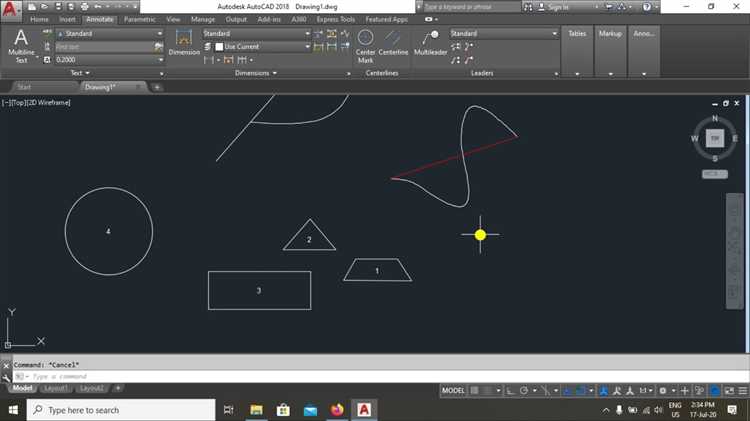
Автоматизация рутинных операций в AutoCAD часто реализуется через скрипты на языке LISP. Для корректной работы необходимо правильно настроить среду и разместить файлы в доступной директории. Оптимальная практика – использовать папку, указанную в Support File Search Path, чтобы AutoCAD автоматически распознавал добавленные скрипты при запуске.
Перед установкой убедитесь, что версия AutoCAD совместима с выбранным LISP-файлом. Большинство современных скриптов рассчитаны на AutoCAD 2018–2026. Проверьте расширение файла: оно должно быть .lsp или .fas. Для упрощения дальнейшей работы создайте отдельную подпапку для LISP-скриптов, чтобы избежать путаницы с другими файлами проекта.
Процесс подключения начинается с команды APPLOAD. В диалоговом окне укажите путь к LISP-файлу, затем нажмите Load. После успешной загрузки скрипт будет доступен в текущей сессии AutoCAD. Для автоматической загрузки при каждом запуске программы добавьте выбранные файлы в Startup Suite. Это исключает необходимость повторной ручной загрузки и экономит время при работе над проектами с повторяющимися задачами.
После подключения рекомендуется протестировать скрипт на небольшом чертеже. Обратите внимание на команды и функции, которые LISP выполняет: правильное выполнение гарантирует отсутствие конфликтов с уже существующими настройками AutoCAD и другими LISP-файлами. При возникновении ошибок проверьте синтаксис файла и корректность указанных путей к поддерживаемым библиотекам.
Установка Лисп в Автокад: пошаговое руководство

Для начала определите путь, где будет храниться файл Лисп. Оптимально создать отдельную папку, например, C:\AutoCAD\Lisp, чтобы потом легко подключать скрипты через Автокад.
Запустите Автокад и перейдите в меню Manage → Load Application или используйте команду APPLOAD. В появившемся окне выберите кнопку Contents для добавления нового пути к папке с Лисп-файлами.
В открывшемся диалоговом окне нажмите Add и укажите путь к вашей папке с Лисп. Это позволит Автокаду автоматически подгружать все скрипты из этой директории при старте программы.
Чтобы загрузить конкретный файл Лисп вручную, выберите кнопку Load в окне APPLOAD, затем отметьте файл с расширением .lsp и нажмите Открыть. Автокад подтвердит успешную загрузку в командной строке.
Для автоматической загрузки Лисп при каждом запуске Автокада, добавьте команду (load «имя_файла.lsp») в файл acad.lsp или acaddoc.lsp в вашей папке с профилем. Это особенно удобно для часто используемых скриптов.
После загрузки проверьте работу Лисп-команд, введя имя функции в командной строке. Если скрипт не выполняется, убедитесь, что путь указан верно и файл не поврежден.
Регулярно обновляйте папку с Лисп-файлами, удаляя устаревшие скрипты и добавляя новые версии. Это позволит избежать конфликтов и ускорить работу Автокада при старте.
Проверка версии Автокад для совместимости с Лисп
Перед установкой Лисп-файлов необходимо точно определить версию вашего Автокад. Современные версии поддерживают AutoLISP начиная с AutoCAD 2000, однако некоторые функции могут работать нестабильно в версиях 2020 и выше, если Лисп использует устаревшие команды.
Откройте Автокад и введите команду ABOUT или О программе в русской версии. В открывшемся окне отобразится полная информация о версии, включая номер сборки и разрядность.
Обратите внимание на разрядность: 32-битные Лисп-модули не всегда корректно работают на 64-битных сборках Автокад. Для 64-битной версии нужно искать соответствующие адаптированные версии Лиспов.
Если планируется использование сторонних библиотек Лисп, проверьте их совместимость с вашей версией. На официальных ресурсах разработчиков часто указываются минимальные и максимальные поддерживаемые версии Автокад.
Для проверки текущей совместимости можно создать тестовый Лисп-файл с минимальной командой, например, (princ «test»), и загрузить его через APPLOAD. Ошибки при загрузке сигнализируют о проблемах с версией или разрядностью.
Автокад версий 2015–2023 поддерживает большинство стандартных Лисп-функций, но для старых файлов с расширениями .vlx или .fas может потребоваться конвертация или поиск обновленной версии модуля.
Регулярное обновление Автокад важно, так как новые сборки улучшают совместимость с LISP и устраняют баги в интерпретаторе. Проверяйте релизные заметки для конкретной версии перед установкой сложных скриптов.
В случае сомнений создайте резервную копию acad.lsp и пользовательских настроек, чтобы тестировать Лисп без риска потерять рабочую конфигурацию. Это позволяет безопасно экспериментировать с новыми модулями и проверять совместимость.
Скачивание и подготовка файла Лисп для установки
Для начала необходимо выбрать надежный источник Лисп-файла. Оптимально использовать официальные ресурсы разработчиков или специализированные форумы, где предоставляются актуальные версии для вашей версии Автокад. Файл обычно имеет расширение .lsp и весит от нескольких килобайт до нескольких мегабайт, в зависимости от функционала.
Перед скачиванием проверьте совместимость файла с вашей версией Автокад. Например, Lisp-файлы, созданные для AutoCAD 2023, могут некорректно работать в AutoCAD 2018. На сайте разработчика чаще всего указываются версии, с которыми файл протестирован.
Скачивание лучше производить через прямую ссылку на файл, избегая архивов с неизвестными источниками. Если файл находится в архиве .zip или .rar, распакуйте его с помощью стандартных средств Windows или архиваторов вроде 7-Zip, сохранив структуру каталогов.
После скачивания рекомендуется проверить файл антивирусом. Лисп-файлы сами по себе не выполняют вредоносный код, но иногда распространяются с модифицированными загрузочными скриптами. Используйте актуальные антивирусные базы для исключения риска.
Перед установкой создайте отдельную папку для всех Лисп-файлов. Например, C:\AutoCAD\LISP. Это упрощает дальнейшую загрузку и управление скриптами, а также предотвращает случайное перезаписывание системных файлов Автокад.
При необходимости переименуйте файл, используя латинские буквы и цифры, без пробелов и специальных символов. Например, draw_lines_v2.lsp. Это снижает риск ошибок при загрузке через команду APPLOAD в Автокад.
Наконец, откройте файл в текстовом редакторе, например, в Блокноте или Notepad++. Проверьте наличие комментариев и структуры кода. Некоторые Лисп-файлы требуют указания путей к дополнительным библиотекам, что лучше настроить заранее, чтобы исключить ошибки при первом запуске скрипта.
Настройка папки поддержки для автозагрузки Лисп

Для автоматической загрузки Лисп-файлов в AutoCAD создайте отдельную папку в удобном месте на диске, например, C:\AutoCAD_LISP. В настройках программы перейдите в меню «Опции» → вкладка «Файлы» → «Папки поддержки поиска». Нажмите «Добавить» и укажите путь к созданной папке. Этот шаг гарантирует, что каждый Лисп-файл в указанной директории будет доступен при старте AutoCAD без ручной загрузки через команду APPLOAD.
Рекомендуется поддерживать структуру папки с подкаталогами для разных проектов или типов скриптов, чтобы упрощать обновления и резервное копирование. После добавления пути перезапустите AutoCAD, чтобы программа зарегистрировала изменения. Для проверки автозагрузки используйте команду (LOAD «имя_файла.lsp») из любой рабочей сессии; если файл загружается без ошибок, настройка выполнена корректно. Поддержка такого порядка позволяет избежать конфликтов между версиями Лисп и ускоряет работу над многопроектными средами.
Добавление Лисп в автозагрузку через команду APPLOAD

Для автоматической загрузки Лисп-файлов в AutoCAD используется команда APPLOAD. Она открывает диалоговое окно загрузки приложений, где можно выбрать один или несколько файлов с расширением .lsp и подключить их к сессии. Для доступа к APPLOAD введите команду напрямую в командной строке AutoCAD и нажмите Enter.
В открывшемся окне обратите внимание на две вкладки: Contents и Startup Suite. Чтобы Лисп загружался автоматически при каждом запуске AutoCAD, добавьте его именно в Startup Suite. Для этого нажмите кнопку Add и укажите путь к файлу на диске. Рекомендуется использовать абсолютный путь, чтобы избежать ошибок при переносе проектов.
Важно проверять версию Лиспа перед автозагрузкой. Файлы, написанные для AutoCAD 2018, могут некорректно работать в версиях 2020 и выше. Для совместимости используйте команды (ver) или откройте файл в текстовом редакторе и проверьте первые строки с указанием версии.
После добавления в Startup Suite изменения сохраняются автоматически. При следующем запуске AutoCAD Лисп будет загружен без необходимости ручного вызова. Чтобы проверить корректность загрузки, выполните команду VLIDE или LOAD и убедитесь, что функции скрипта доступны в командной строке.
Для удобства организации автозагрузки рекомендуется структурировать Лисп-файлы по папкам, например: C:\AutoCAD\LISP\Стандартные и C:\AutoCAD\LISP\Проекты. Это упрощает добавление новых скриптов в Startup Suite и снижает риск конфликта имен при большом количестве приложений.
Следующая таблица показывает пример настройки автозагрузки для нескольких Лисп-файлов:
| Файл | Путь | Назначение |
|---|---|---|
| dimstyle.lsp | C:\AutoCAD\LISP\Стандартные | Автоматическая настройка стилей размеров |
| layer_tools.lsp | C:\AutoCAD\LISP\Проекты | Управление слоями проекта |
| title_block.lsp | C:\AutoCAD\LISP\Стандартные | Вставка титульных блоков чертежей |
Запуск Лисп и проверка его работоспособности
После загрузки Лисп-файла через команду APPLOAD в Автокаде убедитесь, что путь к файлу отображается в списке «Загруженные приложения». Это гарантирует, что среда правильно распознаёт скрипт и готова к его исполнению.
Для проверки работоспособности выполните команду, которую определяет ваш Лисп. Например, если скрипт добавляет прямоугольник по координатам, введите соответствующую команду в командной строке Автокада и наблюдайте, создаётся ли объект с точными параметрами.
Если команда не срабатывает, откройте редактор Visual LISP и используйте функцию Trace для отслеживания последовательности выполнения. Это позволяет выявить ошибки синтаксиса или некорректные ссылки на объекты чертежа, которые мешают запуску.
Регулярно тестируйте скрипты на копии чертежа с простыми объектами: линии, круги, прямоугольники. Это позволяет оценить стабильность Лисп-функций без риска повредить основной проект и ускоряет выявление логических ошибок при работе с реальными данными.
Вопрос-ответ:
Как добавить Lisp-файл в Автокад?
Чтобы подключить Lisp-файл, откройте Автокад и в командной строке введите APPLOAD. В появившемся окне выберите нужный файл с расширением .lsp и нажмите «Загрузить». После этого функции Lisp будут доступны для использования в текущем сеансе программы.
Можно ли, чтобы Lisp загружался автоматически при запуске Автокада?
Да, для автоматической загрузки файла создайте или откройте файл acad.lsp в папке поддержки Автокада и добавьте в него команду (load «путь_к_файлу.lsp»). При следующем запуске программы этот Lisp будет подключаться сам.
Что делать, если при загрузке Lisp возникает ошибка?
Ошибки могут возникать из-за неправильного пути к файлу или несовместимости с версией Автокада. Проверьте, что путь указан верно и что файл поддерживается вашей версией программы. Иногда помогает открытие Lisp-файла в текстовом редакторе и проверка синтаксиса на наличие лишних символов или пропущенных скобок.
Можно ли использовать несколько Lisp одновременно?
Да, Автокад позволяет подключать несколько Lisp-файлов. Каждый из них загружается через команду APPLOAD или через автоматическую загрузку через acad.lsp. Следует учитывать, что некоторые скрипты могут конфликтовать между собой, поэтому после добавления нового Lisp лучше проверить работу всех функций.
Как узнать, что Lisp успешно подключен?
После загрузки Lisp-команды обычно становятся доступны через командную строку. Иногда разработчики скриптов добавляют сообщение о загрузке, которое выводится внизу экрана. Также можно протестировать функцию из скрипта, чтобы убедиться, что она работает корректно.
Как правильно подключить LISP-файл в Автокад?
Сначала убедитесь, что у вас есть готовый файл с расширением .lsp. Далее откройте Автокад и перейдите в меню «Загрузить приложение» через команду APPLOAD. В появившемся окне выберите ваш LISP-файл и нажмите «Загрузить». После успешной загрузки команда или функции, прописанные в LISP, станут доступны для использования в чертеже. Если вы хотите, чтобы скрипт запускался автоматически при каждом запуске Автокада, добавьте его в стартовую папку или используйте параметр «Загрузить при старте» в том же окне.

 Загрузка...