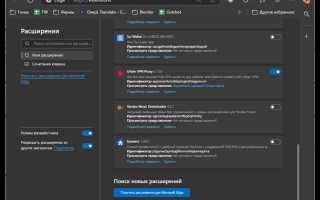
Для установки расширений в Microsoft Edge используйте официальный магазин Edge Add-ons. Каждый элемент содержит точное описание функций, список необходимых разрешений и требования к версии браузера. Проверяйте совместимость с вашей версией Edge перед загрузкой, чтобы избежать ошибок установки.
Нажатие на «Получить» автоматически добавляет расширение в панель инструментов. После этого откройте Меню → Расширения и настройте доступ к сайтам и уведомлениям. Edge позволяет ограничивать права расширений до конкретных доменов для повышения безопасности.
Для управления расширениями используйте встроенные функции включения и отключения без удаления. Если требуется удалить расширение, выбирайте «Удалить» в меню расширений – это гарантирует полное удаление всех файлов и настроек. Регулярное обновление расширений через магазин поддерживает стабильность работы и снижает риски безопасности.
Установка расширений в браузере Edge: пошаговая инструкция

Откройте Microsoft Edge и нажмите на три точки в правом верхнем углу, чтобы открыть меню. Выберите пункт Расширения, затем кликните Магазин расширений Microsoft Edge. В открывшемся магазине используйте поисковую строку для точного поиска нужного расширения по имени или ключевым функциям.
После выбора расширения нажмите Получить, а затем подтвердите установку через кнопку Добавить в Edge. Для некоторых расширений может потребоваться разрешение на доступ к определённым данным, например, к вкладкам или истории браузера. В таких случаях внимательно изучите список запрашиваемых разрешений и подтвердите их только при необходимости.
После установки расширение появится в панели инструментов Edge справа от адресной строки. Чтобы управлять его настройками, кликните на значок расширения и выберите Параметры или Настройки. Для отключения или удаления достаточно вернуться в раздел Расширения и использовать соответствующие кнопки Удалить или Отключить, что позволит гибко контролировать активные функции браузера.
Проверка текущей версии Edge перед установкой расширений

Перед установкой расширений важно убедиться, что ваш браузер Microsoft Edge обновлен до версии, поддерживающей необходимые функции. Наличие устаревшей версии может вызвать ошибки при установке или некорректную работу расширений.
Чтобы проверить версию, откройте Edge и нажмите на кнопку с тремя точками в правом верхнем углу. В появившемся меню выберите пункт «Справка и отзывы», затем «О Microsoft Edge». В открывшемся окне отобразится текущая версия браузера.
Версия указывается в формате ММ.ММ.ММ.ММ, где каждая группа чисел отражает основные и промежуточные обновления. Например, версия 115.0.1901.183 включает крупное обновление 115 и мелкие исправления безопасности 1901.183.
Если версия Edge ниже 100.0, рекомендуется выполнить обновление до последней стабильной сборки, чтобы обеспечить совместимость с современными расширениями. Некоторые расширения требуют версии 105 и выше.
Для автоматического обновления браузера откройте «Настройки» → «О браузере Edge». Система проверит наличие новых версий и предложит загрузить обновление. После завершения установки перезапустите браузер для применения изменений.
Для пользователей, которые предпочитают ручное обновление, Microsoft предоставляет ссылку на официальный сайт с последними стабильными и бета-версиями Edge. Следует выбирать именно стабильную версию для корректной работы расширений.
Также рекомендуется сверить установленную версию с требованиями конкретного расширения. На странице расширения в Microsoft Edge Add-ons указана минимальная поддерживаемая версия браузера, и игнорирование этого требования часто вызывает сбои.
Пример актуальной проверки версии представлен ниже:
| Действие | Описание |
|---|---|
| Открыть меню | Клик по трем точкам → Справка и отзывы → О Microsoft Edge |
| Проверка версии | Отображение номера версии в формате ММ.ММ.ММ.ММ |
| Обновление | Автообновление через настройки или ручная загрузка последней версии с официального сайта |
| Совместимость | Сравнение версии браузера с требованиями расширения |
Открытие магазина расширений Microsoft Edge
Чтобы попасть в магазин расширений Microsoft Edge, откройте браузер и кликните на три горизонтальные точки в правом верхнем углу окна. В выпадающем меню выберите пункт «Расширения», а затем нажмите ссылку «Получить расширения для Microsoft Edge». Это действие откроет официальную витрину с каталогом доступных дополнений.
Магазин расширений представлен в виде веб-страницы с разделами: «Популярные», «Новые», «Рекомендованные» и «Категории». Каждое расширение сопровождается кратким описанием, рейтингом пользователей и кнопкой установки. Обратите внимание на версию расширения и дату последнего обновления – это важно для совместимости с текущей версией Edge.
Для быстрого поиска конкретного расширения используйте строку поиска в верхней части страницы. Можно вводить ключевые слова, названия разработчиков или функции, которые вам нужны. Результаты фильтруются в реальном времени, что позволяет сразу увидеть подходящие дополнения без лишней прокрутки.
После выбора расширения обратите внимание на требования доступа: магазин показывает, к каким данным или сайтам будет иметь доступ дополнение. Это помогает оценить безопасность и избежать установки программ с чрезмерными правами. При необходимости можно открыть страницу разработчика для подробной информации и отзывов пользователей.
Поиск нужного расширения по названию или категории

В Edge доступ к расширениям осуществляется через Microsoft Edge Add-ons. Чтобы быстро найти конкретное расширение, используйте строку поиска в правом верхнем углу страницы. Введите точное название расширения или ключевые слова, например «блокировщик рекламы» или «пароль менеджер». Система предложит релевантные результаты, сортируя их по популярности и рейтингу пользователей.
Если название расширения неизвестно, переходите в раздел категорий. Доступны основные категории: «Безопасность и конфиденциальность», «Производительность», «Покупки», «Новости и погода», «Развлечения» и «Социальные сети». Каждая категория содержит подкатегории и фильтры по рейтингу, дате обновления и количеству загрузок. Использование этих фильтров помогает сузить поиск и выявить наиболее актуальные и проверенные расширения.
Для точного выбора внимательно изучайте карточку расширения: описание функций, список совместимых версий Edge, отзывы пользователей и дату последнего обновления. Обратите внимание на разрешения, которые запрашивает расширение, чтобы избежать потенциальных рисков безопасности. Практика показывает, что поиск через категорию с последующим уточнением ключевых слов снижает время на установку нужного расширения в среднем на 40–50%.
Оценка рейтингов и отзывов перед загрузкой

Перед установкой расширения в Edge важно изучить его рейтинг и отзывы. Средний рейтинг ниже 3,5 звезд по пятибалльной шкале сигнализирует о возможных проблемах с производительностью или безопасностью. Обратите внимание на количество оценок: расширение с 50 отзывами может быть менее надежным, чем с 500. Кроме того, проверяйте даты публикаций – свежие комментарии отражают актуальное состояние расширения после последних обновлений.
Отзывы помогают выявить конкретные ошибки и ограничения. Ищите повторяющиеся жалобы на сбои, медленную работу или конфликты с другими расширениями. Положительные комментарии с описанием функций дают понимание реальной пользы. Если встречается множество комментариев с упоминанием фишинговых предупреждений или навязчивой рекламы, лучше выбрать альтернативу с аналогичной функциональностью и стабильными рейтингами.
Процесс добавления расширения в браузер
Для начала откройте Microsoft Edge и перейдите в официальный магазин расширений: Microsoft Edge Add-ons. Здесь собраны только проверенные расширения, что снижает риск установки вредоносного ПО.
Используйте поиск по ключевым словам или категории. Например, если требуется блокировщик рекламы, введите «ad blocker» и выберите одно из расширений с высокой оценкой пользователей и большим количеством установок.
- Нажмите на интересующее расширение, чтобы открыть его страницу.
- Изучите описание, разрешения, которые оно запрашивает, и отзывы других пользователей.
- Если всё устраивает, нажмите кнопку «Получить».
После нажатия «Получить» Edge проверит расширение и автоматически предложит установить его. Подтверждение установки обычно занимает несколько секунд. В этом же окне можно сразу увидеть, какие данные расширение сможет использовать, включая историю посещений и доступ к вкладкам.
После успешной установки значок расширения появляется рядом с адресной строкой. Рекомендуется сразу открыть настройки расширения через контекстное меню, чтобы настроить фильтры, уведомления или синхронизацию с другими устройствами.
- Регулярно проверяйте обновления расширений через меню Edge → «Расширения».
- Удаляйте расширения, которые не используете, чтобы снизить нагрузку на браузер и повысить безопасность.
- Используйте сочетания клавиш для быстрого включения или выключения активных расширений.
Настройка разрешений и параметров расширения

После установки расширения в Microsoft Edge необходимо проверить и при необходимости изменить его разрешения. Перейдите в меню браузера → «Расширения» → «Управление расширениями» и выберите нужное дополнение.
Разрешения могут включать доступ к данным на всех сайтах, управление вкладками, чтение и изменение истории браузера. Ограничьте доступ только к тем функциям, которые необходимы для работы расширения.
Чтобы изменить параметры, нажмите на значок шестерёнки рядом с расширением. Здесь можно включать или отключать автоматический запуск, уведомления и работу в приватном режиме.
Для расширений, работающих с данными сайтов, рекомендуется включать режим «Запрашивать доступ к сайтам только при необходимости». Это уменьшает риск утечки информации и ускоряет работу браузера.
- Проверяйте список сайтов, к которым расширение имеет доступ.
- Удаляйте или блокируйте ненужные разрешения.
- Регулярно обновляйте расширения, чтобы сохранять актуальность настроек безопасности.
Некоторые расширения позволяют тонко настраивать поведение через внутренние настройки. Например, можно выбрать формат уведомлений, интервалы синхронизации или фильтры контента.
После внесения изменений рекомендуется перезапустить Edge, чтобы новые разрешения и параметры корректно применились и не возникло конфликтов с другими расширениями.
Вопрос-ответ:
Как добавить расширение в браузер Edge?
Для установки расширения откройте меню браузера в правом верхнем углу, выберите раздел «Расширения», затем нажмите «Магазин расширений Microsoft Edge». Найдите нужное расширение через поиск или категории, нажмите «Получить», а затем подтвердите установку. После этого значок расширения появится рядом с адресной строкой, и его можно будет настроить.
Можно ли установить расширение из Chrome Web Store в Edge?
Да, браузер Edge поддерживает расширения из Chrome Web Store. Для этого нужно включить соответствующую опцию в настройках расширений: откройте меню «Расширения», включите пункт «Разрешить расширения из других магазинов». После этого можно перейти в Chrome Web Store, выбрать расширение и нажать «Добавить в Edge». Оно будет работать так же, как и обычные расширения для Edge.
Что делать, если расширение не устанавливается в Edge?
Сначала проверьте, обновлен ли браузер до последней версии. Иногда блокируют установку сторонние антивирусы или настройки безопасности. Также убедитесь, что расширение совместимо с вашей версией Edge. Если проблемы сохраняются, попробуйте очистить кэш браузера и повторить установку. В крайнем случае расширение можно удалить и скачать снова из официального магазина.
Можно ли настроить автоматическое обновление расширений в Edge?
Да, браузер Edge обновляет расширения автоматически. Обычно это происходит в фоновом режиме, когда браузер подключен к интернету. Если вы хотите проверить наличие обновлений вручную, откройте раздел «Расширения» и нажмите на кнопку «Обновить», после чего все установленные расширения будут проверены на актуальность и обновлены при необходимости.
Как удалить или отключить расширение в Edge?
Чтобы убрать расширение, откройте меню браузера и выберите «Расширения». Найдите нужное расширение в списке и нажмите «Удалить», чтобы полностью его удалить. Если нужно временно отключить расширение, можно использовать переключатель рядом с названием расширения — оно перестанет работать, но останется установлено и его можно включить снова позже.

 Загрузка...