Содержание статьи
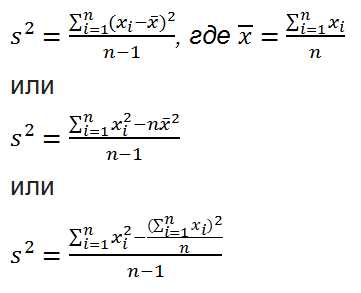
Дисперсия показывает, насколько сильно значения в наборе данных отклоняются от среднего. В Excel этот показатель применяется при анализе продаж, оценке финансовых рисков, контроле качества и работе со статистическими выборками. Ошибка в выборе формулы приводит к искажению результата, поэтому важно понимать, какие функции использовать для генеральной совокупности, а какие – для выборки.
Excel предлагает несколько встроенных функций для расчета дисперсии, и каждая из них решает строго определенную задачу. Например, ДИСП.Г применяется, когда анализируются все возможные данные без исключений, а ДИСП.В – если используется только часть наблюдений. Неправильный выбор между этими функциями может изменить итоговое значение на десятки процентов, особенно при небольшом объеме данных.
Практический расчет дисперсии в Excel начинается с подготовки данных: числовые значения должны находиться в одном диапазоне, без текстовых ячеек и скрытых ошибок. Использование именованных диапазонов упрощает формулы и снижает риск неточных ссылок. Для повторяющихся расчетов рекомендуется проверять результат вручную через формулу отклонений, чтобы убедиться в корректности вычислений.
В статье подробно разбираются формулы расчета дисперсии, приводятся наглядные примеры с реальными числами и объясняется, как интерпретировать полученные значения. Это позволяет не просто получить число в ячейке, а осознанно использовать дисперсию для анализа и принятия решений.
Расчет дисперсии в Excel: формулы и примеры
Дисперсия показывает, насколько сильно значения отклоняются от среднего, и в Excel она рассчитывается с помощью встроенных статистических функций. Программа различает выборочную и генеральную дисперсию, поэтому корректный выбор формулы напрямую влияет на точность анализа данных.
Для оценки дисперсии выборки применяется функция ДИСП.В, которая используется, когда исходные данные представляют лишь часть всей совокупности. Например, при анализе продаж за 10 дней из месяца формула учитывает поправку на смещение и возвращает более реалистичное значение разброса.
Если данные охватывают всю совокупность без исключений, используется функция ДИСП.Г. Она актуальна для расчетов, где известны все наблюдения, например, при анализе годовых показателей по каждому месяцу без пропусков.
При наличии диапазона чисел в ячейках A1:A10 формула =ДИСП.В(A1:A10) вычисляет выборочную дисперсию автоматически, игнорируя пустые ячейки и текстовые значения. Это позволяет не очищать диапазон вручную и снижает риск ошибки при подготовке данных.
Для наглядного сравнения результатов рекомендуется параллельно вычислять среднее значение с помощью функции СРЗНАЧ и анализировать, как изменение отдельных наблюдений влияет на итоговую дисперсию. Даже одно экстремальное значение может существенно увеличить показатель разброса.
В версиях Excel начиная с 2010 года также доступны функции VAR.S и VAR.P (в русской локализации – ДИСП.В и ДИСП.Г), которые полностью заменяют устаревшие варианты ДИСП и ДИСПР. Использование актуальных функций гарантирует совместимость файлов и корректность расчетов.
Для аналитических отчетов практично дополнять расчет дисперсии стандартным отклонением через функцию СТАНДОТКЛОН.В, так как этот показатель выражается в тех же единицах, что и исходные данные, и легче интерпретируется при принятии управленческих решений.
Выбор функции дисперсии в Excel: VAR.P и VAR.S для разных типов данных
В Excel для расчета дисперсии используются две основные функции: VAR.P и VAR.S, и выбор между ними напрямую зависит от характера исходных данных. Ошибка в выборе функции приводит не к формальной неточности, а к систематическому искажению результата, особенно при небольших выборках.
Функция VAR.P применяется, если анализируются данные по всей совокупности без исключений. Типичный пример – учет фактической выручки по всем торговым точкам компании за месяц или измерения температуры для каждого часа суток. В этом случае данные не являются выборкой, а полностью описывают объект анализа, поэтому деление выполняется на N.
На практике различие между VAR.P и VAR.S становится заметным при малом объеме данных. Для набора из 5–10 значений VAR.S почти всегда дает большую дисперсию, чем VAR.P, что отражает дополнительную неопределенность, связанную с выборкой. Игнорирование этого эффекта приводит к заниженной оценке риска и вариативности.
Если данные получены из отчетной системы, датчиков или бухгалтерского учета и не предполагается экстраполяция, приоритет всегда у VAR.P. Для статистических исследований, тестирования гипотез и анализа экспериментов, где данные представляют лишь часть наблюдений, следует использовать VAR.S независимо от размера массива.
Отдельного внимания требуют смешанные наборы данных. Если в таблице присутствуют пропуски, агрегированные значения или усредненные показатели, перед расчетом дисперсии важно определить, отражают ли они полную картину или лишь фрагмент. В таких случаях выбор функции должен опираться не на формат таблицы, а на источник и смысл данных.
Корректный выбор между VAR.P и VAR.S – это не вопрос удобства, а элемент методологической точности. Один и тот же числовой массив может требовать разных функций в зависимости от аналитической задачи, поэтому перед расчетом дисперсии всегда необходимо явно определить, с чем именно ведется работа: с совокупностью или выборкой.
Подготовка исходного диапазона чисел перед расчетом дисперсии
- Удалить пустые ячейки внутри диапазона или явно определить диапазон без разрывов.
- Проверить отсутствие ошибок (#DIV/0!, #N/A, #VALUE!) – при необходимости заменить их или исключить из расчета.
- Исключить выбросы, если они не отражают реальный процесс (например, результат ввода данных с ошибкой).
- Убедиться, что все значения приведены к одной шкале (проценты не смешаны с абсолютными величинами).
Если данные получены из расчетных формул, рекомендуется зафиксировать их как значения перед расчетом дисперсии, чтобы избежать пересчета при изменении исходных параметров. Для выборок с пропусками целесообразно заранее определить стратегию обработки: удаление строк, замена средним или медианой, так как Excel не выполняет такие корректировки автоматически.
Расчет дисперсии генеральной совокупности с помощью функции VAR.P
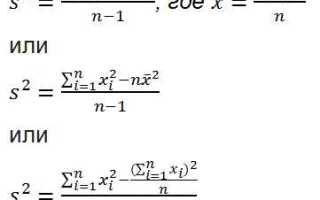
Функция VAR.P предназначена для расчета дисперсии генеральной совокупности, то есть в ситуациях, когда анализируются все доступные значения показателя, а не выборка. В отличие от VAR.S, здесь не используется корректировка на n−1, поэтому результат отражает фактическую изменчивость данных без статистической поправки.
В :contentReference[oaicite:0]{index=0} функция VAR.P применяется, когда набор данных полностью описывает изучаемый процесс: например, ежемесячные продажи за год по одному магазину или температура за все дни отчетного периода. Использование VAR.P в таких случаях позволяет избежать завышения дисперсии, характерного для выборочных методов.
Синтаксис функции предельно простой: VAR.P(число1; [число2]; …). В аргументы можно передавать как отдельные значения, так и диапазоны ячеек. Текст, пустые ячейки и логические значения в диапазоне игнорируются, что важно учитывать при подготовке данных.
Если значения расположены в диапазоне A1:A10, формула =VAR.P(A1:A10) вернет среднее квадратичное отклонение от среднего, возведенное в квадрат, с делением на 10, а не на 9. Это критично, например, при расчете вариации производственных параметров, где известны все измерения.
Перед применением VAR.P рекомендуется проверить данные на наличие выбросов. Функция чувствительна к экстремальным значениям: одно аномальное число может значительно увеличить дисперсию и исказить интерпретацию стабильности процесса.
Для финансовых и управленческих отчетов VAR.P целесообразно использовать в связке со средним значением (AVERAGE), чтобы оценивать относительную изменчивость показателей. Это позволяет быстро сравнивать устойчивость разных наборов данных без перехода к сложным статистическим моделям.
Ключевое правило: если данные представляют всю совокупность, используйте VAR.P; если лишь часть – выбирайте VAR.S. Неверный выбор функции приводит к систематической ошибке, особенно заметной при небольшом количестве наблюдений.
Расчет выборочной дисперсии с использованием функции VAR.S
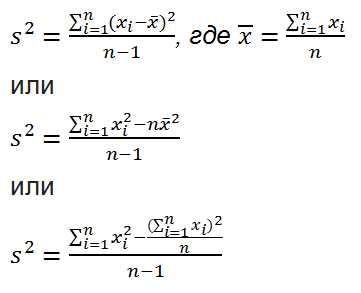
Функция VAR.S применяется для оценки разброса значений в выборке, а не во всей генеральной совокупности. В :contentReference[oaicite:0]{index=0} она учитывает поправку на число степеней свободы, деля сумму квадратов отклонений не на n, а на n−1, что снижает смещение оценки при анализе ограниченного набора наблюдений.
Синтаксис функции предельно конкретен: VAR.S(число1; [число2]; …) или VAR.S(диапазон). В аргументы принимаются только числовые значения; текст, логические значения и пустые ячейки в диапазоне игнорируются, что позволяет без дополнительной очистки данных работать с таблицами, где рядом с числами присутствуют подписи или формулы.
Для корректного расчета важно обеспечить репрезентативность выборки. Минимально допустимое количество чисел – два; при меньшем объеме Excel возвращает ошибку. Если в диапазоне есть выбросы, дисперсия резко возрастает, поэтому перед применением VAR.S рекомендуется проверить данные с помощью сортировки или медианы.
- Используйте VAR.S при анализе выборок: контроль качества партий, опросы, A/B-тесты.
- Для полной совокупности применяйте VAR.P – результаты отличаются численно.
- Закрепляйте диапазон абсолютными ссылками, если формулу нужно копировать.
Пример практического применения: при анализе 12 измерений времени отклика (в мс) функция VAR.S вернет значение, отражающее вариативность именно этих наблюдений, а не всей потенциальной популяции пользователей. Это позволяет корректно сравнивать стабильность между разными экспериментальными группами.
Частая ошибка – включение в диапазон промежуточных итогов или средних значений. Такие ячейки искажают расчет, поскольку VAR.S предполагает исходные наблюдения. Для контроля используйте фильтр по типу данных или отдельный вспомогательный столбец.
При автоматизации отчетов сочетайте VAR.S с функциями COUNT и AVERAGE: сначала проверяйте объем выборки, затем оценивайте среднее и дисперсию. Такой порядок облегчает интерпретацию результатов и позволяет быстро выявлять аномалии в динамике показателей.
Пример вычисления дисперсии на реальном наборе данных в Excel
Рассмотрим продажи магазина за неделю: 120, 150, 130, 170, 160, 140, 155 единиц. В Excel внесите эти значения в столбец A (A1:A7). Для вычисления дисперсии всего набора используйте формулу =VAR.P(A1:A7) для генеральной совокупности или =VAR.S(A1:A7) для выборки. Excel автоматически подсчитает среднее отклонение значений от их среднего, возвращая дисперсию в числовом виде.
Чтобы проверить пошагово, можно сначала вычислить среднее: =AVERAGE(A1:A7), получим 147,857. Далее создайте отдельный столбец B, где каждая ячейка будет содержать квадрат отклонения соответствующего значения от среднего: =(A1-$C$1)^2, где C1 – среднее. Суммируйте все квадраты с помощью =SUM(B1:B7) и разделите на количество элементов минус один для выборки или на количество элементов для генеральной совокупности.
Для визуализации анализа можно использовать диаграмму рассеяния и выделить линии среднего и отклонений. В нашем примере дисперсия выборки равна примерно 308,81, что показывает умеренную изменчивость продаж. Рекомендуется сохранять формулы в Excel и проверять результаты через оба метода – стандартную функцию и ручной расчет через квадраты отклонений – для уверенности в корректности анализа.
Обработка пустых ячеек и текстовых значений при расчете дисперсии
При использовании функции СРДИСП или ДИСП в Excel пустые ячейки автоматически игнорируются, что позволяет корректно рассчитать дисперсию без дополнительных фильтров. Однако текстовые значения, включая пробелы и строки с символами, вызывают ошибку #ЗНАЧ!. Для предотвращения этого рекомендуется использовать функцию СЧЁТЕСЛИ и проверку на числовой тип данных.
Например, если диапазон A1:A10 содержит числа, пустые ячейки и текст, формула для вычисления дисперсии с игнорированием текста будет выглядеть так:
=ДИСП(ЕСЛИ(ЕОШ(A1:A10);"";A1:A10)). Эта конструкция заменяет все ошибки и текст на пустые значения, которые не учитываются при расчете.
Другой метод – создание вспомогательной колонки с фильтром чисел. В колонке B вводится формула: =ЕСЛИ(ЕЧИСЛО(A1);A1;""), после чего дисперсия вычисляется только по диапазону B1:B10. Такой подход удобен при регулярной очистке данных и позволяет сохранять исходные значения без изменения.
Для визуального контроля можно построить таблицу с проверкой типов данных:
| Ячейка | Содержимое | Числовое значение для дисперсии |
|---|---|---|
| A1 | 12 | 12 |
| A2 | текст | – |
| A3 | 7 | 7 |
| A4 | – | |
| A5 | 9 | 9 |
Использование массивных формул позволяет объединять проверку и расчет дисперсии в одной строке. Например: =ДИСП(ЕСЛИ(ЕЧИСЛО(A1:A10);A1:A10;"")), вводится как массивная формула с Ctrl+Shift+Enter. Это исключает любые текстовые элементы и пустые ячейки из расчета автоматически.
Важно помнить, что стандартная функция СРДИСП игнорирует пустые ячейки, но включает нули. Если нули в данных нежелательны, их нужно фильтровать через условие =ЕСЛИ(A1<>0;A1;""), что предотвращает искажение дисперсии из-за нулевых значений.
При больших наборах данных рекомендуется использовать Power Query или встроенные фильтры Excel для предварительной очистки текста и пустых ячеек. Это снижает риск ошибок при расчете дисперсии и повышает точность анализа вариативности числовых данных.
Вопрос-ответ:
Как в Excel вычислить дисперсию для набора чисел?
В Excel есть несколько функций для расчета дисперсии. Для полной выборки используется функция ДИСП.П, а для выборки из части данных — ДИСП. Чтобы использовать их, нужно выделить ячейки с числами и подставить диапазон в функцию, например, =ДИСП.П(A1:A10). Результат покажет, насколько значения отличаются от среднего.
В чем разница между ДИСП и ДИСП.П в Excel?
Функция ДИСП.П рассчитывает дисперсию по всей совокупности данных, учитывая все элементы как полную популяцию. Функция ДИСП предназначена для выборки, то есть для части данных, представляющей большую совокупность. ДИСП делит сумму квадратов отклонений на n-1, а ДИСП.П — на n, где n — количество значений. Это важно при статистическом анализе, чтобы получить корректный результат.
Можно ли посчитать дисперсию для данных, расположенных в разных столбцах?
Да, Excel позволяет указывать несколько диапазонов в функции дисперсии, разделяя их точкой с запятой. Например, =ДИСП.П(A1:A10;C1:C10) рассчитает дисперсию для объединенного набора чисел из двух столбцов. Это удобно, если данные не находятся в одном диапазоне, но требуется общая дисперсия.
Какая формула используется, если нужно учитывать текстовые значения в столбце с числами?
Функции ДИСП и ДИСП.П игнорируют текстовые значения и пустые ячейки, поэтому вручную фильтровать их не обязательно. Excel автоматически учитывает только числовые данные. Если в столбце есть ошибки, например #Н/Д, их нужно исключить с помощью функции ЕСЛИОШИБКА или фильтрации, иначе формула выдаст ошибку.
Приведите пример расчета дисперсии на реальных данных в Excel.
Предположим, у нас есть оценки студентов: 4, 5, 3, 5, 4. Чтобы вычислить дисперсию для этих чисел, вводим их в диапазон A1:A5. Для выборки используем =ДИСП(A1:A5), Excel выдаст значение около 0,7. Для всей популяции — =ДИСП.П(A1:A5), результат будет около 0,56. Это показывает, насколько значения разбросаны относительно среднего.
Какая формула в Excel подходит для расчета дисперсии выборки и как её использовать?
Для вычисления дисперсии выборки в Excel используют функцию ДИСП.ВЫБОРКИ. Она анализирует набор чисел и показывает, насколько значения отклоняются от среднего. Формула записывается так: =ДИСП.ВЫБОРКИ(диапазон_данных). Например, если ваши данные находятся в ячейках A1:A10, формула будет =ДИСП.ВЫБОРКИ(A1:A10). После нажатия Enter Excel рассчитает дисперсию, учитывая, что данные представляют собой выборку, а не всю совокупность. Это полезно для анализа небольших наборов информации, когда нужно понять изменчивость значений относительно среднего.
В чем разница между дисперсией выборки и дисперсией совокупности в Excel и какие функции для этого использовать?
В Excel есть две разные функции для расчета дисперсии: ДИСП.ВЫБОРКИ и ДИСП.ОБЩ. Первая применяется, когда вы работаете с частью данных (выборкой) и хотите оценить разброс значений относительно среднего. Вторая используется, когда данные представляют полную совокупность, и требуется точное значение дисперсии для всех элементов. Основное отличие в формуле: при расчете дисперсии выборки деление происходит на n-1 (число элементов минус один), а при расчете для всей совокупности — на n (общее количество элементов). Например, если диапазон данных A1:A10 содержит все наблюдения, =ДИСП.ОБЩ(A1:A10) даст чуть меньшее значение, чем =ДИСП.ВЫБОРКИ(A1:A10), поскольку корректировка на n-1 увеличивает оценку изменчивости.

 Загрузка...