Содержание статьи
При работе с файлами в Windows часто возникает ситуация, когда система сообщает о том, что файл используется другим приложением. В таких случаях стандартное удаление или переименование файла становится невозможным. Определение процесса, который удерживает файл, позволяет точно выявить источник блокировки и принять целенаправленные меры без риска повреждения данных.
Одним из самых точных инструментов является встроенная утилита Resource Monitor. Через вкладку CPU и поле Associated Handles можно ввести имя файла, чтобы увидеть идентификатор процесса и путь к исполняемому файлу. Этот метод эффективен для локальных файлов, сетевых ресурсов и временных папок, где блокировка может оставаться незаметной.
Для системных администраторов важно учитывать, что некоторые процессы, например svchost.exe или системные службы, могут удерживать критические файлы. В таких случаях рекомендуется использовать сочетание идентификации через Resource Monitor и проверку зависимостей через Task Manager, чтобы избежать непреднамеренной остановки служб и потери стабильности системы.
Проверка блокировки файла через проводник Windows
В проводнике Windows невозможно напрямую увидеть, какой процесс удерживает файл, но можно использовать косвенные методы. Попробуйте переименовать или переместить файл: если появится сообщение о том, что файл используется другим приложением, это указывает на блокировку. Далее откройте «Диспетчер задач» (Ctrl + Shift + Esc), перейдите на вкладку «Подробности» и отсортируйте процессы по имени или использованию памяти. Если процесс активно использует диск, он с высокой вероятностью блокирует файл. Для точного определения можно открыть контекстное меню файла с зажатым Shift и выбрать «Открыть расположение файла», чтобы увидеть, какие программы обращаются к нему напрямую.
Для локальных файлов полезно дополнительно проверить временные файлы и расширения: включите отображение скрытых и системных файлов в проводнике, чтобы исключить влияние *.tmp или lock-файлов. Если идентифицирован процесс, блокирующий файл, завершите его через «Диспетчер задач» или используйте команду taskkill с указанием PID. Этот подход снимает блокировку без перезагрузки системы и позволяет безопасно продолжить работу с файлом. При работе с сетевыми ресурсами можно дополнительно применить команду
| Команда | Описание |
|---|---|
| net file | Показывает открытые сетевые файлы и их ID для завершения блокировок |
, что помогает выявить удалённые блокировки.
Использование диспетчера задач для поиска процессов

Откройте диспетчер задач сочетанием клавиш Ctrl+Shift+Esc или через меню Пуск. Перейдите на вкладку «Подробности», где отображаются все активные процессы с их PID, использованием CPU, памяти и диска. Сосредоточьтесь на столбце «Имя образа», чтобы определить потенциального держателя файла по его приложению или службе.
Если нужно найти процесс, блокирующий конкретный файл, используйте функцию «Сведения о файле» в контекстном меню диспетчера задач. Нажмите правой кнопкой по подозрительному процессу и выберите «Открыть расположение файла» – это помогает соотнести процесс с конкретным исполняемым файлом на диске и понять, почему он удерживает ресурс.
Для точной идентификации PID можно сопоставить его с утилитой командной строки «handle.exe» из набора Sysinternals. Найдя PID в диспетчере задач, выполните команду `handle -p
Применение команды handle из Sysinternals
Команда handle позволяет определить, какие процессы удерживают конкретный файл или папку в Windows. Она входит в набор утилит :contentReference[oaicite:0]{index=0} и работает без установки, достаточно распаковать архив и запустить handle.exe с правами администратора.
Для поиска процесса по имени файла используется синтаксис: handle.exe имя_файла. Команда выведет список дескрипторов, указывая PID процесса, тип объекта и полный путь к файлу. Это особенно полезно при ошибках доступа, когда файл не может быть удален или перемещен.
Handle поддерживает фильтрацию по PID и по типу объекта. Например, handle.exe -p 1234 покажет все открытые ресурсы конкретного процесса, а handle.exe -a имя_файла отображает все объекты, связанные с файлом, включая скрытые дескрипторы.
Handle умеет закрывать дескрипторы через ключ -c. Команда handle.exe -c <номер_дескриптора> -p освобождает файл, но требует осторожности: принудительное закрытие дескриптора может привести к сбою приложения.
Для удобства анализа больших списков процессов можно комбинировать handle с командой findstr, фильтруя конкретные расширения файлов или части пути. Например, handle.exe | findstr .log быстро покажет все открытые лог-файлы.
Handle сохраняет совместимость со всеми актуальными версиями Windows, включая серверные редакции. В корпоративной среде рекомендуется запускать утилиту на компьютерах с повышенными правами, чтобы видеть дескрипторы системных процессов, которые обычно скрыты от обычного пользователя.
Поиск процессов через Resource Monitor
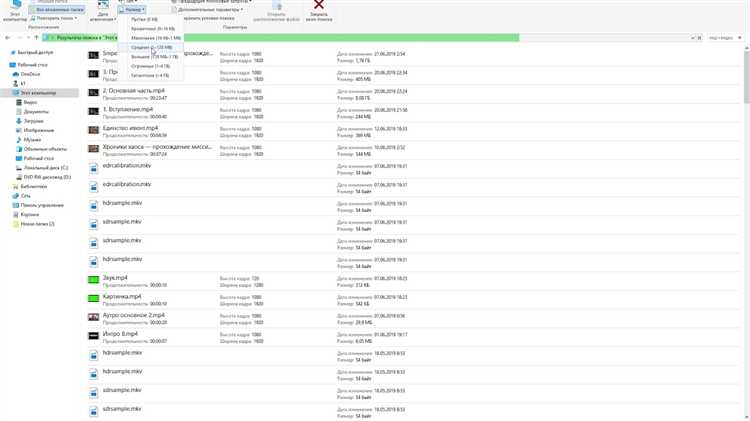
Для выявления процесса, удерживающего файл, откройте Resource Monitor. Его можно запустить через Диспетчер задач → Вкладка «Производительность» → Открыть Resource Monitor или с помощью команды resmon.exe в окне «Выполнить».
Перейдите на вкладку CPU и найдите блок Associated Handles. В строке поиска введите точное имя файла или часть пути. Resource Monitor динамически фильтрует процессы, отображая только те, которые имеют открытые дескрипторы к указанному файлу.
Каждый найденный процесс сопровождается идентификатором PID и путем к исполняемому файлу. Это позволяет сразу определить, является ли процесс системным, сторонним приложением или частью фоновой службы Windows.
Если файл заблокирован, Resource Monitor покажет несколько процессов одновременно. Для проверки конкретного процесса щелкните по нему правой кнопкой и выберите End Process только после уверенности, что завершение безопасно, иначе возможны сбои в работе системы.
Для сложных случаев полезно использовать фильтрацию по имени файла вместе с фильтрацией по типу дескриптора. Resource Monitor позволяет искать Handles как для обычных файлов, так и для библиотек DLL, что облегчает диагностику зависаний приложений.
После завершения идентификации и корректного закрытия блокирующего процесса рекомендуется повторно проверить доступность файла. Resource Monitor автоматически обновляет список дескрипторов, показывая, что файл больше не удерживается.
Определение блокировки с помощью PowerShell
PowerShell позволяет точно определить, какой процесс удерживает файл, используя командлеты для работы с объектами файловой системы и процессами. Один из подходов – применение функции `Get-Process` совместно с .NET-методами. Например, через создание объекта `System.IO.FileStream` с параметром `FileShare.None` можно попытаться открыть файл и отловить исключение, содержащее идентификатор процесса.
Для массового поиска блокировок удобно использовать WMI и CIM-классы. Команда Get-CimInstance -ClassName Win32_Process | Where-Object { $_.CommandLine -match "имя_файла" } возвращает процессы, чьи команды содержат путь к нужному файлу. Дополнительно можно собрать информацию о дескрипторах с помощью `handle.exe` из набора Sysinternals и затем фильтровать результаты через PowerShell, что позволяет получить PID и путь к файлу без установки сторонних утилит.
Рекомендации по практике:
- Использовать административный сеанс PowerShell для доступа ко всем процессам.
- При автоматизации сканирования создавать цикл по списку файлов и логировать PID процесса и время блокировки.
- Для предотвращения ошибок закрывать все открытые потоки после проверки с помощью `.Dispose()`.
- Комбинировать методы открытия файлов и WMI-запросы для точного определения источника блокировки.
Закрытие удерживающего процесс безопасными методами
Перед завершением процесса стоит проверить его критичность для системы. Процессы типа explorer.exe или svchost.exe напрямую влияют на работу Windows. Завершение таких процессов без подготовки может привести к потере данных или сбоям. Рекомендуется сохранять все документы и по возможности закрывать зависимости вручную.
Использование команды Taskkill через командную строку позволяет завершать процессы выборочно. Для безопасного завершения применяется параметр /PID [номер] вместе с /T для всех дочерних процессов, избегая /F, который принудительно убивает процесс и может нарушить работу программы.
Альтернативой является инструмент Process Explorer от Microsoft. Он предоставляет визуальный доступ к открытым файлам и их владельцам. Через Find Handle or DLL можно определить процесс, удерживающий файл, и закрыть только выбранные дескрипторы без полного завершения процесса, что минимизирует риск потери данных.
Если файл используется сторонним приложением, безопаснее завершить работу программы через ее меню. Например, в офисных редакторах или IDE это гарантирует корректное сохранение состояния. В случаях системных служб, которые удерживают файл, стоит рассмотреть перезапуск службы через services.msc вместо принудительного завершения процесса.
В завершение, после освобождения файла рекомендуется проверить целостность данных и права доступа. Для этого можно использовать chkdsk или icacls. Это обеспечивает стабильность системы и предотвращает повторное блокирование файла тем же процессом.
Отслеживание повторяющихся блокировок файлов
Повторяющиеся блокировки одного и того же файла в Windows чаще всего связаны с фоновыми службами, антивирусным сканированием, индексатором или некорректной логикой приложений. Для выявления закономерности необходимо фиксировать не единичный факт удержания дескриптора, а частоту и условия его возникновения: время суток, пользовательскую сессию, тип операции (чтение, запись, удаление), а также конкретный процесс и PID.
Практический анализ выполняется через утилиту Process Explorer из пакета :contentReference[oaicite:0]{index=0}. Включите поиск по дескрипторам (Find → Find Handle or DLL) и вводите полный путь к файлу. Если блокировка возникает повторно, фиксируйте PID процесса и сравнивайте его с предыдущими случаями. При совпадении PID в течение короткого интервала времени вероятна циклическая операция внутри одного процесса; при смене PID – перезапуск службы или задания планировщика.
Для глубокой диагностики используйте :contentReference[oaicite:1]{index=1} с фильтром по Operation = CreateFile и Path = нужный файл. В журнале обращайте внимание на флаги Desired Access и ShareMode. Если процесс открывает файл без FILE_SHARE_WRITE или FILE_SHARE_DELETE, он блокирует модификации другими приложениями. Повторяющиеся записи с одинаковым стеком вызовов указывают на дефект в логике работы конкретного ПО.
Отдельно анализируйте системные службы через консоль services.msc и журнал событий в :contentReference[oaicite:2]{index=2}. События с источником Service Control Manager и повторяющимися перезапусками службы в пределах нескольких минут часто совпадают по времени с повторной блокировкой файла. Корреляция времени блокировки и события 7031 или 7034 помогает выявить нестабильный сервис.
Если файл расположен в каталоге профиля пользователя или в папке синхронизации, проверьте активность клиента облачного хранилища и индексатора Windows Search. Индексатор открывает файлы с правами чтения, но сторонние клиенты могут использовать эксклюзивный доступ при обновлении метаданных. Отключение индексирования для конкретной папки или временная пауза синхронизации позволяет подтвердить источник проблемы без остановки всей системы.
Для серверных сценариев с сетевыми шарами используйте оснастку «Управление компьютером» → «Общие папки» → «Открытые файлы» либо команду openfiles /query. Повторное появление одного и того же клиентского имени или IP-адреса при блокировке указывает на автоматизированный процесс на стороне клиента, например задание резервного копирования или скрипт импорта данных.
Фиксация интервалов между блокировками позволяет определить тип механизма: строго равные интервалы (например, каждые 5 минут) характерны для планировщика заданий, хаотичные – для событийной модели приложения. После выявления процесса целесообразно проверить параметры запуска, обновить версию программы или изменить режим открытия файла на совместимый (с поддержкой совместного доступа), чтобы устранить источник повторяющихся блокировок.
Вопрос-ответ:
Как узнать, какая программа использует файл, который не удаётся удалить?
В Windows есть несколько способов определить, какой процесс держит файл. Один из них — использование стандартной утилиты «Диспетчер задач». В разделе «Подробности» можно сортировать процессы и наблюдать, какие приложения активно используют файлы. Более точный метод — утилита «Process Explorer» от Microsoft, которая позволяет искать конкретный файл и видеть, какой процесс его удерживает, а также закрывать соединения, если это необходимо.
Можно ли определить процесс, удерживающий системный файл без установки сторонних программ?
Да, Windows предоставляет встроенные средства для этого. Через командную строку можно использовать команду handle.exe из набора Sysinternals. После запуска команды с указанием имени файла система покажет список процессов, которые его используют. Для большинства пользователей достаточно открыть PowerShell или командную строку с правами администратора и выполнить поиск по имени файла.
Что делать, если процесс, удерживающий файл, нельзя завершить обычным способом?
Если стандартное завершение процесса не срабатывает, можно попробовать завершить его через «Диспетчер задач» с правами администратора. В некоторых случаях помогает перезагрузка системы, чтобы освободить блокировку файла. Для более сложных ситуаций используют утилиту Process Explorer, где можно закрыть конкретный дескриптор файла, не завершая сам процесс, что снижает риск сбоя других программ.
Почему Windows блокирует удаление некоторых файлов даже после закрытия приложений?
Блокировка происходит, потому что файл всё ещё удерживается системой или службой, даже если видимые окна приложений закрыты. Это может быть антивирус, фоновая служба или системный процесс, который использует файл. В таких случаях стандартный интерфейс не покажет источник блокировки, и для выявления процесса необходимы инструменты вроде Process Explorer или команды handle.exe.
Есть ли безопасный способ освободить файл без риска повредить систему?
Да, безопасный метод заключается в закрытии только конкретного дескриптора файла, не завершая весь процесс, что можно сделать с помощью Process Explorer. Альтернативно, можно выполнить перезагрузку системы и сразу после запуска удалить файл до того, как процессы снова его захватят. Не рекомендуется использовать программы, которые принудительно убивают процессы без понимания, какие функции они выполняют, так как это может вызвать сбои в работе системы.

 Загрузка...