Содержание статьи
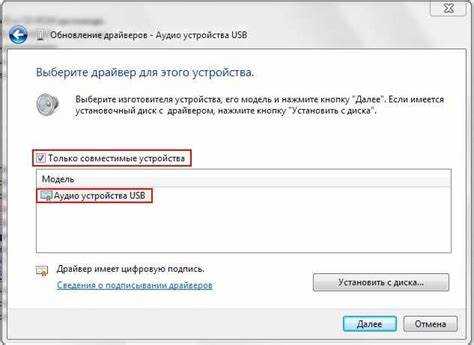
Следующий шаг – определение формата установки драйвера. Многие современные карты поддерживают как стандартные WHQL-драйверы, так и OEM-версии с дополнительными утилитами управления звуком. Если важны расширенные функции, такие как эквалайзер или объемный звук, стоит отдавать предпочтение официальным OEM-драйверам с сайта производителя ноутбука или материнской платы. Также полезно проверять цифровые подписи драйверов: неподписанный драйвер может быть источником системных ошибок или конфликтов с другими устройствами.
Проверка модели и производителя звуковой карты
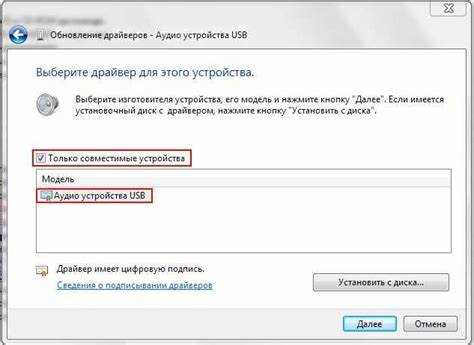
Для точного подбора драйвера важно узнать точную модель и производителя звуковой карты. В Windows это можно сделать через Диспетчер устройств: откройте раздел «Звуковые, видео и игровые устройства», найдите оборудование и кликните по нему правой кнопкой мыши, выбрав «Свойства» → «Сведения» → «ИД оборудования». Значение VEN_xxxx&DEV_xxxx укажет на производителя и модель.
На системах Linux полезно использовать команду lspci | grep -i audio. Она возвращает строку с идентификатором устройства, например, Intel Corporation HD Audio или Realtek ALC887. Эти данные позволяют искать официальные драйверы непосредственно на сайте производителя.
Сбор этих сведений критичен для исключения установки неподходящих драйверов. Программное определение модели через CPU-Z или Speccy помогает уточнить версию чипа и ревизию платы, что особенно важно для старых карт, где одинаковая серия может иметь несовместимые драйверы.
После определения модели и производителя рекомендуется сразу перейти на официальный сайт: Intel, Realtek, Creative Labs или ASUS. Загруженные с надежных источников драйверы минимизируют ошибки совместимости, обеспечивают поддержку всех функций карты и предотвращают конфликты с операционной системой.
Определение версии операционной системы и разрядности
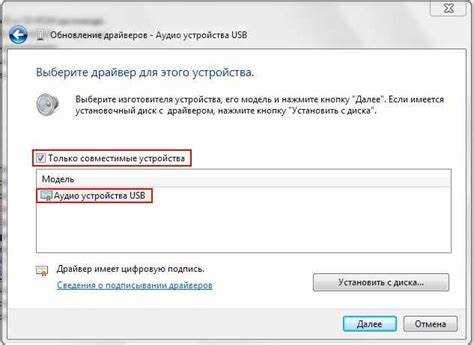
Для корректного выбора драйвера звуковой карты необходимо точно знать версию операционной системы. В Windows это можно сделать через сочетание клавиш Win + R и команду winver, которая откроет окно с полным номером версии и сборкой ОС. В macOS информация доступна в меню Apple → Об этом Mac, где указана версия системы, например, macOS Ventura 13.2.
Разрядность системы напрямую влияет на совместимость драйвера. На Windows определить 32-битную или 64-битную систему можно через Панель управления → Система в разделе «Тип системы». Для macOS все современные версии работают только с 64-битными приложениями.
Уточнение разрядности важно при скачивании драйвера: 64-битный драйвер не будет работать на 32-битной системе. При выборе Windows-драйвера следует обращать внимание на сборку: версии Windows 10 и Windows 11 имеют отдельные ветки для x86 и x64.
Если система обновлена до последней версии, рекомендуется сверять совместимость драйвера с номером сборки. В некоторых случаях старые драйверы могут конфликтовать с новыми сборками, вызывая сбои звука. Проверку актуальности драйвера можно проводить через официальные сайты производителей звуковых чипов.
Для комплексной проверки системы полезно использовать встроенные утилиты:
- Windows: msinfo32 – детальная информация о версии и разрядности;
- macOS: «Системный отчет» – полный список оборудования и версии ОС;
Эти данные позволяют скачать и установить драйвер точно под вашу конфигурацию, избегая несовместимости и сбоев.
Использование встроенных инструментов Windows для диагностики аудио
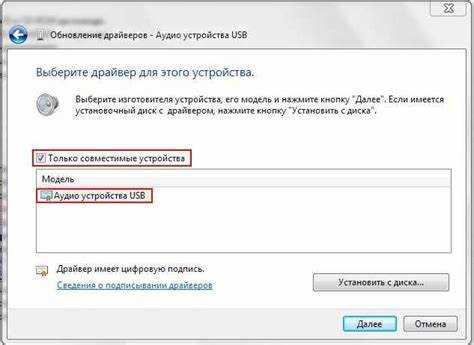
Для выявления проблем со звуком в Windows первым шагом стоит воспользоваться встроенным средством устранения неполадок. Оно доступно через «Параметры» → «Система» → «Звук» → «Устранение неполадок». Диагностический мастер автоматически проверяет службы аудио, состояние драйверов и конфигурацию устройств воспроизведения, предоставляя конкретные рекомендации по исправлению ошибок.
Еще один инструмент – «Диспетчер устройств», который показывает список всех аудиоустройств и их драйверов. Зеленая иконка указывает на исправное устройство, желтый треугольник – на конфликт драйвера или отсутствие его. Через контекстное меню можно обновить, откатить или удалить драйвер, чтобы Windows автоматически установила совместимую версию.
Команда «dxdiag» позволяет получить подробную информацию о DirectX и аудиоустройствах. Запустив ее через «Выполнить» (Win+R), пользователь увидит версии драйверов, форматы воспроизведения и возможные ошибки воспроизведения. Это особенно полезно для аудиокарт сторонних производителей, где совместимость с конкретной версией Windows критична.
Кроме того, встроенный «Просмотр событий» фиксирует ошибки аудиосервиса и драйверов, включая коды ошибок и время их возникновения. Фильтруя события по источнику «AudioService» или «DriverFrameworks-UserMode», можно выявить периодические сбои и точно определить, какой драйвер вызывает нестабильность звука.
Скачивание драйвера с официального сайта производителя

Для корректной работы звуковой карты важно скачать драйвер только с официального сайта производителя устройства или материнской платы. Использование сторонних ресурсов повышает риск загрузки устаревших или вредоносных версий программного обеспечения.
Начните с точного определения модели вашей звуковой карты или аудиокодека. Для этого можно воспользоваться диспетчером устройств Windows: откройте раздел «Звуковые, видео и игровые устройства», найдите устройство и запишите его точное название и идентификатор оборудования (Vendor ID и Device ID).
На сайте производителя ищите раздел «Support» или «Downloads». Обычно поиск драйвера осуществляется через:
- ввод модели устройства в поисковую строку;
- выбор серии материнских плат и версии BIOS, если звуковая карта встроена;
- указание операционной системы для фильтрации совместимых версий.
После нахождения подходящей версии драйвера убедитесь, что она соответствует архитектуре вашей ОС (32-bit или 64-bit) и последнему обновлению системы. На официальных сайтах часто есть описание изменений в версии драйвера – проверка этих деталей помогает избежать конфликтов с уже установленным программным обеспечением.
Скачанный файл обычно представляет собой исполняемый установщик или архив. Для установки закройте все программы, создайте точку восстановления системы и следуйте инструкциям установщика. После завершения перезагрузите компьютер, чтобы новые драйверы корректно интегрировались в систему.
Проверка совместимости драйвера с конкретной версией ОС

Первый шаг – узнать точную версию вашей операционной системы. В Windows это делается через «Пуск» → «Параметры» → «Система» → «О системе», где отображаются редакция, разрядность (32 или 64 бита) и номер сборки. В Linux используют команду uname -r или просмотр файла /etc/os-release. Эти данные критичны для выбора правильного драйвера.
Далее нужно посетить официальный сайт производителя звуковой карты. Например, у Realtek доступен раздел «Downloads», где драйверы сгруппированы по версии ОС и архитектуре. Несоответствие между разрядностью ОС и драйвера часто вызывает ошибки установки и нестабильную работу аудио.
Важно учитывать, что даже внутри одной версии Windows, например Windows 11, существуют различные сборки (Build 22000, 22621 и т. д.). Некоторые старые драйверы могут корректно работать только до конкретной сборки. Поэтому проверяйте список поддерживаемых сборок в описании драйвера.
Если драйвер не содержит явного указания на версию ОС, обратите внимание на дату выпуска и совместимость с предыдущими версиями. Часто производители отмечают обратную совместимость, например: «совместим с Windows 10 версии 1909 и выше». Это позволяет оценить риск установки.
Для Linux совместимость определяется ядром и используемыми ALSA/ PulseAudio модулями. Драйвер может поддерживать только ядра 5.10–5.18, тогда установка на 6.0 приведёт к отсутствию звука. Проверка документации модуля и пакета .deb или .rpm обязательна перед инсталляцией.
Использование встроенных инструментов ОС также помогает: в Windows «Диспетчер устройств» → «Свойства устройства» → «Драйвер» → «Сведения» показывает дату и версию установленного драйвера. Сравнение этих данных с последней версией на сайте производителя позволит определить необходимость обновления.
В случае сомнений создайте точку восстановления системы перед установкой нового драйвера. Это особенно важно для ноутбуков, где нестандартные звуковые решения могут конфликтовать с универсальными драйверами. Так вы сможете безопасно вернуть предыдущую конфигурацию при ошибках совместимости.
Установка драйвера и проверка корректной работы звука
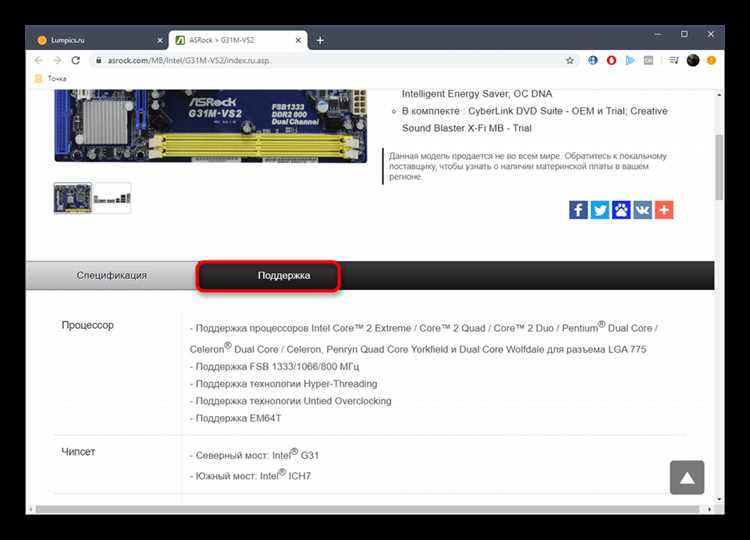
После скачивания нужного драйвера с официального сайта производителя материнской платы или звуковой карты, запустите установочный файл с правами администратора. Следите, чтобы во время установки не выполнялись другие аудио-программы, иначе возможны конфликты. Для большинства современных устройств актуален пакет Realtek HD Audio Driver версии 6.0.102.10125 или выше. По завершении установки рекомендуется перезагрузить систему, чтобы все компоненты корректно интегрировались в Windows или выбранную операционную ОС.
Проверка работы звука осуществляется через панель управления или системный микшер. В Windows откройте «Звук» → «Воспроизведение», выберите устройство и нажмите Тест, убедившись, что сигнал проходит через все каналы. Если слышны искажения или отсутствие звука на определённых динамиках, проверьте драйвер через диспетчер устройств на наличие предупреждающего жёлтого треугольника и обновите компонент вручную, указав путь к скачанному пакету. Для точной диагностики можно использовать утилиты производителя, например Realtek Audio Console, которая отображает конфигурацию каналов, частоту дискретизации и уровень громкости каждого выхода.
Обновление драйвера при возникновении проблем со звуком
Если звук на компьютере исчез или появился искажения, первым шагом стоит проверить версию текущего аудиодрайвера. Для этого откройте «Диспетчер устройств», найдите раздел «Звуковые, видео и игровые устройства», щелкните правой кнопкой по устройству и выберите «Свойства» → «Драйвер» → «Сведения о драйвере».
Затем сравните версию с последней на официальном сайте производителя вашей звуковой карты или ноутбука. Многие проблемы вызваны устаревшими драйверами, особенно после обновлений Windows или изменения аппаратного обеспечения.
Для автоматического обновления Windows предоставляет встроенный инструмент «Обновление драйверов», который проверяет сервер Microsoft. Однако он не всегда содержит последние версии, поэтому рекомендуется скачать драйвер напрямую с сайта производителя. Например, для Realtek это realtek.com, для :contentReference[oaicite:0]{index=0} – creative.com.
Перед установкой новой версии обязательно удалите старую через «Диспетчер устройств» с опцией «Удалить драйвер». Это предотвращает конфликты и ошибки установки. После удаления перезагрузите систему, чтобы изменения вступили в силу.
При загрузке драйвера обратите внимание на точную модель устройства. Установочный файл часто содержит указание совместимости, например Realtek HD Audio Driver для ALC892, что критично для корректной работы звука.
После установки новой версии проверьте работу всех аудиовыходов: наушников, динамиков и HDMI. Иногда обновление драйвера меняет конфигурацию по умолчанию, и придется вручную выбрать устройство воспроизведения в «Панели управления» → «Звук».
Если проблемы сохраняются, используйте встроенный инструмент устранения неполадок Windows или откатите драйвер до предыдущей версии через «Диспетчер устройств». Это позволяет точно определить, связаны ли сбои с новым драйвером или с аппаратной частью.
Вопрос-ответ:
Как узнать, какой аудиодрайвер подходит для моей материнской платы?
Сначала определите точную модель вашей материнской платы. Это можно сделать через системную информацию Windows или с помощью специальных утилит вроде CPU-Z. После того как модель известна, зайдите на сайт производителя и найдите раздел поддержки или загрузок. Там обычно доступны драйверы для встроенной звуковой карты. Важно выбирать драйвер, который соответствует вашей версии операционной системы.
Можно ли использовать универсальные драйверы для звуковой карты?
Да, некоторые универсальные драйверы, например, от Realtek или VIA, могут работать с широким спектром звуковых чипов. Однако такие драйверы не всегда обеспечивают полный набор функций конкретного устройства. Если вы хотите получить доступ к особенностям вашей звуковой карты, лучше установить драйвер именно для её модели.
Как определить, что установленный драйвер звука не подходит?
Симптомы неправильного драйвера могут проявляться по-разному: звук может полностью отсутствовать, появляться прерывания, низкое качество воспроизведения или отсутствие управления настройками аудио. В диспетчере устройств Windows можно увидеть желтый восклицательный знак рядом с аудиоустройством. Это знак того, что драйвер некорректен или конфликтует с системой.
Где безопаснее всего скачать драйвер для звуковой карты?
Лучше всего получать драйверы с официального сайта производителя устройства или материнской платы. Это минимизирует риск установки вредоносного программного обеспечения и конфликтов с системой. Избегайте сторонних сайтов, которые предлагают «сборки всех драйверов», поскольку они могут содержать модифицированные файлы и нестабильные версии.

 Загрузка...