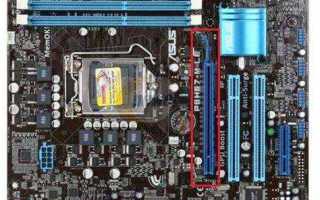
Модель материнской платы напрямую влияет на совместимость компонентов и возможности апгрейда системы. Чтобы точно определить модель, сначала обратите внимание на физическую маркировку: большинство производителей наносят модель прямо на текстолит рядом с процессорным сокетом или слотами памяти. На платах ASUS и Gigabyte модель обычно располагается в районе PCIe слотов и начинается с буквенно-цифрового кода, например Z790-A или B550M DS3H.
Если доступ к плате ограничен, можно использовать встроенные инструменты операционной системы. На Windows откройте командную строку и выполните команду wmic baseboard get product,Manufacturer,version,serialnumber, чтобы получить точное название производителя, модель и версию BIOS. На Linux аналогичные данные можно получить через команду sudo dmidecode -t baseboard. Эти методы позволяют избежать ошибок при покупке драйверов или комплектующих.
Для ноутбуков и мини-ПК физический доступ часто невозможен, поэтому стоит использовать специализированные утилиты: CPU-Z, Speccy или HWInfo. Они сканируют системную шину и отображают информацию о производителе, модели и ревизии платы. Эти данные важны при обновлении BIOS или замене модулей оперативной памяти на поддерживаемые конкретной платформой.
Помимо идентификации модели, важно учитывать версию ревизии платы, которая может отличаться даже у одинаковой маркировки. Разные ревизии могут иметь изменённые слоты, поддержку других процессоров или обновленные контроллеры. Проверка серийного номера через команды системы или утилиты поможет исключить несовместимость при выборе комплектующих.
Проверка модели через системную информацию Windows

Откройте меню «Пуск» и введите в поиске команду msinfo32, затем нажмите Enter. Это откроет встроенную утилиту «Сведения о системе», где хранится детализированная информация о железе вашего ПК.
В разделе «Сводка системы» найдите строки Производитель базы и Модель системы. Первое поле указывает компанию-производителя материнской платы, второе – точную модель.
Если значения отображаются как Generic или не определены, это значит, что информация не считывается BIOS правильно. В таком случае можно обновить BIOS или использовать сторонние утилиты для уточнения модели.
Для более точного контроля можно экспортировать данные. В меню «Файл» выберите «Сохранить» и укажите формат текста. Полученный файл удобно анализировать или передавать специалисту при покупке совместимых комплектующих.
Обратите внимание, что в системной информации отображаются также версии BIOS и чипсета. Эти данные полезны при обновлении драйверов или совместимости с процессорами нового поколения.
Сведения о материнской плате через системную информацию особенно полезны для ноутбуков, где физический осмотр платы затруднён. В настольных ПК это ускоряет подбор обновлений и совместимых модулей памяти.
Регулярная проверка модели через «Сведения о системе» помогает контролировать состояние оборудования и исключает ошибки при установке новых компонентов или диагностике неполадок. Это простой и безопасный метод без необходимости дополнительных программ.
Использование командной строки для получения данных о материнской плате

macOS предоставляет данные через команду system_profiler. Введите system_profiler SPHardwareDataType, и в разделе «Hardware Overview» будут указаны модель и серийный номер платы. Это особенно полезно на Mac Mini и Mac Pro, где визуально определить плату невозможно.
На Windows PowerShell есть альтернативная команда Get-WmiObject Win32_BaseBoard. Она возвращает объект с полями Manufacturer, Product, SerialNumber, что позволяет интегрировать результат в скрипты на PowerShell и делать фильтрацию по конкретной модели.
Командная строка также позволяет выявить скрытые или нестандартные ревизии материнских плат. Например, некоторые OEM-сборки указывают одинаковую модель, но разные серийные номера и версии, которые отражаются только через wmic или dmidecode.
Регулярное использование командной строки для проверки материнской платы помогает не только выявлять совместимость комплектующих, но и фиксировать состояние системы для техподдержки, обновлений BIOS и восстановления после сбоя, сохраняя полные идентификаторы оборудования.
Определение модели через BIOS или UEFI при включении ПК
После входа в BIOS/UEFI в основном меню ищите разделы System Information, Main или Motherboard. В этих разделах указываются точное название модели платы, версия прошивки и иногда серийный номер. Эти данные полностью соответствуют документации производителя.
В современных UEFI часто присутствует графический интерфейс с указанием бренда и модели платы прямо на главной странице. Это позволяет мгновенно увидеть модель без перехода в дополнительные подпункты.
Если BIOS старого типа, модель может отображаться в виде строки типа ASUS P8Z77-V LX или Gigabyte GA-H110M-A. В этом случае внимательно проверьте версию платы и ревизию, поскольку разные ревизии одного названия могут иметь отличия в поддержке процессоров и памяти.
Для удобства можно сделать фото экрана смартфоном, чтобы не потерять информацию о модели и версии BIOS. Это особенно полезно при подготовке к обновлению прошивки или покупке совместимых комплектующих.
Некоторые производители добавляют в BIOS функцию экспорта данных о системе в файл на USB-накопитель. Если такая опция доступна, она позволяет получить полную информацию о модели и серийных номерах без ручного переписывания.
Сканирование материнской платы сторонними утилитами

Для точного определения модели материнской платы часто используют сторонние утилиты, которые считывают данные из BIOS и системных ресурсов. Эти программы позволяют получить полное описание платы, включая производителя, модель и версию BIOS.
Одна из самых популярных утилит – CPU-Z. После запуска необходимо перейти на вкладку «Mainboard», где отображается производитель, модель и чипсет материнской платы. Программа также показывает ревизию платы, что важно для совместимости с оперативной памятью и процессором.
HWInfo предоставляет детализированную информацию о системной плате, включая серийный номер и версию BIOS. В отличие от CPU-Z, HWInfo позволяет экспортировать данные в текстовый файл или CSV для последующего анализа.
Speccy от Piriform показывает модель материнской платы и поддерживаемую память, а также температуру чипсета и других компонентов. Утилита полезна для быстрой проверки состояния системы без глубокого технического анализа.
Существуют специализированные программы, такие как AIDA64, которые не только определяют модель материнской платы, но и проверяют совместимость комплектующих, версию BIOS и доступные обновления. Утилита подходит для профессионального тестирования и аудита компьютеров.
Важно использовать последнюю версию утилиты, так как устаревшие версии могут некорректно распознавать новые платы. Также рекомендуется запускать программы с правами администратора для корректного доступа к системной информации.
Для комплексного анализа целесообразно сочетать несколько утилит. Например, CPU-Z для быстрой идентификации модели, HWInfo для экспорта и мониторинга состояния, а AIDA64 для глубокой проверки совместимости и обновлений BIOS. Такой подход гарантирует точность и полноту информации о материнской плате.
Поиск маркировки и серийного номера на самой плате
Маркировка материнской платы обычно нанесена непосредственно на PCB и включает бренд, модель и иногда ревизию платы. Наиболее часто она расположена между слотами памяти и процессорным сокетом.
Серийный номер состоит из комбинации букв и цифр и часто печатается на наклейке возле разъема питания или на обратной стороне платы. Он может начинаться с префикса производителя, например, “SN-” или “S/N”.
- Проверьте область около процессорного сокета – там может быть гравировка с кодом платы.
- Откройте корпус и посмотрите на края платы – часто серийные номера печатаются вертикально, вдоль боковой стороны.
- Ищите наклейки с QR-кодами, рядом с ними указывают полную модель и ревизию платы.
На обратной стороне платы маркировка может быть нанесена в виде лазерной гравировки. Иногда это единственный способ увидеть серийный номер, если передняя сторона закрыта радиаторами и слотами.
При поиске серийного номера избегайте зон с большим количеством конденсаторов и микросхем – маркировка там почти всегда отсутствует. Она размещается на ровной, чистой поверхности, чтобы её легко можно было считать визуально или сканером.
Если маркировка затерта или частично стерта, рекомендуется использовать светодиодный фонарик под углом. Контраст света помогает выявить слабые гравировки и цифры на PCB, которые при обычном освещении не видны.
Проверка документации и коробки от компьютера или ноутбука
Для ноутбуков полезно проверить документы на наличие схемы расположения компонентов, где материнская плата обозначена как mainboard или system board. Иногда на коробке или в документации есть QR-коды и ссылки на онлайн-ресурсы производителя. Использование этих данных позволяет точно определить ревизию платы и её форм-фактор, что особенно важно при обновлении памяти или процессора. В отдельных случаях информация о чипсете и поддерживаемых интерфейсах может быть представлена в виде таблицы:
| Параметр | Описание |
|---|---|
| Модель платы | ASUS ROG STRIX B550-F Gaming |
| Чипсет | AMD B550 |
| Форм-фактор | ATX |
| Версия BIOS | 2803 |
| Поддержка памяти | DDR4 2133–4866 МГц |
Использование мобильных приложений для сканирования компонентов

Современные мобильные приложения, такие как CPU-Z, AIDA64 и HWiNFO для Android, позволяют быстро определить модель материнской платы без разборки корпуса. Они считывают идентификаторы системной платы напрямую через BIOS и отображают точное название производителя, модель и версию прошивки. Для iOS доступны аналогичные утилиты, включая System Info и Lirum Device Info, которые предоставляют полный перечень аппаратных компонентов.
Для корректного сканирования важно запускать приложение с правами администратора или предоставить доступ к системной информации. CPU-Z, например, при запуске на Android автоматически показывает поля «Manufacturer» и «Model», которые полностью соответствуют официальной маркировке платы. Это исключает ошибки при ручной идентификации по маркировочным наклейкам.
Некоторые приложения поддерживают экспорт отчётов в форматах TXT или HTML, что полезно для документирования конфигурации ПК. HWiNFO умеет генерировать детальные отчёты с указанием чипсета, слотов RAM и версии BIOS, что облегчает совместимость компонентов при обновлениях или сборке нового компьютера.
Для мобильного сканирования критично учитывать версию ОС и архитектуру устройства: старые версии Android ниже 7.0 могут не предоставлять точные данные о материнской плате. Рекомендуется использовать последнюю стабильную версию приложения и сверять данные с официальным сайтом производителя, чтобы исключить устаревшие или неполные идентификаторы.
Сравнение фотографий платы с официальными изображениями производителя

Первый шаг – найти на сайте производителя точную модель материнской платы. Обратите внимание на серии, ревизии и год выпуска: это поможет точно сопоставить элементы платы с официальными изображениями.
При фотографировании вашей платы используйте качественное освещение, чтобы избежать бликов на текстолите и разъёмах. Угол съемки должен позволять разглядеть маркировку чипсета, слоты памяти и интерфейсы PCIe.
Сравнивайте расположение конденсаторов, катушек и радиаторов. Даже незначительные отличия могут указывать на другую ревизию или подделку. Маркировка процессорного сокета и слот M.2 особенно информативны.
Обратите внимание на серийные номера и QR-коды. На официальных изображениях они обычно скрыты или размазаны, но форма наклеек и шрифты позволяют проверить подлинность.
Цветовая гамма и текстура PCB тоже важны. У разных ревизий одного производителя оттенок зелёного или синего может отличаться, а рисунок проводников – иметь небольшие изменения.
Сравнивая фотографии, используйте масштабные отметки. Сравнение размера слотов PCIe или USB-портов относительно других компонентов помогает определить точность совпадения с официальным изображением.
Особое внимание уделяйте компонентам, маркированным производителем чипов: сетевой контроллер, аудиокодек, чипсет. Их расположение на плате должно соответствовать официальной схеме.
Если возникают сомнения, сохраните фотографии и сравните с несколькими официальными источниками: сайт производителя, документация PDF и обзоры надёжных ресурсов. Несколько источников повышают точность идентификации модели.
Вопрос-ответ:
Как узнать модель материнской платы без вскрытия корпуса?
Можно определить модель материнской платы через операционную систему. Например, в Windows откройте командную строку и введите команду wmic baseboard get product,Manufacturer,version,serialnumber. После этого вы получите информацию о производителе, модели и версии платы. Этот способ удобен, если нет возможности открыть корпус или если компьютер уже собран и подключен к питанию.
Есть ли возможность узнать модель материнской платы на ноутбуке?
Да, на ноутбуках информация о материнской плате обычно доступна через системные утилиты. В Windows это можно сделать через «Сведения о системе» (msinfo32), где будут указаны производитель и модель платы. Также можно воспользоваться сторонними программами вроде CPU-Z, которые отображают точную модель и ревизию платы без разборки ноутбука.
Можно ли определить модель материнской платы через BIOS?
Да, в большинстве BIOS отображается информация о материнской плате, включая производителя и модель. Для этого при включении компьютера нужно войти в BIOS, обычно нажатием клавиши Del, F2 или Esc, и найти раздел с информацией о системе. Там часто указана версия платы, серийный номер и дата выпуска. Этот способ особенно полезен, если компьютер не загружается в операционную систему.
Какие программы помогут определить модель платы, если Windows не запускается?
Если система не стартует, можно использовать загрузочные утилиты на флешке. Например, программы типа HWiNFO или Speccy имеют портативные версии, которые запускаются с USB и считывают данные о железе. BIOS и UEFI также дают базовую информацию о модели. Это позволяет узнать точную версию платы и производителя без работы самой ОС.
Как определить модель платы по маркировке на самой плате?
На материнской плате обычно есть печатная маркировка с названием модели, версией и серийным номером. Она может быть расположена между слотами для оперативной памяти или рядом с разъемами питания. Часто маркировка состоит из буквенно-цифрового кода, который можно проверить на сайте производителя для получения точной информации о плате и её характеристиках.
Как узнать модель материнской платы без разбора компьютера?
Существует несколько способов определить модель материнской платы, не открывая корпус. Один из них — использовать встроенные средства операционной системы. Например, в Windows можно открыть командную строку и ввести команду wmic baseboard get product,Manufacturer,version,serialnumber, после чего система покажет производителя, модель и версию платы. Ещё один вариант — воспользоваться бесплатными программами для просмотра информации о системе, такими как CPU-Z или Speccy. Они отображают данные о чипсете, разъёмах и версии BIOS, что позволяет точно определить модель платы. Эти методы помогают быстро получить информацию, не рискуя повредить компоненты внутри ПК.

 Загрузка...