Содержание статьи
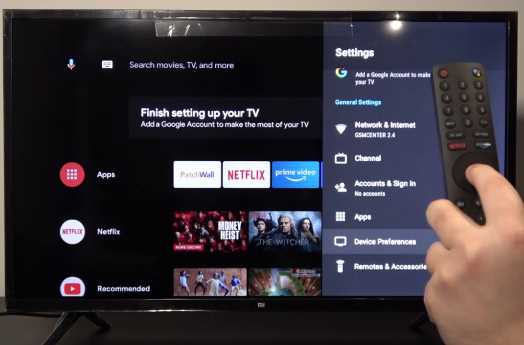
Прямое использование Zona на телевизорах Samsung требует обхода стандартного магазина приложений, так как официальная версия приложения отсутствует в Samsung Smart Hub. Для корректной установки потребуется подготовить флешку формата FAT32 с последней версией APK Zona, совместимой с архитектурой вашего телевизора. Уточнить архитектуру можно в настройках телевизора в разделе «Информация о системе».
Перед началом установки убедитесь, что телевизор подключен к интернету через Wi-Fi или Ethernet, а функция установки приложений из неизвестных источников активирована. Эта опция находится в меню «Настройки» → «Общее» → «Безопасность» → «Неизвестные источники». Без включения этой функции APK не будет установлена.
Процесс установки начинается с копирования APK на флешку и подключения её к USB-порту телевизора. После этого через встроенный файловый менеджер или стороннее приложение для установки APK необходимо выбрать файл и подтвердить установку. Следует внимательно проверять версию приложения: старая сборка Zona может вызвать сбои в работе Smart TV и некорректное воспроизведение видео.
После успешной установки рекомендуется перезапустить телевизор и проверить доступ к основным разделам Zona: фильмы, сериалы и прямые трансляции. Если приложение не запускается или возникает ошибка совместимости, целесообразно очистить кэш и данные Zona через «Настройки» → «Приложения» → Zona. Это обеспечит стабильную работу и корректное отображение медиатеки.
Установка Zona на телевизор Samsung: пошаговое руководство

Для начала убедитесь, что ваш телевизор Samsung поддерживает установку сторонних приложений через Smart Hub или режим разработчика. Модели с Tizen 2015 года и новее позволяют работать с внешними APK через USB или с помощью ADB. Проверьте версию прошивки в разделе «Настройки → Поддержка → Обновление ПО». Если версия устарела, выполните обновление, чтобы избежать ошибок при установке.
Скачайте актуальный APK-файл Zona с официального источника на компьютер. Не используйте сомнительные сайты, чтобы избежать заражения вирусами. После загрузки перенесите файл на USB-накопитель отформатированный в FAT32 или exFAT, так как телевизор не всегда корректно распознает NTFS.
Вставьте USB в телевизор и откройте меню «Мои приложения → Установить с USB». При появлении запроса безопасности активируйте разрешение на установку из неизвестных источников. Выберите файл APK Zona на накопителе и подтвердите установку. Процесс займет 1–2 минуты, после чего приложение появится в списке установленных программ.
Альтернативный способ – установка через ADB. Подключите телевизор и компьютер к одной сети, включите режим разработчика и отладку через сеть. В командной строке выполните adb install путь_к_файлу.apk. Эта методика особенно полезна, если USB не распознается или требуется обновление приложения без ручного копирования.
После успешной установки откройте Zona, настройте язык интерфейса и проверьте воспроизведение контента. Если видео не запускается, убедитесь, что в телевизоре включены все необходимые кодеки и интернет-соединение стабильно. Для оптимальной работы рекомендуется перезагрузить устройство и удалить предыдущие версии приложения.
Проверка совместимости телевизора Samsung с приложением Zona
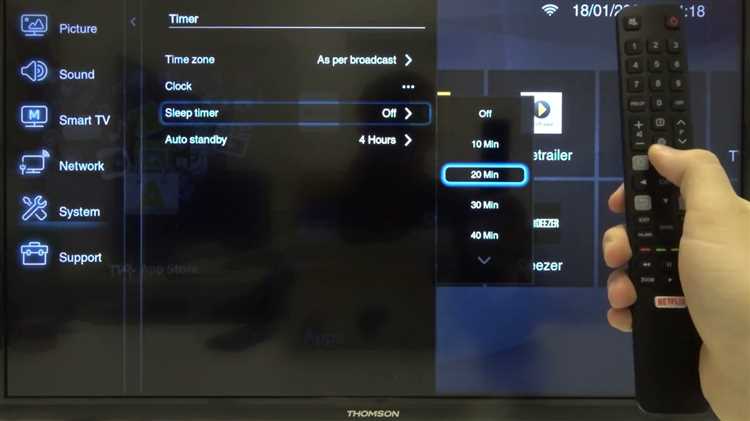
Для корректной работы Zona на телевизорах Samsung необходимо убедиться, что модель поддерживает Tizen OS версии 3.0 и выше. Приложение совместимо только с сериями Q, RU и NU 2017–2022 годов выпуска. Если у вас модель старше 2016 года или серия J/K, установка напрямую невозможна, потребуется использование внешнего Android TV-приставки или медиаплеера с поддержкой Zona.
Проверка совместимости начинается с просмотра системной информации телевизора через меню «Настройки → Поддержка → Об устройстве». Там необходимо уточнить версию Tizen OS и серийный номер. После этого стоит сравнить данные с официальным списком поддерживаемых моделей Zona, доступным на сайте разработчика. При несоответствии версии ОС приложение может не запускаться или работать нестабильно, поэтому рекомендуется обновить прошивку до последней доступной версии перед установкой.
Скачивание APK файла Zona на компьютер или смартфон
При скачивании APK обратите внимание на размер файла и цифровую подпись: корректный Zona APK весит около 65 МБ и содержит отметку о сертификации разработчика. После загрузки на компьютер используйте USB или облачное хранилище для передачи на устройство, с которого планируется установка на телевизор. На смартфоне загрузка выполняется напрямую, но желательно использовать менеджер файлов для проверки целостности файла перед запуском инсталляции.
Настройка телевизора для установки сторонних приложений
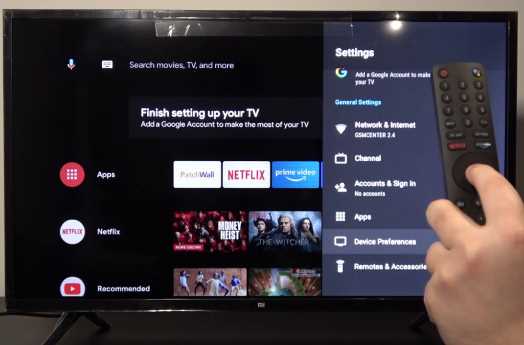
Для начала необходимо активировать режим разработчика. На телевизорах Samsung с Tizen OS зайдите в меню «Настройки» → «Поддержка» → «Обслуживание» → «Обновление ПО» и убедитесь, что установлена последняя версия прошивки. После этого откройте «Настройки» → «Общие» → «Система» и включите опцию «Неизвестные источники» для разрешения установки сторонних приложений.
Следующий шаг – подключение телевизора к стабильной сети интернет. Для установки Zona требуется высокоскоростное соединение не ниже 10 Мбит/с. Рекомендуется использовать проводное подключение через Ethernet, чтобы исключить возможные перебои при загрузке APK-файлов и во время первого запуска приложения.
Важно проверить наличие свободного места в памяти телевизора. Перейдите в «Настройки» → «Поддержка» → «Управление памятью» и убедитесь, что свободно как минимум 1 ГБ. Если памяти недостаточно, удалите неиспользуемые приложения или очистите кэш существующих.
Для корректной работы сторонних приложений следует отключить автоматическую блокировку Smart Hub. Это делается в разделе «Настройки» → «Общие» → «Управление Smart Hub». Без этой настройки установка и первый запуск Zona могут завершиться с ошибкой из-за ограничений безопасности системы.
Рекомендуется заранее создать резервную копию пользовательских данных. В меню «Настройки» → «Поддержка» → «Сброс и резервное копирование» выберите «Резервная копия на USB» или облачное хранилище Samsung Cloud. Это позволит вернуть настройки телевизора в исходное состояние в случае некорректной работы стороннего ПО.
После завершения всех подготовительных шагов перезапустите телевизор. Включение и полное выключение устройства обеспечивает правильную интеграцию системных компонентов и предотвращает сбои при установке Zona. Только после этого можно переходить к загрузке APK-файла и непосредственной инсталляции приложения.
Подключение USB-накопителя к телевизору для переноса APK
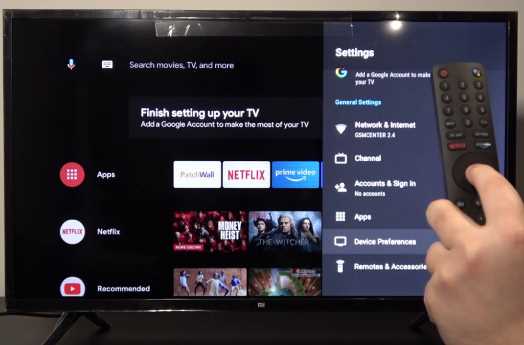
Для начала убедитесь, что ваш USB-накопитель отформатирован в файловой системе FAT32 или exFAT. Телевизоры Samsung часто не распознают NTFS, поэтому этот шаг критически важен.
Скопируйте файл APK приложения Zona на корень флешки. Размещать его в папках не рекомендуется, чтобы телевизор сразу обнаружил файл при сканировании USB.
Перед подключением отключите телевизор от сети на 5–10 секунд и снова включите. Это минимизирует риск конфликтов с предыдущими USB-подключениями.
- Вставьте USB-накопитель в свободный USB-порт телевизора. На моделях с несколькими портами лучше выбирать порт с пометкой «USB 2.0», если есть, так как 3.0 иногда создаёт ошибки при установке APK.
- Откройте меню «Источник» или «Source» на пульте и выберите подключённый USB-накопитель.
- Перейдите в папку, где расположен APK-файл, и отметьте его для установки.
- Подтвердите установку, следуя инструкциям на экране. Телевизор может запросить разрешение на установку приложений из неизвестных источников.
Если телевизор не видит флешку, проверьте целостность USB и отсутствие скрытых системных файлов. Иногда проблема решается повторной перезаписью APK на чистый носитель.
После успешной установки APK рекомендуется удалить файл с USB-накопителя, чтобы избежать случайной повторной установки и возможных конфликтов с системой.
Запуск установки Zona через файловый менеджер телевизора

Перед запуском установки убедитесь, что APK-файл Zona полностью загружен на USB-накопитель или внутреннюю память телевизора. Рекомендуется проверять целостность файла: размер должен совпадать с указанным на официальном сайте, а расширение – строго .apk.
Откройте встроенный файловый менеджер Samsung Smart TV. В списке доступных устройств выберите источник, где находится APK-файл. Если используется USB, дождитесь полной инициализации накопителя – на некоторых моделях процесс занимает до 15–20 секунд.
Навигация по файловому менеджеру осуществляется стрелками пульта: выделите файл Zona.apk и нажмите кнопку «ОК». В появившемся меню выберите «Установить» или «Запустить». На экранах последних моделей может потребоваться включение опции «Разрешить установку из неизвестных источников» в разделе «Безопасность» настроек телевизора.
После подтверждения начнется установка. Индикатор процесса отображается в виде полосы загрузки. По завершении рекомендуется перезагрузить телевизор, чтобы система корректно зарегистрировала новое приложение. При возникновении ошибки проверяйте версию прошивки телевизора: установка возможна только на моделях с Tizen 3.0 и выше.
Разрешение необходимых прав приложению Zona на телевизоре
После установки Zona на телевизор Samsung важно корректно настроить права доступа, чтобы приложение функционировало без сбоев. В первую очередь требуется разрешить доступ к сети, иначе стриминг видео будет невозможен.
Откройте главное меню телевизора, перейдите в раздел «Настройки», затем выберите «Приложения». Найдите Zona в списке установленных программ и откройте настройки приложения.
Для корректного воспроизведения потокового контента необходимо включить разрешение на использование локального хранилища. Без этого приложения не смогут кэшировать временные файлы, что приведет к частым остановкам видео.
Следующим шагом включите разрешение на отправку уведомлений. Это позволяет Zona своевременно информировать о доступных новых эпизодах или обновлениях библиотек, улучшая пользовательский опыт.
Важно также предоставить доступ к мультимедиа-файлам на телевизоре. В настройках приложения включите пункт «Доступ к файлам и медиа». Это позволит открывать локальные видеофайлы через Zona без необходимости дополнительных конвертаций.
Если телевизор поддерживает голосовое управление, рекомендуется разрешить Zona использовать микрофон. Включение этой функции позволит использовать голосовые команды для поиска контента и управления воспроизведением.
В некоторых моделях Samsung требуется отдельное разрешение для работы с внешними носителями через USB. Подключите USB-накопитель, откройте настройки Zona и активируйте доступ к внешним устройствам хранения.
После включения всех прав перезапустите телевизор. Это обеспечит корректное применение настроек и предотвратит ошибки при работе приложения. Проверьте работу каждой функции, например воспроизведение локального видео и стриминг через интернет, чтобы убедиться, что права предоставлены верно.
Вопрос-ответ:
Что такое приложение Zona и зачем его устанавливать на телевизор Samsung?
Zona — это программа для просмотра фильмов, сериалов и спортивных трансляций на устройствах с поддержкой Smart TV. Установка на телевизор Samsung позволяет использовать большой экран для комфортного просмотра контента без необходимости подключения компьютера или внешних приставок.
Какие модели телевизоров Samsung поддерживают установку Zona?
Приложение совместимо с телевизорами Samsung, работающими на системе Tizen и выпущенными примерно после 2015 года. Более старые модели могут не поддерживать установку напрямую, поэтому для них потребуется использовать дополнительные устройства, например, медиаплеер или Android TV-приставку.
Какие шаги нужно выполнить, чтобы установить Zona на телевизор Samsung?
Процесс установки включает несколько этапов: сначала необходимо загрузить файл приложения в формате .apk на USB-накопитель, затем подключить его к телевизору и включить возможность установки сторонних приложений через настройки безопасности. После этого нужно запустить установочный файл и дождаться завершения установки. После успешного завершения Zona появится в списке приложений Smart TV.
Могут ли возникнуть проблемы при установке Zona, и как их решить?
Наиболее частые трудности связаны с ограничениями системы Tizen на установку сторонних приложений. Иногда файл .apk не запускается, либо телевизор его не видит. Решить это можно, проверив совместимость версии приложения с моделью телевизора, убедившись, что USB-накопитель форматирован в FAT32, и включив разрешение на установку из неизвестных источников в настройках безопасности.
Можно ли использовать Zona на телевизоре без подключения к интернету?
Для загрузки контента Zona требует подключения к сети. Без интернета приложение не сможет воспроизводить фильмы или трансляции. Однако, если заранее скачать контент на устройство или подключить его через локальный сервер, воспроизведение может быть доступно в офлайн-режиме, хотя большинство функций приложения останутся недоступными.

 Загрузка...