Содержание статьи
Приложение Wink предоставляет доступ к более чем 20 000 фильмов, сериалов и телеканалов на телевизорах Sony с операционной системой Android TV и моделях Bravia с последними обновлениями. Для корректной работы требуется версия прошивки телевизора не ниже 6.5830, стабильное подключение к интернету со скоростью от 10 Мбит/с и учетная запись Wink.
Перед установкой важно убедиться, что модель телевизора поддерживает скачивание приложений через Google Play Store. Телевизоры старше 2017 года могут потребовать обновления прошивки или ручной загрузки APK-файла. Наличие HDMI-портов и подключение к домашней сети Wi‑Fi ускоряет процесс и минимизирует сбои при потоковой передаче видео.
В этом руководстве рассматриваются точные шаги: от проверки совместимости до настройки аккаунта и оптимизации качества трансляции. Каждый этап сопровождается практическими рекомендациями по устранению возможных ошибок, включая сбои при загрузке приложения, необходимость переустановки или обновления системы телевизора.
Проверка совместимости телевизора Sony с приложением Wink
Перед установкой Wink необходимо убедиться, что телевизор поддерживает приложение. Совместимы модели на платформе Android TV с версией прошивки не ниже 6.5830 и телевизоры Bravia, выпущенные с 2017 года. Для проверки версии прошивки выполните следующие шаги:
- Откройте меню Настройки на телевизоре.
- Выберите Система → О телевизоре.
- Найдите строку Версия ПО и сравните с минимальной необходимой версией.
Дополнительно проверьте наличие стабильного интернет-соединения и магазина приложений Google Play. Если телевизор не отображает Wink в списке доступных приложений, возможны следующие причины:
- Телевизор старше 2017 года и требует обновления прошивки.
- Модель не поддерживает Android TV или ограничена локальными версиями ОС.
- Региональные ограничения Wink, требующие смены региона учетной записи.
Скачивание Wink через встроенный магазин приложений Sony
Для установки Wink используйте встроенный магазин Google Play Store, доступный на телевизорах Sony с платформой Android TV. Убедитесь, что телевизор подключен к интернету через Wi‑Fi или Ethernet с минимальной скоростью 10 Мбит/с для корректной загрузки.
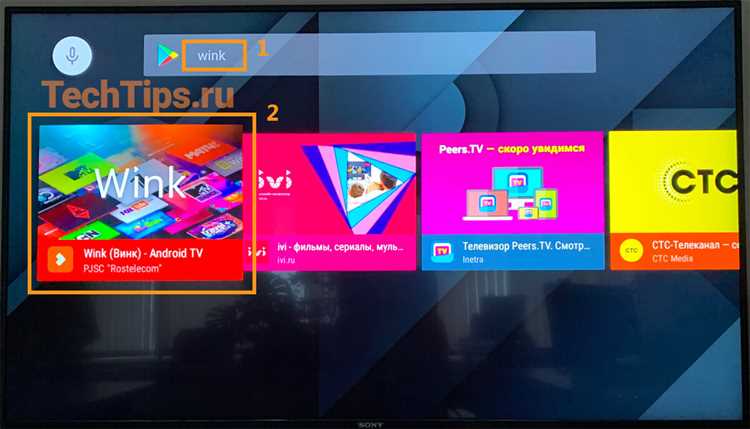
Откройте Главное меню и перейдите в раздел Приложения. В строке поиска введите «Wink» и дождитесь появления официального приложения от компании Ростелеком.
При выборе приложения обратите внимание на дату последнего обновления и размер файла. Минимальный размер Wink составляет 120 МБ, а для моделей с большим объемом кэша может потребоваться до 200 МБ свободной памяти.
Нажмите Установить и дождитесь завершения загрузки. На телевизорах с устаревшей прошивкой процесс может занять до 5–7 минут, после чего система предложит открыть приложение.
Если приложение не появляется в поиске, проверьте региональные настройки учетной записи Google. Для России необходимо использовать регион «Россия», иначе магазин может не отображать Wink в списке доступных приложений.
После установки откройте Wink и выполните первичную настройку учетной записи. Для этого используйте действующий логин и пароль, или создайте новый аккаунт через официальный сайт Wink, чтобы синхронизировать контент.
Рекомендуется проверить обновления приложения сразу после установки. Это обеспечит стабильную работу и доступ к последним функциям, включая прямой эфир, подборки фильмов и оптимизацию качества потокового видео в формате Full HD или 4K.
Подключение телевизора к интернету для установки приложения
Для корректной установки Wink телевизор Sony должен быть подключен к интернету с минимальной скоростью 10 Мбит/с. Наилучшее качество трансляции достигается через проводное соединение Ethernet, которое обеспечивает стабильное подключение без задержек.
Чтобы подключить телевизор через Wi‑Fi, откройте Настройки → Сеть → Настройка сети и выберите «Беспроводное подключение». В списке доступных сетей выберите вашу домашнюю Wi‑Fi точку, введите пароль и дождитесь подтверждения соединения.
Для проводного подключения вставьте кабель Ethernet в разъем на задней панели телевизора и убедитесь, что индикатор соединения горит зеленым. В настройках сети выберите «Проводное подключение» и проверьте наличие IP-адреса и доступ к интернету.
Если соединение нестабильное, рекомендуется перезагрузить роутер или изменить частотный диапазон Wi‑Fi с 2,4 ГГц на 5 ГГц для повышения скорости передачи данных. При слабом сигнале можно использовать повторители сигнала или Powerline адаптеры.
После успешного подключения выполните тест сети через Настройки → Сеть → Состояние сети, чтобы убедиться, что телевизор видит интернет. Только после этого можно приступать к загрузке Wink через магазин приложений Sony.
Настройка учетной записи Wink на телевизоре
После установки приложения откройте Wink и выберите Войти. Для авторизации используйте действующий логин и пароль от учетной записи Wink. Если учетной записи нет, создайте новую через официальный сайт или мобильное приложение, чтобы синхронизировать подписки и историю просмотра.
Для подтверждения учетной записи введите код, отправленный на привязанный номер телефона или электронную почту. Рекомендуется включить функцию автоматического входа и сохранять настройки профиля, чтобы ускорить доступ к контенту и избежать повторной авторизации при каждом запуске приложения.
Обновление прошивки Sony для корректной работы Wink
Для стабильной работы Wink на телевизоре Sony требуется версия прошивки не ниже 6.5830. Обновление обеспечивает совместимость с последними версиями Android TV и исправляет ошибки, которые могут блокировать установку или запуск приложения.
Чтобы обновить прошивку, выполните следующие шаги:
- Перейдите в Настройки → Система → Обновление ПО.
- Выберите Проверить обновления и дождитесь уведомления о доступных версиях.
- Если обновление доступно, нажмите Загрузить и установить.
- После установки телевизор автоматически перезагрузится.
Если автоматическое обновление недоступно, скачайте последнюю версию прошивки с официального сайта Sony на USB-накопитель. Вставьте накопитель в телевизор и выберите Обновление с USB в меню Обновление ПО, чтобы завершить процесс и обеспечить корректную работу Wink.
Решение проблем с загрузкой приложения Wink

Если приложение Wink не устанавливается на телевизор Sony, первым шагом проверьте скорость интернет-соединения и свободное место в памяти устройства. Для корректной работы требуется минимум 120 МБ свободной памяти и стабильное соединение не ниже 10 Мбит/с.
Некорректная загрузка может быть связана с устаревшей версией прошивки или региональными ограничениями учетной записи Google. В таких случаях необходимо обновить прошивку до последней версии и убедиться, что регион учетной записи установлен на Россию.
Для быстрого выявления возможных ошибок используйте таблицу с распространенными проблемами и способами их решения:
| Проблема | Причина | Решение |
|---|---|---|
| Приложение не отображается в магазине | Регион учетной записи Google | Сменить регион на «Россия» и перезагрузить магазин приложений |
| Загрузка зависает | Нестабильное соединение или малая скорость Wi‑Fi | Перейти на проводное подключение или увеличить скорость интернета |
| Ошибка установки | Недостаточно памяти или устаревшая прошивка | Очистить память, обновить прошивку до версии 6.5830 и выше |
Если перечисленные действия не помогают, рекомендуется полностью удалить приложение и повторить установку. Дополнительно можно обратиться в службу поддержки Wink с указанием модели телевизора, версии прошивки и номера ошибки для получения точных инструкций.
Настройка предпочтений видео и качества трансляции в Wink
Для оптимального просмотра контента в Wink откройте Настройки приложения и перейдите в раздел Качество видео. Здесь можно выбрать между стандартным (SD), высоким (HD) и ультра высоким (Full HD/4K) разрешением. Для стабильной работы в формате 4K рекомендуется скорость интернет-соединения не ниже 25 Мбит/с.
Для экономии трафика используйте режим Адаптивное качество, который автоматически подбирает разрешение в зависимости от текущей скорости интернета. Это предотвращает задержки и прерывания при потоковой трансляции, особенно при просмотре телеканалов в реальном времени.
Дополнительно можно настроить параметры звука и субтитров. В разделе Аудио и субтитры выберите предпочтительный язык, включите или отключите субтитры, а также установите баланс стерео или виртуального объемного звучания, чтобы улучшить восприятие фильмов и сериалов на телевизорах Sony с поддержкой Dolby Digital.
Удаление и переустановка Wink при сбоях
Перед повторной установкой убедитесь, что на телевизоре достаточно свободной памяти. Для корректной работы Wink требуется минимум 120 МБ, однако рекомендуется освободить около 200 МБ, чтобы обеспечить стабильность и возможность кэширования потокового видео.
После удаления откройте Google Play Store, найдите Wink и нажмите Установить. Дождитесь завершения загрузки и автоматической установки приложения. На телевизорах с устаревшей прошивкой процесс может занять до 5–7 минут.
Если при повторной установке возникает ошибка, проверьте версию прошивки телевизора и обновите её до последней доступной. Телевизоры с Android TV версии ниже 6.5830 могут некорректно загружать приложение или не отображать его в магазине.
После успешной установки войдите в учетную запись Wink и синхронизируйте подписки и историю просмотра. Рекомендуется включить автоматический вход, чтобы избежать повторной авторизации при каждом запуске приложения.
Для предотвращения повторных сбоев периодически очищайте кэш приложения через Настройки → Приложения → Wink → Очистить кэш. Это помогает поддерживать стабильную работу при длительном использовании и минимизирует ошибки при потоковой трансляции видео в HD и 4K.
Вопрос-ответ:
Можно ли установить Wink на старый телевизор Sony Bravia 2015 года?
На телевизорах Sony Bravia, выпущенных до 2017 года, поддержка Android TV может быть ограничена. В таких случаях Wink может не отображаться в магазине приложений. Возможны два варианта: обновление прошивки, если оно доступно, или установка APK-файла вручную с официального сайта Wink. Перед этим нужно проверить совместимость модели с минимальными требованиями приложения.
Почему приложение Wink не появляется в магазине Google Play на телевизоре?
Отсутствие Wink в магазине может быть связано с региональными настройками учетной записи Google. Для России необходимо выбрать регион «Россия». Также стоит проверить, установлена ли на телевизоре последняя версия прошивки и поддерживает ли модель Android TV, так как устаревшие версии могут не показывать некоторые приложения.
Как проверить скорость интернета на телевизоре Sony перед установкой Wink?
Для проверки скорости подключения откройте Настройки → Сеть → Состояние сети. Телевизор покажет текущую скорость и стабильность соединения. Для потокового видео HD рекомендуется скорость от 10 Мбит/с, для Full HD или 4K — от 25 Мбит/с. Если скорость ниже, можно переключиться на проводное соединение или изменить диапазон Wi-Fi с 2,4 ГГц на 5 ГГц.
Что делать, если Wink зависает сразу после запуска на телевизоре Sony?
Первым шагом стоит очистить кэш приложения через Настройки → Приложения → Wink → Очистить кэш. Если проблема сохраняется, удалите Wink и установите его заново через Google Play. Дополнительно проверьте версию прошивки телевизора и наличие свободной памяти — рекомендуется иметь не менее 200 МБ.
Как выбрать оптимальное качество видео в Wink на телевизоре Sony?
В настройках приложения перейдите в раздел Качество видео. Для стабильной трансляции HD достаточно скорости 10 Мбит/с, для Full HD или 4K требуется 25 Мбит/с или выше. Можно включить режим Адаптивное качество, который автоматически подбирает разрешение в зависимости от текущей скорости соединения. Также стоит настроить аудио и субтитры в соответствующем разделе, чтобы улучшить восприятие контента.

 Загрузка...