Содержание статьи

Приложение Окко совместимо с моделями телевизоров Samsung Smart TV, начиная с 2016 года выпуска. Перед установкой убедитесь, что телевизор подключен к стабильной сети Wi-Fi с минимальной скоростью 10 Мбит/с для корректного воспроизведения видео в Full HD и 4K. Отсутствие обновлений системы может привести к ошибкам при загрузке приложения, поэтому сначала проверьте версию Tizen OS и при необходимости обновите программное обеспечение через раздел Настройки → Поддержка → Обновление ПО.
Для установки Окко откройте Samsung Apps или Smart Hub, используйте поиск по ключевому слову «Окко» и выберите официальное приложение. Обратите внимание, что приложение доступно только в официальном магазине Samsung – сторонние источники могут содержать устаревшие или модифицированные версии, которые не поддерживают подписку и покупку фильмов.
После загрузки и установки рекомендуется авторизоваться через ваш Окко-аккаунт или создать новый, если его нет. Используйте e-mail и пароль для входа, либо войдите через Apple ID или Google, если ваш телевизор поддерживает эти опции. Для корректного доступа к контенту убедитесь, что дата и время на телевизоре установлены точно, иначе авторизация может завершиться ошибкой.
Для оптимального качества воспроизведения фильмов и сериалов с Окко рекомендуется настроить разрешение экрана телевизора на нативное значение, включить режим HDMI UHD Color для моделей с поддержкой HDR и проверить наличие свободного места в памяти устройства – минимально 500 МБ требуется для кеширования данных потокового видео.
Проверка совместимости телевизора с приложением Окко
Для корректной работы Окко на телевизорах Samsung требуется модель с операционной системой Tizen версии 4.0 и выше. На устройствах до 2016 года установка может быть недоступна из-за устаревшей платформы и отсутствия поддержки последних обновлений приложения.
Проверку версии Tizen можно выполнить через меню телевизора: откройте «Настройки» → «Поддержка» → «Обновление ПО» → «Информация о телевизоре». Здесь будет указана текущая версия операционной системы, которая должна совпадать с минимальными требованиями Окко.
Список совместимых моделей Samsung включает, но не ограничивается:
- Samsung QLED серии Q70, Q80, Q90 (2018–2023)
- Samsung Crystal UHD серии TU7000, TU8000, AU9000 (2020–2022)
- Samsung Frame 2019 и новее
- Samsung Serif 2020 и выше
Для старых телевизоров рекомендуется использовать альтернативные методы просмотра: подключение приставки Android TV, Apple TV или медиаплеера с поддержкой Окко. Это позволит обойти ограничения Tizen и обеспечить доступ к последним обновлениям и функциям приложения.
Если после проверки модель телевизора соответствует требованиям, но приложение не отображается в Samsung Smart Hub, выполните принудительное обновление программного обеспечения и перезапуск телевизора. В редких случаях помогает сброс настроек Smart Hub через меню «Настройки» → «Поддержка» → «Самодиагностика» → «Сброс Smart Hub».
Подготовка телевизора к установке: обновление прошивки и подключение к интернету

Для корректной работы приложения Окко на телевизоре :contentReference[oaicite:0]{index=0} важно убедиться, что программное обеспечение устройства обновлено до последней версии. Перейдите в меню «Настройки» → «Поддержка» → «Обновление ПО» и выберите «Обновить сейчас». Если телевизор подключен к интернету, загрузка и установка прошивки выполняется автоматически.
Перед обновлением рекомендуется проверить версию прошивки. Она отображается в разделе «О телевизоре» в меню настроек. Минимальная рекомендуемая версия для корректной работы Окко – Tizen 6.0 и выше для моделей 2020 года выпуска и новее.
Подключение к интернету желательно осуществлять через кабель Ethernet для стабильного сигнала. Если используется Wi-Fi, убедитесь, что уровень сигнала выше 70%, а роутер поддерживает частоту 5 ГГц, чтобы избежать буферизации при потоковой трансляции.
В случае использования Wi-Fi зайдите в «Настройки» → «Сеть» → «Сетевые настройки» и выберите вашу сеть. Введите пароль и подтвердите соединение. Тестирование соединения через встроенную функцию проверки скорости поможет определить готовность телевизора к потоковой передаче видео высокого качества.
После обновления прошивки рекомендуется перезагрузить телевизор. Это позволяет завершить все внутренние процессы обновления и очистить временные файлы, которые могут препятствовать установке новых приложений.
При подключении к интернету убедитесь, что на маршрутизаторе не включены ограничения по MAC-адресу и нет активных блокировок для потоковых сервисов. Некоторые модели Samsung требуют прямого доступа к серверам приложений для скачивания Окко.
Если телевизор ранее не использовался с потоковыми сервисами, стоит проверить наличие свободного пространства на внутренней памяти – не менее 2 ГБ. Недостаток памяти может привести к ошибкам при установке приложения или его обновлении.
Поиск приложения Окко в магазине Samsung Smart Hub
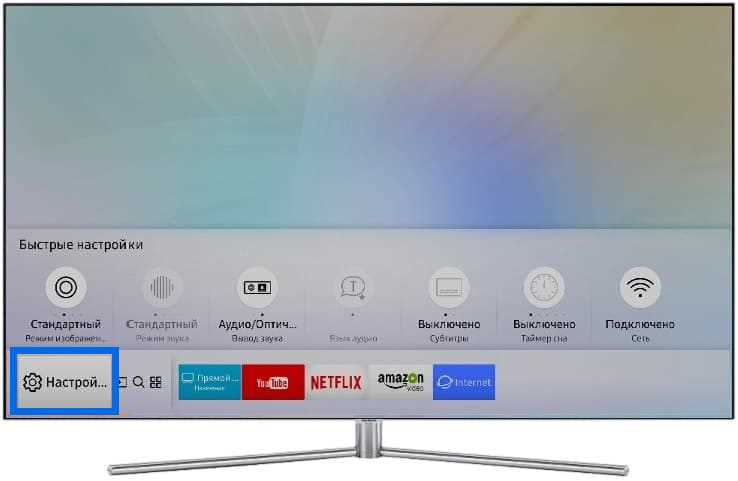
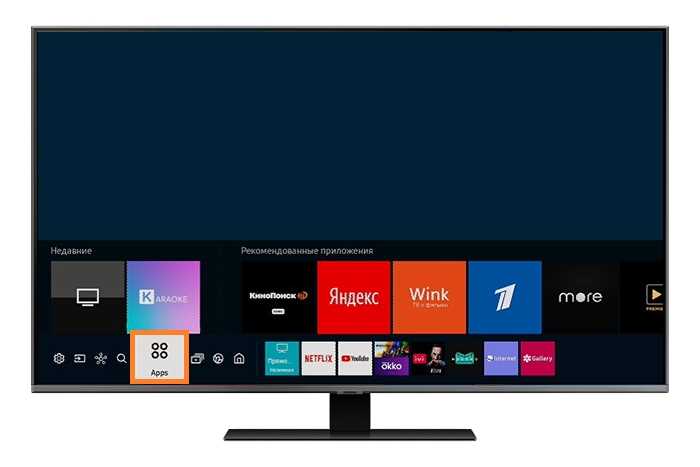
Для точного поиска откройте Samsung Smart Hub и перейдите в раздел «Приложения». В строке поиска введите «Окко» исключительно кириллицей. На экране появится список совпадений: убедитесь, что выбран вариант с актуальной иконкой и свежей датой обновления. Если приложение поддерживает несколько версий для разных моделей телевизоров, выберите ту, что соответствует вашей модели, указанной в настройках телевизора.
Если Окко не отображается, проверьте региональные настройки Smart Hub в меню «Настройки → Общие → Меню региона». Также убедитесь, что прошивка телевизора обновлена до последней версии через «Настройки → Поддержка → Обновление ПО». После корректной настройки региона и обновления программного обеспечения повторите поиск – приложение должно появиться среди доступных. Для быстрого доступа после установки добавьте его в «Избранное» или закрепите на стартовом экране Smart Hub.
Пошаговая установка приложения Окко на телевизор
Для начала убедитесь, что ваш телевизор Samsung подключен к интернету через Wi-Fi или кабель Ethernet. Нажмите кнопку «Home» на пульте дистанционного управления и откройте магазин приложений Samsung Smart Hub. В строке поиска введите «Окко» и выберите соответствующее приложение. Нажмите «Установить» и дождитесь завершения загрузки. После установки откройте приложение и выполните авторизацию, используя номер телефона или электронную почту, привязанную к вашей учетной записи Окко.
Если приложение не отображается в магазине, проверьте версию Tizen OS вашего телевизора: для моделей 2017 года и новее поддержка Окко гарантирована. В случае проблем с загрузкой удалите временные файлы Smart Hub, перейдя в «Настройки» → «Поддержка» → «Самодиагностика» → «Сброс Smart Hub». После этого повторите поиск приложения. Для удобства можно заранее подготовить таблицу с данными учетной записи и способом оплаты, чтобы ускорить процесс регистрации и подписки:
| Параметр | Рекомендация |
|---|---|
| Номер телефона | Указан при регистрации в Окко |
| Действующая почта для восстановления пароля | |
| Пароль | Минимум 8 символов, включая цифры и буквы |
| Способ оплаты | Банковская карта или электронный кошелек |
Вход в аккаунт Окко после установки
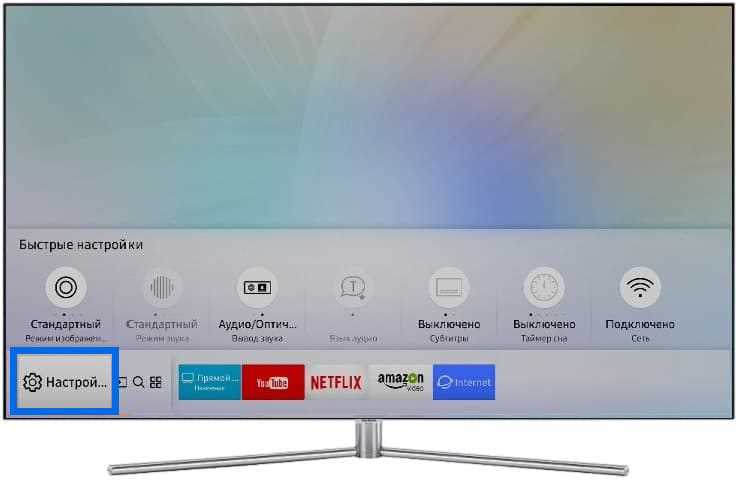
После завершения установки приложения Окко на телевизоре Samsung откройте его через главное меню Smart TV. На стартовом экране выберите кнопку «Войти» в правом верхнем углу. Для авторизации потребуется указать номер телефона, привязанный к вашему аккаунту, или адрес электронной почты, используемый при регистрации.
Если у вас включена двухфакторная аутентификация, на указанный номер телефона придет SMS с кодом подтверждения. Введите этот код в соответствующее поле на телевизоре. Убедитесь, что код введен точно так, как пришел, без лишних пробелов и символов, иначе авторизация не будет выполнена.
Для пользователей, которые ранее не создавали аккаунт, предусмотрена кнопка «Регистрация». После выбора потребуется заполнить форму с именем, контактными данными и паролем. Телевизор предложит сохранить данные для автоматического входа в будущем, что особенно удобно при регулярном использовании Окко на Samsung Smart TV.
После успешного входа приложение сразу синхронизирует ваши подписки, историю просмотров и рекомендации. При возникновении проблем с авторизацией рекомендуется проверить обновления системы телевизора и приложения, а также убедиться, что интернет-соединение стабильно и скорость не ниже 5 Мбит/с для корректной работы сервиса.
Настройка качества видео и звука в приложении
Для оптимального воспроизведения в приложении Окко на телевизорах Самсунг рекомендуется установить разрешение видео в 1080p или 4K, если ваш телевизор поддерживает UHD. Это обеспечит четкость деталей и стабильный поток без заметных артефактов при скорости интернета от 15 Мбит/с для Full HD и от 25 Мбит/с для 4K.
Звук в Окко можно настроить через меню «Настройки» → «Аудио». Выберите формат Dolby Digital Plus для многоканального звучания при подключении внешней акустики. Для встроенных динамиков телевизора оптимален режим Стерео, так как он минимизирует эффект «заполнения пространства» и делает голосовые дорожки более разборчивыми.
Для потокового воспроизведения существует опция автоматической адаптации качества. При слабом соединении приложение снижает битрейт, чтобы исключить буферизацию. Если интернет стабилен, отключите автоподстройку качества и выберите фиксированное разрешение для максимальной четкости картинки.
При просмотре HDR-контента убедитесь, что в настройках телевизора активирован HDR10+ или HLG. Без этого изображения могут выглядеть тускло, а динамический диапазон цветов будет ограничен. В Окко также есть переключатель «Яркость видео», который позволяет тонко регулировать светлые и темные сцены без потери деталей.
Не забудьте проверить баланс громкости. В разделе «Аудио» можно настроить уровень басов и высоких частот отдельно для фильмов и сериалов. Это особенно полезно, если используете саундбар или домашний кинотеатр, чтобы избежать искажений при динамичных сценах и сохранить чистоту голосовой дорожки.
Решение проблем с установкой или запуском Окко на Самсунг
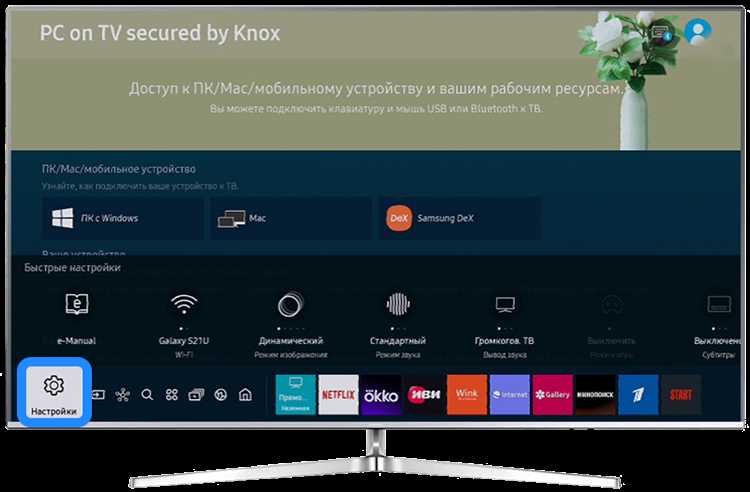
Если приложение Окко не устанавливается на телевизоре Samsung, первым шагом проверьте версию Tizen: Окко поддерживает только Tizen 5.0 и выше. Очистка кеша магазина приложений Samsung через меню «Настройки → Поддержка → Самодиагностика → Сброс приложений» часто решает ошибки загрузки. Также убедитесь, что на телевизоре достаточно свободной памяти: для установки требуется минимум 1,2 ГБ.
При зависании или аварийном закрытии Окко стоит обновить прошивку телевизора до последней версии через «Настройки → Поддержка → Обновление ПО». Если проблема сохраняется, отключите VPN и прокси, так как они блокируют соединение с серверами Окко. Перезапуск телевизора после удаления и повторной установки приложения часто восстанавливает корректную работу.
Для нестандартных ошибок, например «Ошибка подключения к серверу» или «Приложение не поддерживается», проверьте региональные настройки: Окко работает только при установке региона России. Сброс телевизора к заводским настройкам и повторная авторизация в учетной записи Samsung Smart Hub устраняют большинство подобных сбоев. При сохранении проблем рекомендуется обратиться в службу поддержки Окко с указанием модели телевизора и версии Tizen.
Удаление или повторная установка приложения Окко
Для удаления приложения Окко на телевизорах Самсунг перейдите в раздел «Приложения», затем выберите «Мои приложения». Найдите Окко в списке и нажмите на значок настроек или удерживайте кнопку «Ок» на пульте для вызова контекстного меню. Выберите «Удалить» и подтвердите действие. Это полностью освободит память устройства от данных приложения.
После удаления стоит перезагрузить телевизор, чтобы система очистила временные файлы и кеш. Иногда это предотвращает ошибки при повторной установке и ускоряет процесс загрузки приложения.
Для повторной установки откройте Samsung App Store. Используйте поиск и введите «Окко». В списке найденных приложений выберите официальное приложение Окко и нажмите «Установить». Дождитесь завершения загрузки и установки, это может занять от 2 до 5 минут в зависимости от скорости интернета.
Если после переустановки приложение продолжает выдавать ошибки, рекомендуется проверить актуальность прошивки телевизора. Перейдите в «Настройки» → «Поддержка» → «Обновление ПО» и установите последнюю версию, если она доступна.
В случаях, когда стандартное удаление через меню приложений невозможно, можно использовать функцию сброса данных через «Настройки» → «Приложения» → «Окко» → «Хранилище» → «Очистить данные». Это эквивалентно полной переустановке без необходимости повторно загружать приложение из магазина.
После повторной установки рекомендуется войти в свой аккаунт Окко и проверить настройки качества видео, язык интерфейса и подписки. Это гарантирует корректную работу всех функций и предотвращает повторные сбои при запуске приложения.
Вопрос-ответ:
Как установить приложение Окко на телевизор Самсунг?
Для установки Окко на телевизор Самсунг откройте магазин приложений на вашем телевизоре, найдите Окко через поиск и выберите «Установить». После установки приложение появится в списке ваших приложений, и вы сможете открыть его для входа в аккаунт и просмотра контента.
Нужен ли мне аккаунт для использования Окко на телевизоре Самсунг?
Да, для просмотра фильмов и сериалов через Окко необходимо создать аккаунт. Если у вас его ещё нет, можно зарегистрироваться через сайт или мобильное приложение Окко, после чего войти на телевизоре, используя логин и пароль.
Приложение Окко не устанавливается, что делать?
Если приложение не устанавливается, сначала убедитесь, что телевизор подключен к интернету и у него установлена последняя версия программного обеспечения. Также проверьте свободное место на устройстве. Если проблема сохраняется, перезагрузите телевизор и попробуйте снова установить Окко через магазин приложений. В некоторых случаях помогает удаление старой версии приложения перед новой установкой.
Можно ли смотреть контент Окко без подключения к интернету на телевизоре Самсунг?
Нет, для воспроизведения фильмов и сериалов через Окко требуется активное интернет-соединение. Приложение не поддерживает оффлайн-режим на телевизорах, поэтому без подключения к сети доступ к контенту будет невозможен.

 Загрузка...