Содержание статьи
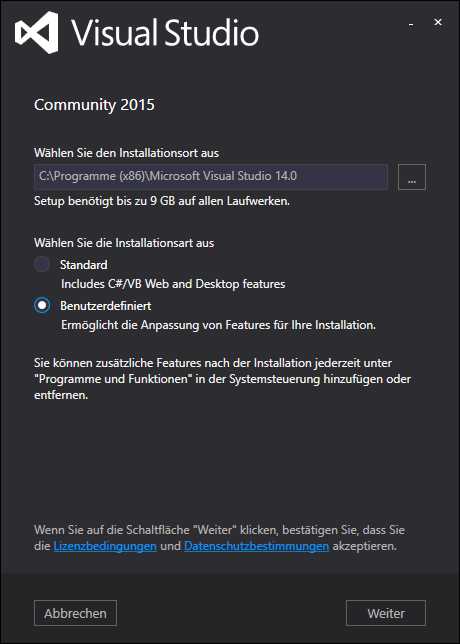
Плагин Visual расширяет возможности Visual Studio 2015, добавляя инструменты для работы с визуальными компонентами и ускоряя процесс проектирования интерфейсов. Для корректной установки требуется версия Visual Studio 2015 с Update 3 и наличие .NET Framework 4.5 или выше.
Перед установкой рекомендуется закрыть все проекты и сохранить текущие настройки через Tools → Import and Export Settings. Это позволит восстановить конфигурацию в случае ошибок при интеграции плагина.
Файл плагина распространяется в формате .vsix. Его необходимо скачивать исключительно с официального сайта или из Visual Studio Gallery для гарантированной совместимости. Проверка цифровой подписи .vsix-файла снижает риск установки неподдерживаемых версий или модифицированных сборок.
Процесс установки включает запуск .vsix, выбор компонентов плагина, подтверждение лицензии и указание целевой версии Visual Studio 2015. После завершения установки требуется перезапуск IDE, чтобы все визуальные функции плагина стали активны и доступными в рабочей среде.
Проверка совместимости плагина с Visual Studio 2015
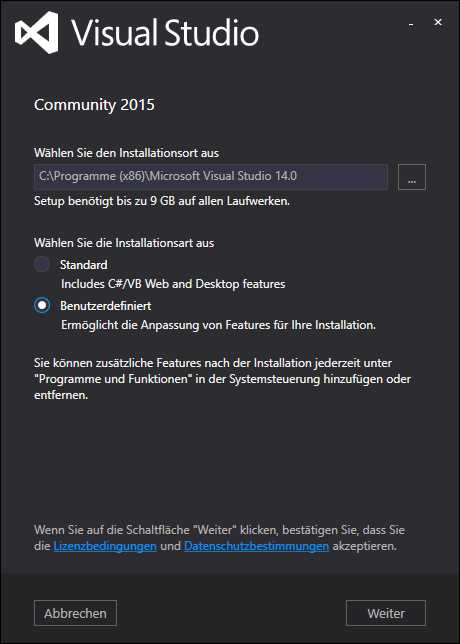
Перед установкой плагина убедитесь, что его версия поддерживает Visual Studio 2015. На странице разработчика обычно указываются минимальные требования к версии среды и необходимые обновления.
Проверка через файл манифеста расширения (.vsix) позволяет определить, какие версии Visual Studio указаны в секции InstallationTarget. Если Visual Studio 2015 отсутствует в списке, установка может завершиться с ошибкой.
Некоторые плагины требуют наличия конкретного пакета обновлений, например, Update 3 для Visual Studio 2015. Установите его заранее через встроенный менеджер обновлений, чтобы избежать конфликтов.
Для плагинов с зависимостями от .NET Framework убедитесь, что на вашей системе установлена необходимая версия. Visual Studio 2015 работает с .NET Framework 4.6 по умолчанию, но старые плагины могут требовать 4.5.2.
Запуск Visual Studio 2015 в режиме администратора позволяет выявить проблемы совместимости на этапе инициализации плагина, особенно если расширение взаимодействует с файловой системой или изменяет настройки среды.
Проверка совместимости с помощью официального инструмента Extension Manager выявляет конфликты с уже установленными плагинами. Обратите внимание на предупреждения о несовместимости версий.
Если плагин интегрируется с редактором кода или сборкой проектов, создайте тестовый проект в Visual Studio 2015. Попытка компиляции и использования функций плагина покажет реальные ограничения или ошибки до полной установки в рабочую среду.
Скачивание установочного файла плагина с официального источника
Первым шагом необходимо перейти на официальный сайт разработчика плагина Visual. Для этого используйте надежный браузер и убедитесь, что подключение защищено протоколом HTTPS.
На главной странице сайта найдите раздел загрузок или Downloads. Обычно ссылка на установочный файл помечена как последняя стабильная версия и включает номер релиза, например, v2.4.1.
Обратите внимание на совместимость плагина с вашей версией Visual Studio 2015. На сайте указаны минимальные требования к IDE и операционной системе – скачивание версии для другой платформы может вызвать ошибки при установке.
Перед загрузкой проверьте размер файла и контрольную сумму SHA-256, если она предоставлена. Это позволит убедиться, что файл не поврежден и не был изменен.
Нажмите на ссылку «Download» и выберите папку для сохранения установочного файла на локальном диске. Рекомендуется использовать отдельную папку, чтобы не потерять файл и легко найти его при установке.
Некоторые официальные источники предлагают выбор между установщиком EXE и ZIP-архивом. EXE удобен для автоматической инсталляции, а ZIP позволяет вручную распаковать файлы в каталог Visual Studio.
После завершения скачивания откройте свойства файла и убедитесь, что Windows не заблокировала его из-за защиты SmartScreen. Если блокировка присутствует, разрешите запуск вручную.
Храните установочный файл до полной проверки работы плагина. В случае ошибок установки вы сможете повторно использовать скачанный файл без необходимости загрузки с сайта повторно.
Запуск установщика и выбор компонентов плагина
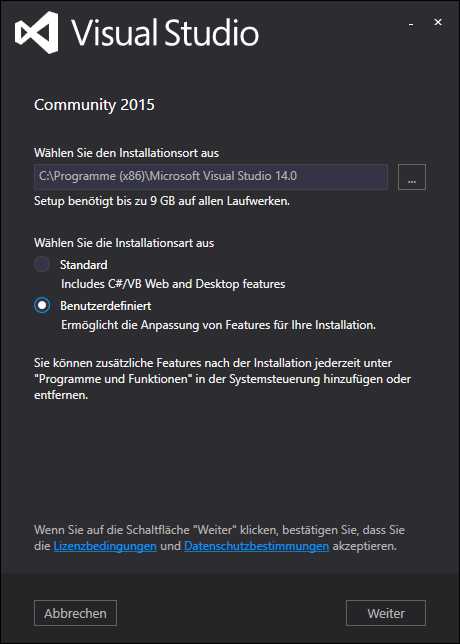
Сначала убедитесь, что вы скачали последнюю версию плагина Visual, совместимую с Visual Studio 2015. Файл установки имеет расширение .exe и весит около 120 МБ.
Дважды кликните на скачанный файл, чтобы запустить мастер установки. При первом запуске появится окно контроля учетных записей Windows – нажмите «Да», чтобы продолжить.
После запуска установщика появится главное окно с перечнем доступных компонентов. Обратите внимание, что по умолчанию выделены базовые модули плагина, включая редактор визуальных элементов и библиотеку стандартных шаблонов.
- Редактор визуальных элементов – необходим для работы с формами и интерфейсом.
- Библиотека шаблонов – содержит готовые решения для быстрого прототипирования.
- Дополнительные инструменты анализа – рекомендуются только для опытных пользователей.
Для минимальной установки оставьте галочки только у первых двух компонентов. Если вы планируете использовать расширенные функции, отметьте соответствующие пункты, но учитывайте, что это увеличит время установки на 10–15 минут.
После выбора компонентов нажмите кнопку «Далее», чтобы продолжить. Установщик проверит наличие необходимых зависимостей Visual Studio 2015 и предложит установить недостающие пакеты, если они отсутствуют, обеспечивая корректную работу плагина.
Настройка пути установки и параметров интеграции
Перед началом установки плагина Visual в Visual Studio 2015 необходимо выбрать точный каталог установки. Рекомендуется использовать путь без пробелов и русских символов, например: C:\VS2015\Plugins\Visual. Если Visual Studio установлена в пользовательской директории, убедитесь, что плагин не будет конфликтовать с другими расширениями в папке Extensions. Для проектов с большим количеством зависимостей рекомендуется выделить отдельную подпапку для всех новых плагинов.
На этапе интеграции важно указать, какие версии Visual Studio будут поддерживаться. В мастере установки выберите опцию “Integrate with VS2015 only”, чтобы избежать нежелательного вмешательства в более новые или экспериментальные версии среды. Если проект использует C++/CLI или .NET Framework 4.6, активируйте соответствующие флажки интеграции в разделе Advanced Settings → Target Frameworks.
Дополнительно настройте автоматическое обновление и создание резервных копий конфигураций плагина. Рекомендуется включить опцию “Backup settings before update” и указать путь для хранения резервных файлов, например D:\VS_Backups\Visual. Для командной работы установите параметр Share settings with team, чтобы все члены проекта использовали одинаковые шаблоны интеграции и пути к библиотекам. Это минимизирует ошибки при переносе решений между рабочими станциями.
Завершение установки и проверка успешной интеграции
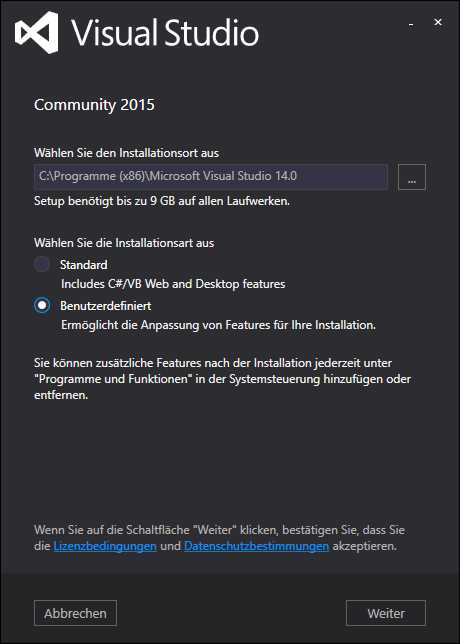
После завершения инсталляции плагина Visual убедитесь, что все компоненты были скопированы в каталог Program Files (x86)\Microsoft Visual Studio 14.0\Common7\IDE\Extensions. Любое отсутствие файлов может вызвать сбои при запуске расширения.
Перезапустите Visual Studio 2015 с правами администратора, чтобы изменения в системных реестрах и путях среды применились корректно. Без перезапуска многие функции плагина остаются неактивными.
В главном меню откройте Tools → Extensions and Updates и убедитесь, что плагин Visual отображается в списке установленных расширений с пометкой Enabled. Если статус Disabled, активируйте его через контекстное меню.
Создайте новый проект типа Console Application и проверьте наличие в меню панели инструментов новых опций плагина. Все вкладки, добавленные плагином, должны быть кликабельны и открывать соответствующие окна настроек.
Для проверки интеграции функций редактирования откройте любой существующий файл .cs и воспользуйтесь командой автодополнения или быстрого рефакторинга. Если подсказки появляются корректно, значит плагин взаимодействует с внутренними сервисами IDE.
Проверьте журнал активности Visual Studio, расположенный по пути %AppData%\Microsoft\VisualStudio\14.0\ActivityLog.xml, на предмет ошибок, связанных с плагином. Любая запись Error указывает на неполную установку или конфликт с другим расширением.
Для окончательной проверки закройте все проекты, затем откройте один из последних файлов и выполните сборку. Если компиляция проходит без предупреждений, а функции плагина работают в штатном режиме, установка можно считать завершённой успешно.
Настройка плагина внутри Visual Studio 2015
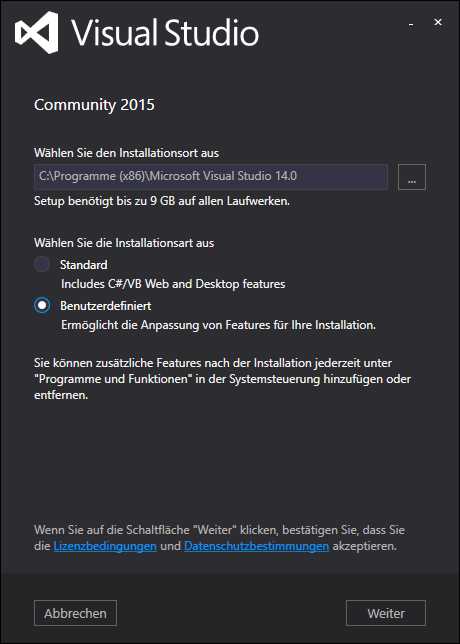
После установки плагина откройте Visual Studio 2015 и перейдите в меню «Инструменты» → «Расширения и обновления». Найдите установленный плагин в списке и нажмите кнопку «Настроить», чтобы открыть его панель параметров.
В разделе конфигурации важно сразу указать рабочую директорию проекта. Плагин Visual корректно обрабатывает пути, если они соответствуют стандартной структуре Solution, поэтому рекомендуется использовать абсолютные пути к папкам «Source» и «Assets».
Для оптимизации производительности активируйте опцию «Инкрементальная проверка изменений» в настройках плагина. Она позволяет плагину анализировать только изменённые файлы, снижая нагрузку на IDE при больших проектах.
Если проект использует несколько конфигураций сборки, установите для каждой отдельные параметры плагина. Например, можно задать разные уровни логирования и фильтры для Debug и Release, чтобы не перегружать консоль отладочными сообщениями в финальной сборке.
Вкладка «Горячие клавиши» позволяет переназначить сочетания для часто используемых функций плагина. Рекомендуется назначить уникальные комбинации, чтобы избежать конфликтов с стандартными командами Visual Studio 2015.
Плагин поддерживает интеграцию с системами контроля версий. В настройках подключите Git или TFS, указав путь к исполняемым файлам клиента. После этого плагин будет автоматически отображать изменения и конфликтные файлы прямо в панели инструментов.
Для корректной работы автодополнения убедитесь, что в параметрах включена индексация всех заголовочных файлов и библиотек проекта. Отключение этой функции может ускорить запуск IDE, но приведёт к некорректным подсказкам кода.
Устранение распространённых ошибок при установке
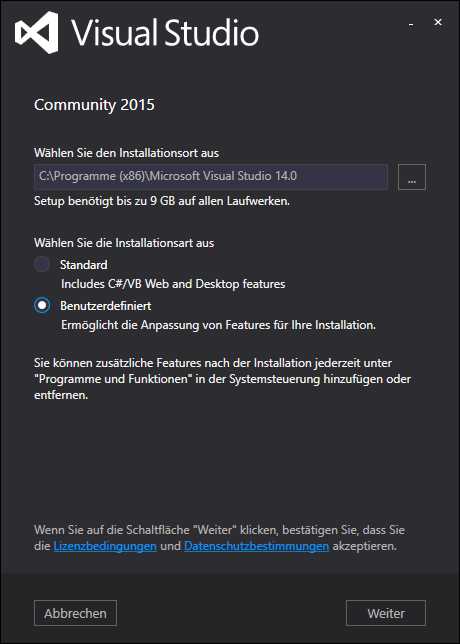
Чаще всего при установке плагина Visual в Visual Studio 2015 возникает ошибка несовместимости версий. Убедитесь, что используемая версия плагина соответствует редакции IDE: Community, Professional или Enterprise. Если установка завершается с кодом 1603, необходимо закрыть все процессы Visual Studio и удалить временные файлы из папки %TEMP%. Ошибка «Не удалось найти компонент VSPackage» часто связана с некорректной регистрацией пакета; исправляется запуском установки с правами администратора и ключом /setup.
Другой частой проблемой является конфликт с существующими расширениями. Для их выявления используйте команду `devenv /log`, после чего просмотрите файл ActivityLog.xml, расположенный в %APPDATA%\Microsoft\VisualStudio\14.0\. Иногда помогает временное отключение антивируса и брандмауэра. Ниже приведены рекомендации по устранению типичных кодов ошибок установки:
| Код ошибки | Причина | Решение |
|---|---|---|
| 1603 | Открытые процессы VS | Закрыть VS, очистить %TEMP% |
| 0x80070005 | Недостаточно прав | Запуск от имени администратора |
| 0x80070643 | Поврежденный пакет | Скачать свежий установщик, /setup |
| VSPackage not found | Неправильная регистрация | Запуск установки с ключом /setup |
Вопрос-ответ:
Как проверить, совместим ли плагин Visual с Visual Studio 2015?
Совместимость плагина можно проверить на странице разработчика или в документации самого расширения. Обычно указываются поддерживаемые версии Visual Studio. Также можно посмотреть системные требования, где отмечены необходимые версии .NET Framework и Visual Studio. Перед установкой рекомендуется убедиться, что ваша версия среды совпадает с указанной в требованиях плагина.
Что делать, если установка плагина не запускается через менеджер расширений?
Если стандартный способ не работает, стоит проверить несколько моментов. Убедитесь, что Visual Studio запущена с правами администратора, так как установка некоторых плагинов требует повышенных привилегий. Проверьте интернет-соединение и наличие доступа к серверам, с которых загружается расширение. При необходимости можно скачать файл установки отдельно и запустить его вручную.
Нужно ли перезапускать Visual Studio после установки плагина?
Да, большинство расширений требуют перезапуска среды, чтобы изменения вступили в силу. После перезапуска плагин обычно появляется в меню расширений или на панели инструментов. Иногда активные проекты могут требовать закрытия и повторного открытия, чтобы новые функции стали доступными.
Как удалить плагин Visual, если он больше не нужен?
Удаление осуществляется через меню «Инструменты» → «Расширения и обновления». В списке установленных расширений найдите нужный плагин и нажмите «Удалить». После этого потребуется перезапуск Visual Studio для завершения процесса. Если плагин создавал свои файлы конфигурации, их можно удалить вручную в папке пользователя.
Можно ли использовать несколько версий одного плагина одновременно?
В большинстве случаев параллельная установка разных версий одного расширения не поддерживается, так как это может вызвать конфликты. Если требуется протестировать новую версию, лучше сначала удалить старую, а затем установить новую. Для экспериментов можно использовать отдельные экземпляры Visual Studio или виртуальные машины, чтобы не нарушить рабочую конфигурацию основной среды.
Как подготовить Visual Studio 2015 к установке плагина Visual?
Прежде чем устанавливать плагин, убедитесь, что ваша версия Visual Studio 2015 обновлена до последнего доступного пакета обновлений. Проверьте наличие всех нужных компонентов через «Управление расширениями» и закройте все открытые проекты, чтобы установка прошла без ошибок. Также рекомендуется создать резервную копию важных решений и настроек, так как некоторые плагины могут менять конфигурацию среды.
Какие шаги нужно выполнить для корректной установки плагина Visual?
Сначала скачайте установочный файл плагина с официального сайта или доверенного источника. Запустите Visual Studio 2015 и откройте меню «Инструменты» → «Расширения и обновления». В открывшемся окне выберите «Установить из файла» и укажите путь к скачанному плагину. После завершения установки перезапустите Visual Studio. Если появляются уведомления о совместимости или необходимости дополнительных компонентов, следуйте подсказкам мастера установки. После запуска среды убедитесь, что плагин отображается в списке установленных расширений и его функции доступны в интерфейсе.

 Загрузка...