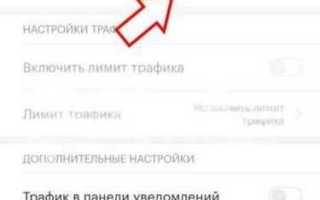
Смартфоны Xiaomi позволяют задать точный предел использования мобильного интернета без установки сторонних приложений. Функция встроена в системное приложение «Безопасность» и работает на уровне прошивки, что дает возможность контролировать расход данных по каждому приложению и по SIM-карте в целом. Это особенно актуально при тарифах с фиксированным пакетом, например 10, 20 или 30 ГБ в месяц, где превышение лимита приводит к снижению скорости или дополнительной оплате.
Настройка лимита включает три ключевых шага: указание объема доступного трафика в мегабайтах или гигабайтах, выбор даты начала расчетного периода и активацию автоматического отключения мобильных данных при достижении установленного порога. Дополнительно можно задать предупреждение, например при использовании 80–90% пакета, чтобы заранее скорректировать поведение – отключить автозагрузку медиа в мессенджерах или запретить обновления через мобильную сеть.
Отдельное внимание стоит уделить фоновому доступу приложений к сети. Видео-сервисы, облачные хранилища и социальные сети могут расходовать сотни мегабайт без активного использования. В настройках трафика Xiaomi доступно точечное ограничение для конкретных программ, что позволяет распределить мобильные данные между приоритетными задачами и избежать внезапного исчерпания пакета до конца расчетного периода.
Где найти раздел контроля трафика в настройках Xiaomi
Раздел управления мобильным интернетом в смартфонах Xiaomi находится в системном приложении «Безопасность». Откройте его с рабочего стола и перейдите в пункт «Трафик» или «Передача данных» – название может отличаться в зависимости от версии MIUI или HyperOS. Именно здесь отображается общий объем использованных мегабайт и статистика по приложениям.
Альтернативный путь – через «Настройки» → «SIM-карты и мобильные сети» → «Передача данных». В этом меню доступна сводная информация по текущему периоду, а также переход к расширенным параметрам ограничения. Если используется две SIM-карты, сначала выберите активную для мобильного интернета.
Внутри раздела контроля отображается график расхода за текущий расчетный месяц, а ниже – список программ с точным указанием объема потребленного трафика в МБ или ГБ. Нажатие на конкретное приложение открывает детальную статистику с разделением на передний и фоновый режим.
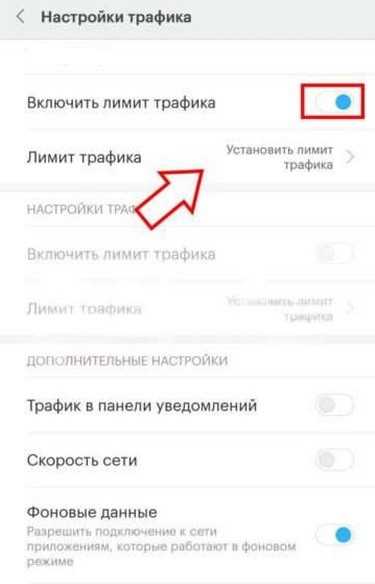
Для доступа к установке лимита выберите пункт «Установить лимит трафика» или «Тарифный план». В некоторых версиях прошивки кнопка скрыта в меню с тремя точками в правом верхнем углу. После перехода открывается экран ввода месячного объема и даты начала отсчета.
Если раздел «Трафик» отсутствует на главном экране приложения «Безопасность», проверьте, включены ли разрешения на отображение статистики. Для этого перейдите в «Настройки» → «Приложения» → «Все приложения» → «Безопасность» и убедитесь, что не отключен доступ к данным использования.
При обновлениях системы расположение пунктов может незначительно меняться, но контроль трафика всегда интегрирован в стандартные системные инструменты и не требует загрузки сторонних утилит.
Как активировать учет мобильного интернета в приложении «Безопасность»
Откройте приложение «Безопасность» и перейдите в раздел «Трафик» или «Передача данных». При первом запуске система может запросить доступ к статистике использования сети – подтвердите разрешение, иначе данные по расходу отображаться не будут. Если запрос не появился автоматически, предоставьте доступ вручную через «Настройки» → «Приложения» → «Специальные разрешения» → «Доступ к данным об использовании» и активируйте переключатель для системного инструмента.
Внутри раздела включите параметр учета мобильного интернета, если он деактивирован. На экране появится предложение задать тариф: укажите объем пакета в гигабайтах или мегабайтах и выберите SIM-карту, для которой будет вестись подсчет. Это особенно важно при использовании двух операторов, чтобы статистика не смешивалась.
После активации учет начинается с выбранной даты расчетного периода. Если дата не совпадает с днем списания по тарифу, откройте пункт «Дата начала периода» и установите корректное число месяца. Неверная настройка приведет к расхождению между данными оператора и показателями устройства.
Проверьте, что переключатель «Мобильные данные» активен и смартфон подключен к сети оператора, иначе система не сможет корректно зафиксировать стартовые показатели. Через несколько минут в разделе отобразится первый объем использованных данных, что подтверждает работу мониторинга.
Настройка месячного лимита трафика с учетом тарифа оператора
Перед установкой лимита уточните точный объем пакета у оператора: в личном кабинете или в описании тарифа указывается количество гигабайтов, доступных в расчетный месяц, например 15, 25 или 40 ГБ. Введите значение без округлений – если пакет составляет 20 ГБ, задайте 20480 МБ для более точного соответствия системному подсчету.
В разделе «Трафик» откройте пункт настройки тарифного плана и вручную укажите месячный объем данных. Если оператор предоставляет безлимит с ограничением скорости после определенного порога, впишите именно тот объем, после которого начинается снижение скорости, чтобы смартфон мог предупредить о приближении к этому значению.
Установите корректную дату начала расчетного периода. Она должна совпадать с днем списания абонентской платы, иначе статистика устройства будет расходиться с данными оператора на несколько дней, что приведет к неверной оценке остатка.
Если тариф включает ночной безлимит или отдельные пакеты для конкретных сервисов, учитывайте, что система считает весь мобильный трафик без разделения по типам. В таких случаях целесообразно уменьшить установленный лимит на 5–10% от общего объема, чтобы сохранить запас на непредвиденные обновления и фоновые процессы.
Для пользователей двух SIM-карт лимит задается отдельно для каждой из них. Проверьте, какая карта выбрана для передачи данных, и внесите параметры именно для активной линии. Переключение SIM в середине месяца потребует корректировки лимита вручную.
После сохранения параметров убедитесь, что активированы уведомления о достижении установленного объема и, при необходимости, автоматическое отключение мобильной сети. Это позволит избежать превышения пакета и дополнительных списаний со счета.
Выбор даты начала расчетного периода для корректного подсчета
Дата начала расчетного периода должна совпадать с днем списания абонентской платы по тарифу. Если оператор обновляет пакет 12 числа каждого месяца, установите именно это число в настройках трафика. Несовпадение даже на 1–2 дня приведет к смещению статистики и некорректному отображению остатка.
Откройте раздел «Трафик» → «Тарифный план» и выберите пункт изменения даты периода. Укажите число вручную, ориентируясь на данные из личного кабинета оператора или SMS-уведомления о продлении пакета. После сохранения система автоматически обнулит текущий счетчик и начнет новый цикл учета.
Если SIM-карта была активирована в середине месяца, не используйте текущую дату как стартовую точку. Установите фактический день обновления пакета, иначе устройство будет считать данные с момента настройки, а не с начала оплаченного периода, что создаст расхождение с операторской статистикой.
При смене тарифа проверьте, изменилась ли дата списания. Некоторые операторы переносят расчетный день при переходе на новый план. В таком случае откорректируйте параметр вручную, чтобы избежать ложных предупреждений о превышении лимита.
Как задать предупреждение при достижении заданного объема данных
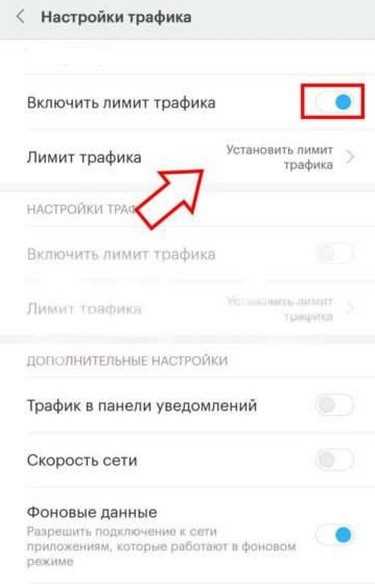
В разделе «Трафик» откройте настройки тарифного плана и активируйте пункт уведомления о достижении лимита. Система позволяет задать конкретный порог в процентах или мегабайтах. Для пакета 20 ГБ разумно установить предупреждение на уровне 16–18 ГБ, чтобы получить сигнал до исчерпания остатка.
Введите значение вручную, ориентируясь на реальный стиль использования сети. Если ежедневно расходуется около 700–900 МБ, уведомление лучше настроить минимум за 2–3 дня до полного исчерпания пакета. Это позволит скорректировать загрузки и отключить автоматические обновления через мобильную сеть.
Рекомендуемые параметры предупреждений для популярных объемов трафика:
| Объем пакета | Порог уведомления |
|---|---|
| 10 ГБ | 8–9 ГБ |
| 20 ГБ | 16–18 ГБ |
| 30 ГБ | 24–27 ГБ |
| 50 ГБ | 40–45 ГБ |
После сохранения настроек убедитесь, что для приложения «Безопасность» разрешены push-уведомления. Проверьте это в «Настройки» → «Уведомления» → «Приложения» и включите отображение на экране блокировки, чтобы предупреждение не осталось незамеченным.
При использовании двух SIM-карт задайте порог отдельно для каждой линии. Система не синхронизирует значения автоматически, поэтому для второй карты параметры нужно ввести вручную.
Если активировано автоматическое отключение мобильных данных, предупреждение будет приходить до фактической блокировки соединения. Это дает возможность вручную продлить пакет у оператора или временно переключиться на Wi-Fi.
Ограничение фонового доступа к интернету для отдельных приложений
В разделе «Трафик» откройте список приложений и выберите программу, которая потребляет значительный объем данных в фоновом режиме. Обратите внимание на разницу между активным и фоновым трафиком: если при редком использовании приложение расходует сотни мегабайт, его доступ к мобильной сети стоит пересмотреть.
Для ограничения доступа нажмите на нужное приложение и отключите передачу данных в мобильной сети или запретите работу в фоне. В системных настройках также доступен путь «Настройки» → «Приложения» → «Все приложения» → выбор программы → «Сетевые подключения», где можно снять галочку с мобильного интернета.
В первую очередь проверьте:
- социальные сети с автозагрузкой видео и сторис;
- облачные хранилища с включенной синхронизацией;
- стриминговые сервисы с кэшированием контента;
- магазины приложений с автообновлением;
- мессенджеры с автоматической загрузкой медиафайлов.
Для приложений, требующих постоянной синхронизации, используйте частичное ограничение: оставьте доступ через Wi-Fi и запретите передачу данных по мобильной сети. Это исключит незаметные списания мегабайт при фоновом обновлении.
Дополнительно можно включить режим экономии трафика, который блокирует фоновую передачу данных для большинства программ, кроме добавленных в исключения. Список исключений формируется вручную, что позволяет сохранить доступ к банковским приложениям и навигации.
После внесения изменений проверьте статистику через 1–2 дня. Снижение фонового потребления на 10–30% указывает на корректную настройку и позволяет растянуть пакет мобильного интернета до конца расчетного периода.
Автоматическое отключение мобильных данных при превышении лимита
В разделе «Трафик» активируйте параметр отключения мобильной передачи данных при достижении установленного объема. После включения система сравнивает текущий расход с заданным месячным лимитом и при его исчерпании мгновенно блокирует доступ к сети через SIM-карту.
Для настройки откройте «Тарифный план» и включите переключатель «Отключать мобильные данные при превышении». Проверьте, что лимит указан корректно и совпадает с объемом пакета оператора, иначе блокировка может сработать раньше фактического окончания трафика.
Алгоритм работы функции выглядит следующим образом:
- Смартфон фиксирует суммарный объем переданных и полученных данных.
- При достижении 100% заданного значения формируется системное уведомление.
- Мобильная сеть автоматически деактивируется.
- Доступ к интернету сохраняется только через Wi-Fi.
Если требуется резерв в несколько сотен мегабайт, установите лимит на 300–500 МБ ниже фактического пакета. Это компенсирует возможную разницу между статистикой устройства и данными оператора, которая иногда достигает 1–3%.
При использовании двух SIM-карт отключение применяется только к той, которая выбрана для мобильного интернета. При переключении передачи данных на другую карту система начинает отслеживание по ее индивидуальному лимиту.
После автоматической блокировки восстановить доступ можно вручную через панель быстрых настроек или в разделе «SIM-карты и мобильные сети». Однако повторное включение приведет к дальнейшему расходу сверх установленного порога.
Рекомендуется дополнительно активировать уведомление о достижении 90% лимита, чтобы не столкнуться с неожиданным отключением во время видеозвонка или загрузки файлов.
Корректность работы функции проверяется просто: при достижении заданного объема значок мобильной передачи данных исчезает из строки состояния, а попытка открыть сайт без Wi-Fi приводит к отсутствию соединения.
Проверка статистики использования трафика и корректировка настроек
Откройте раздел «Трафик» и просмотрите суммарный объем использованных данных за текущий расчетный период. Сравните показатель со статистикой оператора в личном кабинете: допустимое расхождение обычно не превышает 1–3%. Обратите внимание на список приложений – если одно из них потребляет более 20–30% общего объема, проверьте его фоновые разрешения и настройки автозагрузки. Для детального анализа нажмите на программу и изучите распределение между активным и фоновым режимом.
При обнаружении ускоренного расхода скорректируйте лимит или параметры доступа: уменьшите месячный порог, измените дату периода при несоответствии списания, отключите мобильные данные для второстепенных сервисов. Если уведомления срабатывают слишком поздно, установите предупреждение на уровне 85–90% от пакета. Регулярная проверка статистики каждые 3–5 дней позволяет заранее выявить аномалии и избежать принудительного отключения сети при достижении установленного значения.
Вопрос-ответ:
Почему статистика трафика на Xiaomi отличается от данных оператора?
Расхождение в пределах 1–3% связано с разной методикой подсчета. Смартфон учитывает весь входящий и исходящий трафик на уровне системы, включая служебные пакеты, а оператор может округлять данные до 100 КБ или 1 МБ. Если разница превышает 5%, проверьте дату начала расчетного периода в настройках и убедитесь, что лимит задан для той SIM-карты, через которую используется мобильный интернет.
Можно ли установить разные лимиты для двух SIM-карт?
Да, лимит задается отдельно для каждой SIM. В разделе «Трафик» выберите активную карту передачи данных и укажите объем пакета. Затем переключитесь на вторую SIM и внесите ее параметры. Статистика и автоматическое отключение работают независимо для каждой линии.
Что произойдет после автоматического отключения мобильных данных?
При достижении установленного порога система деактивирует передачу данных через мобильную сеть. Интернет будет доступен только через Wi-Fi. Значок мобильного интернета исчезнет из строки состояния. Повторное включение возможно вручную через панель быстрых настроек, однако расход продолжится сверх заданного лимита.
Как сократить расход трафика, если лимит заканчивается раньше срока?
Проверьте список приложений с наибольшим потреблением и ограничьте им фоновый доступ. Отключите автообновление приложений через мобильную сеть, запретите загрузку медиа в мессенджерах и активируйте режим экономии трафика. Дополнительно можно снизить качество потокового видео в сервисах до 480p — это уменьшает расход примерно с 1,5–2 ГБ в час до 500–700 МБ.

 Загрузка...