Для корректной работы lazymedia deluxe на телевизорах Samsung необходима модель с поддержкой Tizen OS версии 5.0 и выше. Перед установкой рекомендуется проверить доступное место в памяти устройства: минимальный объём свободного пространства должен составлять 500 МБ, чтобы избежать сбоев при загрузке и запуске приложения.
Установка начинается с включения режима разработчика на телевизоре. Для этого в меню «Настройки» выберите раздел «Общие», затем «Информация о телевизоре» и семь раз подряд нажмите на пункт «Номер модели» или «Серийный номер». После активации режима разработчика подключите телевизор к той же сети Wi-Fi, что и ваш ПК или ноутбук, с которого будет производиться загрузка установочного файла .Tizen.
Скачивание lazymedia deluxe следует выполнять только с официального источника или проверенных репозиториев Tizen. Файл нужно переместить на ПК и через Tizen Studio выполнить установку на телевизор, указав IP-адрес устройства. Рекомендуется после установки перезагрузить телевизор и проверить работу приложения, включая воспроизведение потокового контента и корректное отображение меню.
Для стабильной работы lazymedia deluxe важно использовать актуальные версии приложения и системного ПО телевизора. Также стоит регулярно очищать кэш и временные файлы через настройки приложения, чтобы избежать замедления интерфейса и прерываний при воспроизведении видео.
Установка LazyMedia Deluxe на телевизор Samsung
Для начала убедитесь, что ваш телевизор Samsung поддерживает платформу Tizen и подключен к интернету через стабильное соединение. Для установки LazyMedia Deluxe потребуется скачать APK-файл с официального сайта проекта или доверенного источника, так как приложение не доступно напрямую в Samsung App Store.
Перед загрузкой APK необходимо включить режим «Неизвестные источники» в настройках безопасности телевизора. Это делается через меню: Настройки → Общие → Безопасность → Разрешить установку приложений из неизвестных источников. Без этой настройки установка не запустится.
Далее перенесите APK на телевизор через USB-накопитель или сетевое подключение. В случае USB подключите флешку к порту HDMI-USB, откройте файловый менеджер телевизора, выберите файл и запустите процесс установки. При сетевой установке рекомендуется использовать приложение типа Smart File Manager для Tizen, чтобы корректно передать файл на внутреннюю память телевизора.
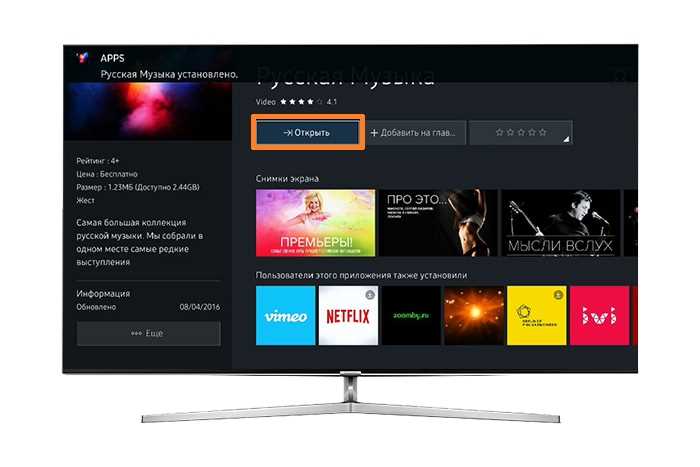
После завершения установки откройте LazyMedia Deluxe и при первом запуске предоставьте разрешения на доступ к хранилищу и сети. Рекомендуется сразу обновить базу данных приложения через встроенный менеджер обновлений, чтобы все медиаконтенты отображались корректно и без задержек. Если возникают ошибки запуска, проверьте совместимость APK с вашей версией Tizen и перезагрузите телевизор.
Проверка совместимости Samsung Smart TV с LazyMedia Deluxe
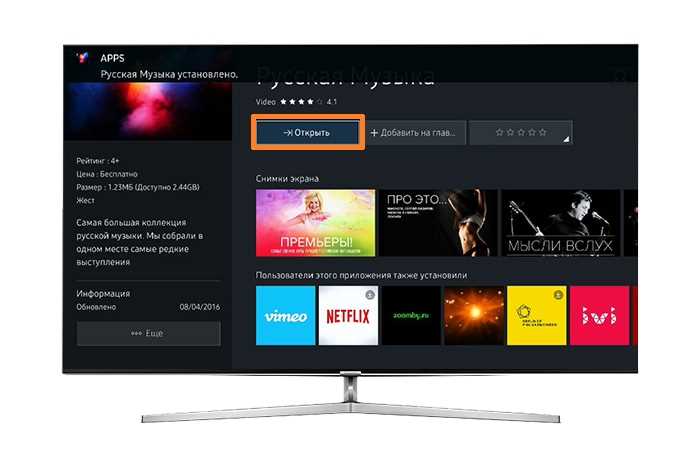
Для начала убедитесь, что ваша модель телевизора входит в линейку Samsung Smart TV с операционной системой Tizen версии 3.0 и выше. LazyMedia Deluxe не поддерживает телевизоры с устаревшими платформами, такими как Orsay или ранние версии Tizen 2.x.
Важно проверить доступное место в памяти устройства. Минимальный объем свободной памяти для корректной работы приложения составляет 500 МБ, иначе установка может завершиться ошибкой или программа будет работать с перебоями.
Версия прошивки телевизора должна быть актуальной. Рекомендуется обновить ПО через меню «Настройки → Поддержка → Обновление ПО», так как LazyMedia Deluxe использует функции Tizen API, отсутствующие в старых сборках.
Наличие интернет-соединения с пропускной способностью не ниже 5 Мбит/с критично для потоковой передачи видео. Если телевизор подключен через Wi-Fi, убедитесь, что сигнал стабильный и нет частых разрывов, иначе воспроизведение может тормозить.
Совместимость с кодеками также имеет значение. LazyMedia Deluxe требует поддержки H.264 и H.265, а также контейнеров MP4 и MKV. На некоторых старых моделях может отсутствовать декодирование HEVC, что приведет к невозможности воспроизведения части контента.
Проверка магазина приложений Samsung Smart Hub поможет убедиться, что ваш телевизор поддерживает установку сторонних приложений. Если магазин не отображает возможность загрузки APK или приложения не доступны для загрузки, установка через стандартный способ невозможна.
Для окончательной проверки совместимости можно использовать тестовую версию LazyMedia Deluxe. Она позволяет определить корректность отображения интерфейса и функциональных кнопок на вашем телевизоре без полной установки, минимизируя риск сбоев и потери настроек.
Скачивание последней версии LazyMedia Deluxe для телевизора

Для установки актуальной версии LazyMedia Deluxe на телевизор Samsung необходимо загружать только свежий APK-файл, совместимый с архитектурой устройства (ARMv7 или ARM64). Большинство моделей Samsung Smart TV не поддерживают прямую установку APK, поэтому приложение скачивается для последующей установки через Android TV-приставку или телевизор на базе Android TV. Перед загрузкой проверьте версию Android в разделе «Настройки» → «Об устройстве» – минимально требуется Android 5.0, но стабильная работа достигается на Android 7.0 и выше.
Загрузку рекомендуется выполнять с официального источника разработчика или проверенного тематического ресурса, где публикуются обновления и список изменений. Обращайте внимание на номер версии (например, 3.x.x), дату релиза и размер файла – актуальные сборки обычно весят от 20 до 40 МБ в зависимости от включённых модулей. После скачивания сравните контрольную сумму (MD5 или SHA-256), если она указана на странице загрузки, чтобы исключить повреждение или модификацию файла.
При выборе версии учитывайте тип сборки: стандартная (Full) содержит встроенные парсеры и модули поиска, облегчённая (Lite) требует подключения внешних источников. Если планируется использование с внешними плеерами, такими как VLC или MX Player, убедитесь, что версия LazyMedia Deluxe поддерживает передачу потока через Intent-запросы. Для стабильной работы рекомендуется скачивать релизную версию, а не тестовую (beta), так как последние могут содержать нестабильные модули каталогов.
Основные параметры, которые необходимо проверить перед установкой:
| Параметр | Рекомендуемое значение |
|---|---|
| Версия Android | 7.0 и выше |
| Архитектура процессора | ARMv7 / ARM64 |
| Размер APK | 20–40 МБ |
| Тип сборки | Full (для автономной работы) |
| Источник загрузки | Официальный сайт разработчика |
После загрузки файла сохраните его на USB-накопитель (формат FAT32 или exFAT) либо передайте по сети через облачное хранилище. Перед установкой активируйте пункт «Неизвестные источники» в настройках безопасности устройства Android TV. Использование устаревших версий не рекомендуется: обновления исправляют ошибки парсинга, повышают совместимость с современными видеохостингами и улучшают стабильность потокового воспроизведения.
Настройка телевизора для установки сторонних приложений
Для корректной установки lazymedia deluxe на телевизоры Samsung необходимо активировать режим разработчика. Для этого откройте меню «Настройки» → «Поддержка» → «Обслуживание устройства» и выберите пункт «Информация о телевизоре». Нажмите на номер модели семь раз, пока не появится уведомление о включении режима разработчика. После этого перезагрузите телевизор, чтобы изменения вступили в силу. Убедитесь, что в разделе «Безопасность» разрешена установка приложений из неизвестных источников, иначе система заблокирует установку сторонних APK-файлов.
Следующий шаг – подключение телевизора к стабильной сети с высокой скоростью передачи данных (рекомендуется не менее 50 Мбит/с), чтобы избежать сбоев при загрузке больших файлов. Для загрузки APK используйте проверенные источники и хранилища, совместимые с Tizen OS 6.0 и выше. Перед установкой проверьте свободное место на внутренней памяти телевизора: lazymedia deluxe требует не менее 500 МБ. После завершения установки откройте приложение через меню «Программы» и предоставьте все необходимые разрешения, включая доступ к мультимедиа и сети, чтобы обеспечить полную функциональность сервиса.
Передача файла установки на телевизор
Для начала убедитесь, что файл установки lazymedia deluxe скачан в формате APK и сохранён на флеш-накопителе с файловой системой FAT32. Samsung Smart TV поддерживает именно этот формат для внешних носителей, что обеспечивает корректное обнаружение файла системой.
Подключите флешку к USB-порту телевизора. Важно использовать порты с маркировкой «USB 2.0» или «USB 3.0», избегая портов с надписью «Service», которые предназначены для сервисного обслуживания и не распознают пользовательские приложения.
Откройте встроенный файловый менеджер Smart Hub или Smart File Explorer. В интерфейсе найдите подключённый накопитель и убедитесь, что файл APK виден. Если телевизор не отображает файл, проверьте его целостность и корректное расширение – оно должно быть строго .apk без дополнительных точек или пробелов.
Перед началом передачи активируйте режим «Неизвестные источники» в настройках безопасности телевизора. Без этого шага система заблокирует установку сторонних приложений, включая lazymedia deluxe.
После обнаружения файла выберите его и подтвердите копирование на внутреннюю память телевизора. Процесс занимает несколько секунд, но важно дождаться окончания передачи без отключения флешки, чтобы не повредить APK.
По завершении копирования проверьте размер файла в памяти телевизора. Он должен полностью совпадать с исходным на флешке. Только после этого можно переходить к непосредственной установке приложения через интерфейс Smart Hub.
Запуск установки LazyMedia Deluxe на Samsung TV
Перед началом установки убедитесь, что ваша модель телевизора Samsung поддерживает Tizen OS версии 4.0 и выше. На более старых версиях функционал может быть ограничен или установка невозможна.
Первый шаг – подготовка источника установки. Рекомендуется использовать USB-накопитель с файловой системой FAT32. На флешку скопируйте APK-файл LazyMedia Deluxe, скачанный с официального источника, и убедитесь, что файл не поврежден.
На телевизоре откройте меню «Настройки» → «Общее» → «Безопасность» и включите режим «Разрешить установку приложений из неизвестных источников». Этот шаг критичен, иначе Tizen отклонит установку.
Подключите USB-накопитель к свободному порту телевизора и откройте встроенный файловый менеджер. Найдите APK-файл и выберите «Установить». Процесс займет от 1 до 3 минут, в зависимости от скорости флешки.
После установки приложение появится в разделе «Мои приложения». При первом запуске необходимо предоставить доступ к сети и мультимедийным библиотекам телевизора. Без этих разрешений часть функционала, включая стриминг, работать не будет.
Рекомендуется после установки перейти в настройки LazyMedia Deluxe и обновить базу фильмов и сериалов. Для этого подключите телевизор к стабильной сети Wi-Fi и выберите «Обновить контент». Это позволит избежать ошибок при поиске и воспроизведении видео.
Если установка не запускается или появляется сообщение об ошибке «Неподдерживаемый формат», попробуйте повторно скачать APK-файл или использовать другой USB-накопитель. В крайнем случае стоит обратиться к официальной инструкции разработчика для вашей модели Samsung TV.
Вопрос-ответ:
Можно ли установить lazymedia deluxe на телевизоры Samsung с Tizen OS?
Да, lazymedia deluxe совместим с большинством телевизоров Samsung, работающих на Tizen OS 2016 года выпуска и выше. Для корректной работы приложения телевизор должен быть подключен к интернету, а на устройстве должны быть включены разрешения на установку сторонних приложений.
Какие шаги нужны для установки lazymedia deluxe через USB?
Сначала необходимо скачать актуальный APK-файл lazymedia deluxe на компьютер. После этого файл копируется на USB-накопитель. Подключите флешку к телевизору, зайдите в меню «Приложения» и выберите опцию установки с внешнего носителя. Иногда требуется разрешить установку из неизвестных источников в настройках безопасности телевизора.
Почему приложение не запускается после установки на Samsung?
Чаще всего это происходит из-за несовместимой версии приложения с вашей моделью телевизора или устаревшей прошивки Tizen. Рекомендуется обновить систему телевизора до последней версии. Также может помочь очистка кэша приложения и перезагрузка устройства перед повторным запуском.
Можно ли обновлять lazymedia deluxe прямо на телевизоре?
Некоторые версии позволяют проверять обновления через встроенное меню приложения. Если такой функции нет, необходимо скачать последнюю версию APK на флешку и повторно установить поверх текущей. Это сохраняет настройки пользователя и библиотеку контента.
Как настроить качество видео и субтитры в lazymedia deluxe на Samsung?
После запуска приложения откройте любое видео и перейдите в настройки воспроизведения. Там можно выбрать разрешение, включить или отключить субтитры, а также настроить язык аудио. Изменения применяются сразу, что позволяет подстроить просмотр под свои предпочтения без перезапуска видео.

 Загрузка...