Использование внешнего жесткого диска для установки программ позволяет разгрузить основной накопитель и переносить приложения между компьютерами без повторной установки. Перед началом убедитесь, что накопитель имеет файловую систему NTFS или exFAT, иначе установка некоторых приложений будет невозможна. Объем свободного места должен превышать размер программы минимум на 20% для корректной работы и временных файлов.
Первым шагом является выбор директории на внешнем диске. Рекомендуется создать отдельную папку для каждой программы, чтобы избежать конфликтов и облегчить резервное копирование. Названия папок лучше задавать простые и понятные, без пробелов и специальных символов, это ускоряет работу некоторых установщиков.
Следующий этап – настройка установщика. Большинство современных приложений при выборе пути установки позволяют указать любое доступное устройство. Важно убедиться, что путь указывает именно на внешний диск, а не на символьную ссылку или сетевой ресурс. Для приложений с ограничениями по системному реестру можно использовать portable-версии, которые не требуют записи в системные каталоги.
После завершения установки стоит проверить работоспособность программы, запустив её с внешнего диска на основном компьютере. Рекомендуется создать ярлыки на рабочем столе или в меню «Пуск», чтобы не потерять путь к приложению. Для регулярного использования переносного диска полезно включить его в автоматическое резервное копирование и следить за целостностью файловой системы.
Проверка совместимости программ с внешним диском
Перед установкой убедитесь, что файловая система внешнего жесткого диска поддерживается программой. Большинство современных приложений для Windows корректно работают с NTFS, но некоторые старые версии требуют FAT32 или exFAT. Для macOS оптимальными остаются APFS и HFS+, а кроссплатформенные утилиты часто поддерживают exFAT.
Объем свободного пространства играет критическую роль: для стандартной установки офисного пакета потребуется минимум 4–6 ГБ, а для графических и инженерных программ – 20–50 ГБ. При недостатке места установка может завершиться с ошибкой или работать нестабильно, поэтому заранее проверьте доступное место через свойства диска.
Скорость передачи данных также влияет на совместимость и производительность. USB 2.0 ограничивает скорость до 480 Мбит/с, что затруднит работу тяжёлых приложений, тогда как USB 3.0/3.1 и Thunderbolt обеспечивают 5–40 ГБ/с. При установке ресурсоёмких программ на медленный диск возможны длительные задержки и ошибки во время запуска.
Наконец, обратите внимание на требования к драйверам. Некоторые программы требуют установки вспомогательных драйверов для корректной работы с внешним накопителем. Проверьте на сайте разработчика наличие версий с поддержкой внешних дисков и актуальных драйверов, чтобы избежать несовместимости при подключении через USB или Thunderbolt.
Выбор правильной файловой системы для внешнего носителя
При установке программ на внешний жесткий диск критически важно подобрать подходящую файловую систему. Она определяет совместимость с операционными системами, максимальный размер файла и скорость работы. Ошибочный выбор может привести к ограничению функционала или невозможности запуска приложений.
Для пользователей Windows оптимальным вариантом является NTFS. Она поддерживает файлы размером до 16 ТБ и объем раздела до 256 ТБ. NTFS обеспечивает контроль доступа и ведение журналов изменений, что снижает риск повреждения данных при сбоях питания.
Если диск планируется использовать как на Windows, так и на macOS, стоит рассмотреть exFAT. Эта файловая система поддерживается обеими платформами без необходимости установки драйверов. Максимальный размер файла exFAT достигает 16 ЭБ, а раздела – до 128 ПБ, что полностью удовлетворяет потребности большинства пользователей.
FAT32 актуален только для маленьких носителей или устаревших устройств. Он ограничивает размер файла 4 ГБ и размер раздела 8 ТБ, что делает его непригодным для современных программ и игр. Использование FAT32 оправдано только для совместимости с устаревшей техникой или встроенными мультимедийными системами.
Для Linux-ориентированных пользователей предпочтительны ext4 и Btrfs. ext4 обеспечивает высокую скорость работы и поддержку файлов до 16 ТБ. Btrfs предлагает продвинутые возможности, включая снимки и сжатие, что удобно для резервного копирования и виртуальных окружений.
Выбор файловой системы также влияет на производительность внешнего диска. NTFS и ext4 показывают стабильную скорость при больших файлах, а exFAT оптимизирован под переносные устройства и флеш-накопители. Btrfs требует больше ресурсов, что может замедлять работу на слабых компьютерах.
Перед форматированием важно оценить планируемое использование: если диск нужен для переноса больших приложений между Windows и macOS – exFAT. Если преимущественно Windows и важна безопасность – NTFS. Для Linux-серверов и систем резервного копирования – ext4 или Btrfs.
Необходимо также учитывать возможность будущего расширения. Форматирование в универсальную файловую систему, поддерживаемую основными ОС, снижает риск необходимости конвертации. При правильном выборе файловой системы внешний диск станет надежным инструментом для установки и запуска программ без потери производительности и стабильности.
Настройка внешнего диска как места установки по умолчанию
Перед тем как назначить внешний диск в качестве основного места установки, убедитесь, что он отформатирован в файловой системе NTFS для Windows или APFS для macOS. Это обеспечит поддержку больших файлов и корректную работу установщиков современных программ.
На Windows откройте «Параметры» → «Система» → «Хранилище» и выберите «Изменить место сохранения нового содержимого». В разделе «Новые приложения будут сохраняться в» укажите букву внешнего диска. После подтверждения изменения все новые установки по умолчанию будут направляться на внешний накопитель.
Для macOS настройка требует создания символической ссылки с помощью терминала. Необходимо определить текущую папку Applications и через команду `ln -s /Volumes/Имя_Диска/Applications /Applications` перенаправить установку программ на внешний диск. После этого системные установщики автоматически используют внешний носитель.
Если вы используете сторонние менеджеры пакетов, например, Chocolatey на Windows или Homebrew на macOS, настройка пути установки через их конфигурационные файлы ускоряет процесс. В Chocolatey нужно редактировать `chocolatey.config`, указав `cacheLocation` на внешний диск, в Homebrew использовать переменную окружения `HOMEBREW_PREFIX`.
Важно, чтобы внешний диск был подключен перед началом установки программ. Отсутствие носителя приведет к ошибкам инсталлятора или сохранению части файлов на системный диск. Рекомендуется закрепить диск через «Управление дисками» в Windows или «Системные настройки» в macOS, чтобы буква или путь не менялись.
После переноса установки на внешний носитель проверяйте производительность приложений. Некоторые ресурсоемкие программы, особенно игры или видеоредакторы, могут испытывать задержки при работе с USB 3.0 или Thunderbolt 2. В таких случаях оптимально использовать SSD-диск с интерфейсом USB 3.2 или Thunderbolt 3 для минимизации лагов.
Скачивание и подготовка установочных файлов
Перед загрузкой убедитесь, что внешний жесткий диск имеет свободное пространство не менее чем в два раза больше размера установочного пакета. Это позволит избежать ошибок при распаковке и временных файлах.
Скачивайте установочные файлы исключительно с официальных сайтов или проверенных зеркал. Проверка цифровой подписи или контрольной суммы SHA-256 гарантирует целостность данных и защиту от подмены.
Если программа поставляется в виде архива, распакуйте его в отдельную папку на жестком диске с простым названием, без пробелов и специальных символов, чтобы путь не превышал 255 символов и не вызвал ошибки установки.
Для ускорения загрузки используйте менеджеры загрузок с возможностью докачки. Они автоматически восстанавливают прерванные скачивания и сохраняют файлы в заданную папку на внешнем носителе.
Некоторые установочные пакеты содержат встроенные обновления. Перед копированием на внешний диск проверьте наличие последней версии на официальном сайте и скачайте полную версию, чтобы не тратить время на обновления после установки.
При работе с крупными программами создавайте резервные копии установочных файлов на другом разделе или облачном хранилище. Это предотвратит потерю данных при сбое диска или случайном удалении.
После скачивания и распаковки убедитесь, что все файлы имеют правильные расширения и структура каталогов соответствует оригиналу. Несоответствие структуры может привести к невозможности установки программы на внешний жесткий диск.
Запуск установки на внешний диск без ошибок
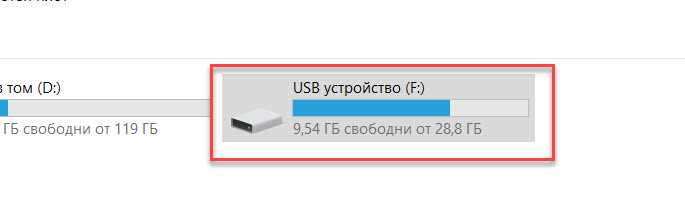
Перед началом установки убедитесь, что внешний жесткий диск отформатирован в файловой системе NTFS или exFAT. Эти форматы поддерживают большие файлы и обеспечивают совместимость с большинством программ. Если диск использовался на macOS и имеет формат HFS+, переоформатируйте его, иначе установка может завершиться с ошибкой.
Запускайте установочный файл от имени администратора. На Windows это делается через правый клик на .exe → «Запуск от имени администратора». Это позволяет избежать ошибок доступа к системным каталогам и записи файлов на диск, особенно если путь установки содержит пробелы или нестандартные символы.
Следите за свободным местом: большинство современных приложений требуют от 2 до 10 ГБ, но учитывайте дополнительные файлы обновлений и временные кэш-файлы. Рекомендуется оставлять не менее 20% свободного пространства на внешнем диске для корректной работы установщика и программы после установки.
Используйте короткий путь для установки. Избегайте вложенных папок вроде D:\Пользователи\Имя\Документы\Программы\. Идеально создать корневую папку, например D:\Программы, и устанавливать туда. Это уменьшает вероятность ошибок с длинными путями и некорректной записью реестра, которые встречаются при установке на внешние носители.
Проверка корректной работы программы с внешнего носителя
После установки программы на внешний жесткий диск убедитесь, что она запускается без ошибок на целевой системе. Для этого выполните следующие действия: подключите носитель к компьютеру, откройте программу напрямую с диска, проверьте доступ к основным функциям, например, сохранение и загрузку файлов. Особое внимание уделите путям к библиотекам и временным папкам – они должны указывать на внешний диск, иначе возможны сбои при переносе на другой ПК.
Для дополнительной проверки рекомендуется:
- Создать тестовый проект или документ внутри программы и сохранить его на внешний диск.
- Закрыть и повторно открыть программу с того же носителя, убедившись, что все данные корректно сохраняются.
- Подключить внешний диск к другому компьютеру с аналогичной ОС и запустить программу, чтобы проверить переносимость.
- Отслеживать нагрузку на диск и время отклика при работе с большими файлами – это покажет, насколько производительно приложение функционирует с внешнего носителя.
Эти шаги помогут выявить проблемы с зависимостями, правами доступа и производительностью до того, как программа станет основной рабочей версией на переносном диске.
Создание резервной копии установленной программы на внешнем диске
Для начала убедитесь, что на внешнем жестком диске достаточно места. Например, если программа занимает 5 ГБ, выделите минимум 6–7 ГБ для резервной копии с учётом возможных временных файлов и обновлений.
Скопируйте всю папку программы, включая подпапки с конфигурациями и библиотеками DLL. Это важно для программ, использующих динамические библиотеки и временные файлы, иначе резервная копия может не запускаться на другом компьютере.
Используйте специализированные утилиты для создания образа программы. Программы вроде Acronis True Image или Macrium Reflect позволяют делать полные копии каталога с сохранением структуры и прав доступа, что повышает надёжность восстановления.
Если программа поддерживает экспорт настроек, обязательно сохраните отдельный файл конфигурации. Для большинства CAD, графических и IDE-программ это файлы с расширениями .cfg, .ini или .xml, которые отвечают за персональные параметры и лицензионные ключи.
Регулярно проверяйте целостность резервной копии. После копирования запустите программу с внешнего диска или через виртуальную среду, чтобы убедиться, что все модули работают корректно и данные не повреждены.
Храните резервные копии в нескольких местах. Один экземпляр на внешнем диске, второй – в облачном хранилище или на сетевом диске. Это снижает риск потери данных при поломке носителя и обеспечивает быстрый доступ к последней версии программы.
Вопрос-ответ:
Можно ли устанавливать большие программы на внешний жесткий диск без проблем с производительностью?
Да, это возможно, но скорость работы программы будет зависеть от типа подключения диска. Для USB 3.0 и выше разница в скорости будет минимальной, а для старых USB 2.0 заметно снижается скорость загрузки и сохранения данных. Также важно, чтобы диск имел свободное место и был отформатирован в подходящей файловой системе.
Как правильно выбрать папку на внешнем диске для установки программы?
Лучше создавать отдельную папку для каждой программы, чтобы файлы не смешивались. Например, можно сделать папку “Program Files” или назвать её именем программы. Это упрощает управление, обновление и удаление приложений. Не стоит устанавливать программы в корень диска, чтобы не создавать лишний беспорядок и не мешать работе других приложений.
Что делать, если программа отказывается устанавливаться на внешний диск?
Если установка не проходит, проверьте, поддерживает ли программа переносную установку. Иногда помогает запуск установщика от имени администратора или изменение пути установки на внешний диск. В некоторых случаях можно использовать специальные версии программы для портативного использования или утилиты для переноса.
Можно ли запускать программы с внешнего диска на разных компьютерах?
Некоторые программы можно запускать на разных компьютерах, но большинство требует установки на каждый компьютер из-за изменений в системных файлах или реестре. Переносные версии приложений, такие как текстовые редакторы, браузеры или утилиты, чаще всего работают на любом устройстве без установки.
Какой формат диска лучше выбрать для установки программ?
Наиболее подходящие форматы — NTFS и exFAT. NTFS поддерживает файлы большого размера и управление правами доступа, что важно для сложных приложений. exFAT работает и с Windows, и с macOS, что удобно для использования диска на разных системах. Формат FAT32 использовать не рекомендуется из-за ограничений на размер файла и отсутствия поддержки прав доступа.

 Загрузка...