Содержание статьи

На macOS по умолчанию разрешена установка приложений только из App Store и от идентифицированных разработчиков. Любое стороннее ПО требует дополнительных действий для запуска, чтобы система не блокировала установку. Без этого риск получения ошибок при первом запуске или полного отказа системы в доступе к приложению высок.
Перед установкой важно проверить версию macOS: начиная с macOS 10.15 (Catalina), приложения должны быть подписаны и совместимы с 64-битной архитектурой. Для старых версий требуется отдельная проверка поддержки 32-битных программ и их совместимости с установленными библиотеками.
Рекомендовано скачивать программы только с официальных сайтов разработчиков или проверенных репозиториев. Файлы в формате .dmg и .pkg являются стандартом для macOS и обеспечивают корректное копирование в системную папку «Программы» без потери прав доступа.
Кроме того, настройка прав доступа через Системные настройки → Защита и безопасность → Общие позволяет временно разрешить запуск неподписанных приложений, а использование Ctrl + клик → Открыть помогает избежать постоянного блокирования. Эти шаги минимизируют риск возникновения ошибок Gatekeeper и проблем с совместимостью.
Проверка безопасности системы перед установкой
Перед установкой сторонних приложений на Mac необходимо убедиться, что система обновлена до последней версии. Обновления macOS включают исправления уязвимостей Gatekeeper и XProtect, которые защищают от запуска вредоносного ПО. Проверка выполняется через Системные настройки → Обновление ПО.
Следующий шаг – анализ настроек безопасности:
- Вкладка Защита и безопасность → Общие показывает, какие источники приложений разрешены.
- Опция Разрешать загрузку приложений из App Store и идентифицированных разработчиков минимизирует риск установки неподписанного ПО.
- Если планируется установка сторонних программ, нужно временно изменить настройку на Любой источник через терминал командой sudo spctl —master-disable.
Рекомендуется проверить целостность диска и наличие вредоносных файлов. Использование Дисковой утилиты → Проверка диска выявляет ошибки файловой системы, которые могут вызвать сбои при установке.
Перед загрузкой конкретного приложения стоит проверить цифровую подпись файла и хэш-сумму. Для DMG и PKG-файлов macOS позволяет с помощью терминала командой shasum -a 256 путь_к_файлу сверить контрольную сумму с указанной на сайте разработчика.
Дополнительно можно использовать встроенный мониторинг системы через Activity Monitor для выявления процессов, которые могут блокировать установку или вмешиваться в права доступа. Эти меры снижают вероятность повреждения системы или запуска вредоносного ПО.
Разрешение установки приложений из неизвестных источников

macOS по умолчанию блокирует запуск неподписанных приложений. Чтобы установить сторонние программы, необходимо временно разрешить их запуск через настройки безопасности. Основной путь – Системные настройки → Защита и безопасность → Общие, где отображается сообщение о блокировке последнего загруженного приложения.
Для однократного запуска можно использовать Ctrl + клик → Открыть на иконке приложения. После подтверждения macOS запомнит разрешение для этого файла и больше не будет требовать подтверждения при повторном запуске.
Если требуется разрешить установку сразу нескольких приложений из сторонних источников, необходимо временно включить режим «Любой источник» через терминал:
- Откройте Терминал из папки «Программы → Утилиты».
- Введите команду sudo spctl —master-disable и подтвердите пароль администратора.
- После установки сторонних программ рекомендуется снова включить защиту командой sudo spctl —master-enable.
Перед включением этой опции важно убедиться в надежности источников. Скачивание с непроверенных сайтов повышает риск заражения системой вредоносными файлами, даже если Gatekeeper временно отключен.
Для приложений, распространяемых в виде .dmg или .pkg, macOS дополнительно проверяет подпись пакета. Если подпись отсутствует или повреждена, система откажется запускать установку без явного разрешения пользователя.
После завершения установки рекомендуется проверить права доступа к файлам приложения. Через Свойства → Общий доступ и права можно убедиться, что приложение имеет только необходимые разрешения, что минимизирует потенциальные уязвимости.
Скачивание приложения с официального сайта или проверенного источника

Для безопасной установки стороннего приложения на Mac необходимо использовать только официальные сайты разработчиков или проверенные репозитории. Скачивание с неизвестных ресурсов повышает риск получения заражённого файла даже при временном отключении Gatekeeper.
Перед загрузкой рекомендуется сверить URL с официальным доменом компании. Проверка сертификата сайта через значок замка в браузере позволяет убедиться, что соединение защищено и файл не был подменён.
Типичные форматы для macOS – .dmg и .pkg. DMG-файл представляет собой образ диска с приложением, а PKG – инсталлятор с возможностью копирования файлов в системные папки и настройки прав доступа.
Рекомендуется заранее ознакомиться с минимальными системными требованиями приложения. Неподходящая версия macOS или архитектура процессора (Intel vs Apple Silicon) может привести к сбоям при установке и запуске.
Для удобства контроля версий можно составить таблицу с информацией о приложении перед скачиванием:
| Приложение | Формат файла | Версия macOS | Архитектура | Ссылка на официальный сайт |
|---|---|---|---|---|
| ExampleApp | DMG | 10.15 и выше | Intel / Apple Silicon | https://example.com/download |
| SampleTool | PKG | 11.0 и выше | Apple Silicon | https://sampletool.org/mac |
После скачивания необходимо проверить хэш-сумму файла (SHA-256) и сверить её с указанной на сайте. Это предотвращает установку изменённого или повреждённого пакета.
Наконец, файл следует переместить в папку «Загрузки» или отдельную рабочую директорию перед распаковкой. Это позволяет контролировать процесс установки и упрощает последующую проверку прав доступа и безопасности.
Распаковка и подготовка установочного файла
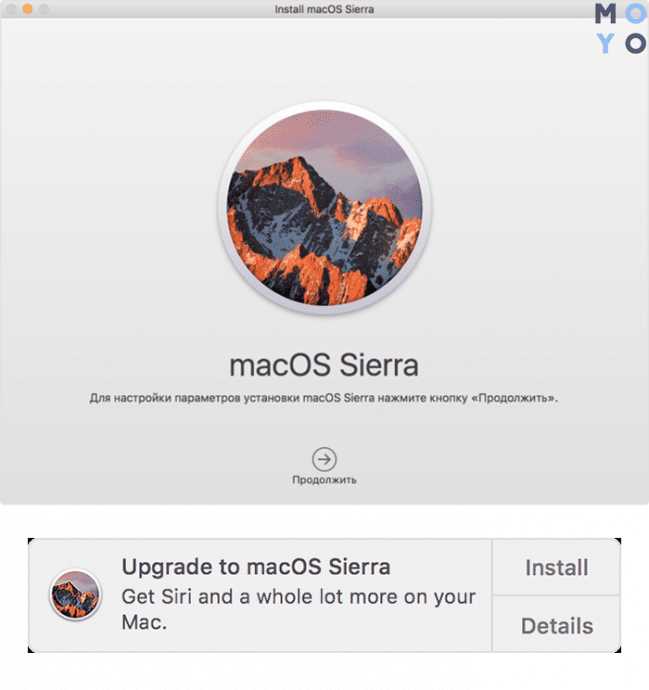
После скачивания DMG-файла дважды кликните по нему для монтирования образа диска. Система создаст виртуальный диск, отображающийся на рабочем столе, где будут видны файлы приложения и инструкции по установке. PKG-файлы не требуют монтирования, их достаточно открыть двойным кликом для запуска мастера установки.
Перед копированием приложения в папку «Программы» рекомендуется проверить размер файла и структуру содержимого. Если DMG содержит дополнительные скрипты или вложенные папки с ресурсами, убедитесь, что все компоненты присутствуют и подписаны разработчиком.
Для PKG-файлов важно просмотреть шаги мастера установки. Используйте Customize или Настроить, чтобы отключить ненужные компоненты или плагины, которые могут изменять системные настройки без необходимости. Это уменьшает риск конфликтов и сохраняет права доступа файлов в исходном виде.
Перемещение приложения в папку «Программы»

После распаковки DMG-файла или запуска PKG-инсталлятора приложение необходимо переместить в папку «Программы». Это позволяет macOS правильно управлять правами доступа и обеспечивает совместимость с системными библиотеками и сервисами.
Для перемещения просто перетащите иконку приложения в «Программы». Если система запросит пароль администратора, введите его для подтверждения изменений в системной директории. Это стандартная защита macOS против несанкционированного внесения файлов в системные папки.
Если на компьютере уже установлена другая версия приложения, перед перемещением новой версии рекомендуется удалить старую. Конфликты могут возникнуть из-за одинаковых библиотек, файлов настроек или вспомогательных компонентов, расположенных в ~/Library/Application Support.
После перемещения проверьте, что приложение отображается в Launchpad и доступно для всех пользователей системы. Дополнительные инструменты или плагины, входящие в состав программы, должны оставаться в структуре приложения или быть перенесены в соответствующие системные папки для корректной работы.
Настройка прав доступа и запуск впервые
После перемещения приложения в папку «Программы» необходимо проверить права доступа. Для этого откройте Свойства → Общий доступ и права и убедитесь, что у приложения есть разрешения на чтение и запись для текущего пользователя. Неверные права могут вызвать сбои при первом запуске.
Для сторонних приложений macOS может блокировать запуск из-за отсутствия подписи разработчика. В таких случаях используйте Ctrl + клик → Открыть, чтобы разрешить запуск конкретного файла, минуя стандартный Gatekeeper.
Первый запуск рекомендуется выполнять от имени пользователя с административными правами. Это позволяет приложению корректно записывать необходимые настройки в системные директории и создавать вспомогательные файлы без ошибок.
Если приложение требует доступ к камере, микрофону или другим системным ресурсам, macOS запросит подтверждение. Важно внимательно проверять, какие права предоставляются, и при необходимости корректировать их через Системные настройки → Конфиденциальность и безопасность.
После успешного запуска проверьте работоспособность основных функций приложения и корректность сохранения настроек. Любые ошибки при первом запуске могут указывать на неправильные права доступа или несовместимость с текущей версией macOS, что требует их исправления перед дальнейшей эксплуатацией.
Удаление или обновление сторонних приложений

Для удаления приложения с Mac переместите его из папки «Программы» в Корзину. После этого стоит проверить директории ~/Library/Application Support и ~/Library/Preferences, чтобы удалить остаточные файлы, которые могут занимать место или влиять на новые установки.
Некоторые программы содержат встроенные деинсталляторы. Использование таких инструментов гарантирует удаление всех вспомогательных компонентов, включая плагины, службы и дополнительные утилиты, которые не удаляются при простом перемещении в Корзину.
Перед обновлением убедитесь, что новая версия приложения совместима с вашей версией macOS и архитектурой процессора. Например, обновления для Apple Silicon могут не запускаться на Intel-устройствах, а версии для macOS 12 не будут работать на Catalina.
Для обновления рекомендуется использовать официальные источники или встроенные механизмы автообновления приложения. Это снижает риск загрузки повреждённого или изменённого пакета, который может вызвать ошибки в работе программы и системы.
После удаления или обновления проверьте права доступа к файлам приложения. Иногда обновление изменяет привилегии, и их нужно восстановить через Свойства → Общий доступ и права, чтобы приложение корректно сохраняло настройки и данные.
Вопрос-ответ:
Почему macOS блокирует запуск стороннего приложения после скачивания?
Система macOS использует защиту Gatekeeper, которая проверяет подпись разработчика и источник загрузки. Если приложение не подписано или загружено с непроверенного сайта, macOS отклоняет запуск. Для обхода этого ограничения можно использовать Ctrl + клик → Открыть или временно разрешить запуск из «Любого источника» через терминал.
Как проверить, что загруженный DMG или PKG-файл безопасен?
Сначала убедитесь, что файл скачан с официального сайта или проверенного источника. Затем проверьте цифровую подпись и хэш-сумму файла (SHA-256) через терминал командой shasum -a 256 путь_к_файлу. Если контрольная сумма совпадает с указанной на сайте разработчика, файл не был изменён и безопасен для установки.
Что делать, если приложение не запускается после перемещения в папку «Программы»?
Необходимо проверить права доступа к файлам приложения. Откройте Свойства → Общий доступ и права и убедитесь, что текущий пользователь имеет разрешение на чтение и запись. Также стоит проверить, поддерживает ли версия приложения вашу версию macOS и архитектуру процессора.
Как корректно удалить стороннее приложение вместе с остаточными файлами?
Для полного удаления переместите приложение в Корзину и удалите связанные папки в ~/Library/Application Support и ~/Library/Preferences. Если приложение поставляется с собственным деинсталлятором, используйте его, чтобы гарантировать удаление всех вспомогательных компонентов и плагинов.
Можно ли обновлять сторонние приложения через App Store?
Нет, App Store обновляет только приложения, скачанные из него. Для сторонних программ обновления нужно загружать с официального сайта разработчика или использовать встроенный механизм автообновления приложения. Перед установкой новой версии убедитесь, что она совместима с текущей macOS и архитектурой процессора.

 Загрузка...