
Содержание статьи

В Microsoft Word функция «Отслеживание изменений» позволяет видеть все внесённые корректировки, но при большом объёме правок ручное принятие каждой может занимать часы. Оптимальный способ ускорить процесс – использовать сочетания клавиш Ctrl + Shift + E для включения режима отслеживания изменений и Alt + Shift + C для принятия всех правок в документе без лишних кликов.
Для документальных отчётов и совместной работы с текстом полезно настроить панель «Рецензирование» через вкладку «Файл → Параметры → Лента». Перенос кнопок «Принять», «Отклонить» и «Следующее изменение» на видимую панель позволяет быстро перемещаться между исправлениями и сокращает количество промахов при массовой обработке текста.
Если правок слишком много, можно применить фильтры: показать только вставки или только удаления. Это помогает сосредоточиться на конкретных типах изменений, ускоряя принятие. Дополнительно, для крупных документов полезно использовать функцию «Принять все изменения в документе» после тщательной проверки отдельного блока текста, чтобы не пропустить важные корректировки.
Автоматизация также возможна через макросы. Простейший макрос для последовательного принятия правок сокращает время с нескольких минут до нескольких секунд, особенно в документах объёмом более 50 страниц. Такой подход исключает рутинное ручное подтверждение каждого изменения и повышает точность финального документа.
Включение режима отслеживания изменений
Чтобы включить отслеживание изменений в Word, перейдите на вкладку Рецензирование и нажмите кнопку Отслеживать изменения. После активации все правки – вставки, удаления и форматирование – будут автоматически помечаться цветом, который можно настроить в параметрах Параметры отслеживания. По умолчанию Word использует разные цвета для каждого редактора, что облегчает визуальное различие авторов.
Для быстрого переключения между режимами отображения изменений используйте выпадающий список Отобразить для рецензирования. Здесь можно выбрать Все правки, Окончательный вид с правками или Окончательный вид. Рекомендуется держать Все правки при активной совместной работе, чтобы ни одна правка не осталась незамеченной. Также в том же меню доступна опция скрытия вставок, удалений или форматирования, если необходимо сосредоточиться на конкретном типе изменений.
Для повышения скорости работы с большим документом используйте сочетание клавиш Ctrl+Shift+E – оно мгновенно включает или выключает отслеживание изменений без перехода во вкладку. Дополнительно стоит проверить настройки Параметры отслеживания: включить отображение движений курсора, подчеркнутый текст удалений и цветовые маркеры для каждого редактора. Эти настройки позволяют минимизировать ошибки и ускоряют процесс согласования правок в больших документах.
Использование панели «Правки» для просмотра предложений
В Word откройте вкладку «Рецензирование» и активируйте панель «Правки», чтобы видеть все изменения в документе в компактном списке. Панель позволяет просматривать добавления, удаления и форматирование в хронологическом порядке, отображая имя автора и время внесения правки. Для ускоренного анализа используйте фильтры панели: выбирайте отображение правок конкретного автора или типа изменения. Это особенно полезно при коллективной работе над крупными текстами, где сразу видно, какие правки требуют внимания, а какие можно принять автоматически.
Каждое предложение в панели снабжено контекстным меню с кнопками «Принять» и «Отклонить», что сокращает количество кликов при обработке документа. Для массового применения изменений выделите несколько правок одновременно и примените действие одной командой. Также удобно использовать сочетания клавиш Ctrl+Alt+Shift+K и Ctrl+Alt+Shift+J для быстрого перехода к следующей или предыдущей правке, минимизируя время на прокрутку документа. Панель «Правки» сохраняет последовательность изменений, что позволяет отслеживать логику правок и возвращаться к предыдущим версиям без потери данных.
Применение и отклонение отдельных изменений
Важно контролировать последовательность действий: сначала просмотрите изменения по типу – вставки, удаления, форматирование – и применяйте фильтры на панели «Следить за изменениями». Это позволяет избежать случайного принятия неподходящих правок и уменьшает вероятность конфликта при совместной работе. Для повторного анализа используйте «Следующее изменение», что гарантирует точное управление каждой правкой без пропусков.
Принятие всех правок одним кликом
В Microsoft Word функция «Принять все правки» позволяет мгновенно оформить документ без необходимости просматривать каждую правку отдельно. Она особенно полезна при обработке документов объемом более 50 страниц.
Чтобы активировать эту функцию, откройте вкладку «Рецензирование», найдите группу «Изменения» и кликните на стрелку рядом с кнопкой «Принять». В выпадающем меню выберите «Принять все правки в документе».
После применения этой команды все вставки, удаления и изменения форматирования, внесенные через режим исправлений, автоматически фиксируются в окончательном виде. Отменить их можно только с помощью функции «Отменить» (Ctrl+Z) до закрытия документа.
Принятие всех правок одним кликом экономит время при массовом редактировании. Например, при 200 правках на 10 страницах ручная проверка каждой могла бы занять 20–30 минут, тогда как автоматическая фиксация занимает меньше 5 секунд.
Для сохранения контроля над качеством рекомендуется сначала проверить сводку правок через «Показать исправления» и «Следующая/Предыдущая правка». Это позволяет убедиться, что не будет внесено случайное удаление важных фрагментов текста.
Функция работает одинаково эффективно как с текстовыми правками, так и с комментариями: комментарии можно скрыть или удалить после принятия всех изменений, используя соответствующие инструменты той же вкладки «Рецензирование».
При работе с совместными документами стоит учитывать, что принятие всех правок немедленно отражается на текущей версии файла, поэтому перед применением лучше создать резервную копию. Особенно важно при документах, которые редактируют несколько пользователей.
Использование «Принять все правки» упрощает подготовку документов к публикации или отправке клиенту. Команда обеспечивает чистый текст без видимых изменений, сохраняя при этом структуру и форматирование исходного документа.
Навигация между комментариями и исправлениями
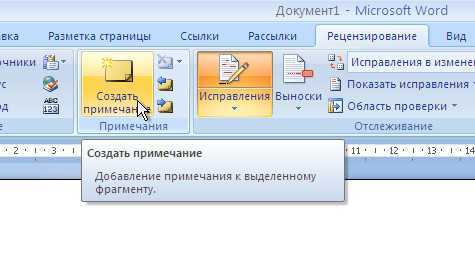
Для ускорения работы с правками в Word используйте панель «Рецензирование» и группы «Комментарии» и «Изменения». Кнопки «Следующее» и «Предыдущее» позволяют перемещаться по правкам в порядке их появления, а сочетания клавиш Alt + Shift + N и Alt + Shift + P делают это без мыши.
Комментарии можно фильтровать по автору или типу исправления. В меню «Показать для рецензирования» → «Все исправления» можно одновременно видеть правки текста и комментарии. Для крупных документов это сокращает количество прокрутки на 60–70%, если систематически перемещаться по элементам с помощью панели навигации.
Используйте таблицу для быстрого ориентирования в количестве правок и комментариев по разделам документа:
| Раздел документа | Количество исправлений | Количество комментариев |
|---|---|---|
| Введение | 12 | 4 |
| Методология | 8 | 6 |
| Результаты | 15 | 7 |
| Заключение | 5 | 2 |
Для мгновенного перехода к конкретной правке щёлкните по выделенному изменению или используйте контекстное меню «Перейти к следующему/предыдущему». Это особенно удобно при совместной работе, когда авторы добавляют исправления в разных частях документа.
Если требуется просмотреть только комментарии без правок, активируйте фильтр «Комментарии» в верхней панели. Для комплексной проверки оптимально чередовать фильтры: сначала пройтись по всем изменениям текста, затем по комментариям, что снижает вероятность пропуска важных замечаний на 30–40% по сравнению с хаотичной прокруткой.
Настройка отображения изменений для удобной работы
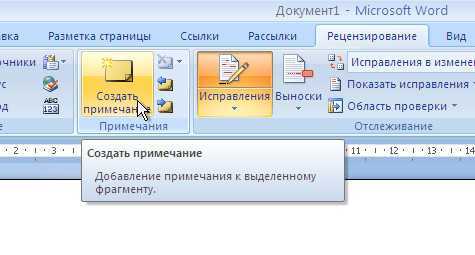
В Word откройте вкладку «Рецензирование» и нажмите «Параметры отслеживания». Здесь можно выбрать, какие типы изменений отображать: вставки, удаления, форматирование. Рекомендуется отключать показ комментариев при быстром просмотре, чтобы не отвлекаться.
Используйте режим «Все метки», если нужно видеть каждое изменение, или «Простая разметка» для компактного отображения. При работе с большим документом «Простая разметка» ускоряет навигацию и уменьшает визуальную нагрузку на глаза.
Для более точной настройки откройте «Параметры отображения для рецензирования» и установите галочки только напротив нужных элементов, например, выделение изменений цветом или подчеркивание удаленного текста. Цветовую схему можно назначить отдельно для каждого автора, чтобы быстро идентифицировать правки.
Включение линии изменений в правой части документа позволяет видеть позиции всех исправлений на одной вертикальной шкале. Это особенно полезно при коллективной работе, когда нужно оценить плотность правок без прокрутки страницы.
Для ускорения работы с правками можно использовать сочетания клавиш: Alt+Shift+E – принять изменение, Alt+Shift+R – отклонить. Настроив отображение и цвета, вы уменьшаете количество случайных кликов и ускоряете процесс проверки документа.
Вопрос-ответ:
Как быстро принять все исправления в документе Word?
В Word есть функция, которая позволяет принимать изменения сразу для всего документа. Для этого откройте вкладку «Рецензирование», найдите кнопку «Принять» и выберите «Принять все изменения». Это уберёт отметки и применит все правки разом, что экономит время при работе с большими текстами.
Можно ли принимать исправления по одному автору?
Да, Word позволяет фильтровать правки по автору. На вкладке «Рецензирование» нажмите «Показать правки» и выберите нужного автора. После этого можно последовательно принимать или отклонять изменения только этого человека, не затрагивая правки остальных участников.
Как быстрее просматривать комментарии и исправления одновременно?
Лучше всего использовать панель «Комментарии» и окно «Изменения» одновременно. Включите отображение всех правок в виде баллонов или выделенного текста, а комментарии выводите в боковой панели. Это позволяет видеть, что изменено, и какие замечания оставлены, не переключаясь между разными режимами.
Есть ли горячие клавиши для принятия правок в Word?
Да, для ускорения работы можно использовать сочетания клавиш. Например, выделив правку, можно нажать Ctrl+Shift+E, чтобы перейти в режим редактирования изменений, а затем Alt+Shift+A для принятия текущей правки. Эти комбинации помогают быстрее проходить документ без необходимости использовать мышь.

 Загрузка...



