Содержание статьи
В больших таблицах Excel часто возникает необходимость унифицировать настройки печати для нескольких листов. Это особенно важно при формировании отчетов с одинаковой структурой, где каждая вкладка содержит аналогичные таблицы или графики. Настройка масштаба, полей и ориентации вручную на каждом листе занимает значительное время и повышает риск ошибок.
Excel позволяет синхронизировать параметры печати через выделение нескольких листов одновременно. При этом любые изменения в настройках страницы – например, установка ориентации «Альбомная», изменение верхнего и нижнего поля до 15 мм, или настройка масштабирования на 100% – автоматически применяются ко всем выбранным листам. Такой подход гарантирует одинаковый визуальный формат и экономит десятки минут при подготовке многостраничных документов.
Использование одинаковых параметров печати повышает точность и профессиональный вид документа. Для таблиц с повторяющимися элементами, такими как заголовки столбцов или сноски, настройка повторяемых строк и столбцов на всех листах через группировку гарантирует, что печатная версия будет полностью синхронизирована и удобна для анализа.
Выбор всех листов для синхронной настройки печати
Чтобы применить одинаковые параметры печати ко всем листам книги, первым шагом необходимо выделить их одновременно. В Excel для этого кликните правой кнопкой мыши по вкладке любого листа и выберите «Выделить все листы». Альтернатива – удерживать клавишу Ctrl и поочередно щелкать по вкладкам нужных листов. После группировки вкладок любые изменения в настройках страницы будут автоматически применяться ко всем выбранным листам.
При выделении всех листов важно учитывать различия в содержимом. Если один лист содержит широкие таблицы, а другой – компактные данные, настройка масштаба печати должна учитывать максимальную ширину, чтобы не обрезать строки на отдельных листах. Рекомендуется проверять параметры Ориентация страницы, Размер бумаги и Область печати для каждого листа перед печатью, иначе унифицированные настройки могут привести к неожиданным результатам.
После завершения синхронной настройки необходимо снять выделение всех листов, иначе дальнейшие изменения будут дублироваться. Для этого щелкните по любой вкладке, не удерживая Ctrl, или кликните правой кнопкой мыши и выберите «Разгруппировать листы». Использование этой последовательности действий позволяет быстро унифицировать параметры печати без необходимости вручную корректировать каждый лист, сокращая риск ошибок и экономя время при работе с большими книгами.
Настройка одинакового масштаба и ориентации страниц
Для унификации печати всех листов книги Excel откройте вкладку Разметка страницы и найдите группу Параметры страницы. Здесь можно задать ориентацию – книжная или альбомная, которая будет применяться ко всем листам одновременно.
Чтобы установить одинаковый масштаб, нажмите на диалоговое окно Параметры страницы в правом нижнем углу группы. В разделе Масштаб выберите Настроить на и укажите процент уменьшения или увеличения для всех листов. Обычно для стандартной печати выбирают 100%.
Если листы различаются по содержимому, разумно использовать опцию Подогнать на с установкой количества страниц по ширине и высоте. Например, задать 1 страница в ширину и 1 страница в высоту для сводных таблиц и отчетов, чтобы избежать обрезки данных.
После настройки масштаба и ориентации выделите все листы книги, щелкнув первый лист, удерживая Shift, и кликнув последний. Изменения, внесённые на активном листе, автоматически применятся ко всем выделенным листам.
Для проверки корректности откройте Предварительный просмотр печати. Он покажет, как каждый лист будет выглядеть при одинаковых настройках, и позволит выявить несоответствия в ширине столбцов или высоте строк.
Если требуется повторно использовать эти параметры в других книгах, сохраните их как шаблон Excel с заранее настроенной ориентацией и масштабом. Это ускоряет работу и исключает необходимость повторной ручной настройки для каждой новой книги.
Применение одинакового масштаба и ориентации особенно важно при подготовке официальных отчетов и презентационных материалов, так как обеспечивает единый визуальный стиль и предотвращает смещение данных при печати на разных листах. Рекомендуется периодически проверять настройки при добавлении новых листов, чтобы они автоматически соответствовали установленным параметрам.
Применение одинаковых полей и отступов ко всем листам
Для унификации полей на всех листах Excel необходимо использовать группировку листов. Выделите все вкладки, удерживая Ctrl или Shift, затем перейдите в меню «Разметка страницы» → «Поля» → «Настраиваемые поля». Любые изменения, внесённые в это окно, автоматически применятся ко всем выбранным листам, включая верхнее, нижнее, левое и правое поле.
Оптимальные значения полей зависят от типа документа. Для стандартного отчёта рекомендуется верхнее и нижнее поле 2 см, левое – 2,5 см, правое – 2 см. Такие параметры позволяют корректно размещать колонтитулы и избегать обрезки текста при печати на принтерах с ограниченной областью печати.
Помимо полей, важно настроить отступы внутри ячеек и границ таблицы. В Excel это достигается через «Формат ячеек» → «Выравнивание» → «Отступ по горизонтали и вертикали». Установив одинаковые значения для всех листов в режиме группировки, вы обеспечите одинаковое визуальное представление таблиц при печати, что особенно важно для многостраничных отчётов и презентаций.
После завершения настройки не забудьте снять группировку листов. Иначе последующие изменения будут применяться ко всем листам без исключения, что может нарушить индивидуальные форматы. Проверку корректности полей и отступов можно выполнить через «Предварительный просмотр печати», убедившись, что весь текст и таблицы помещаются на странице без сжатия или обрезки.
Установка единого заголовка и нижнего колонтитула для книги
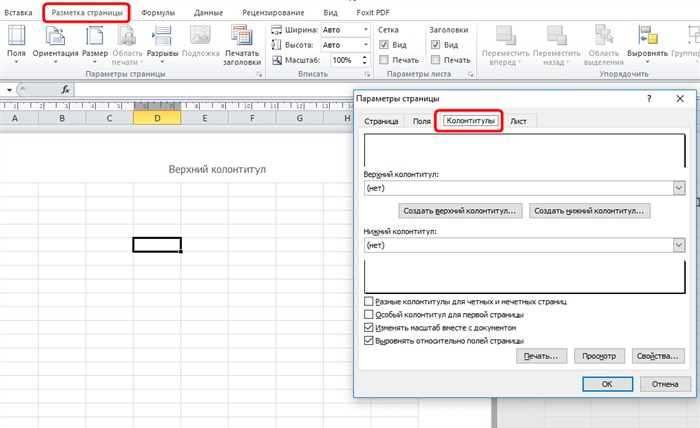
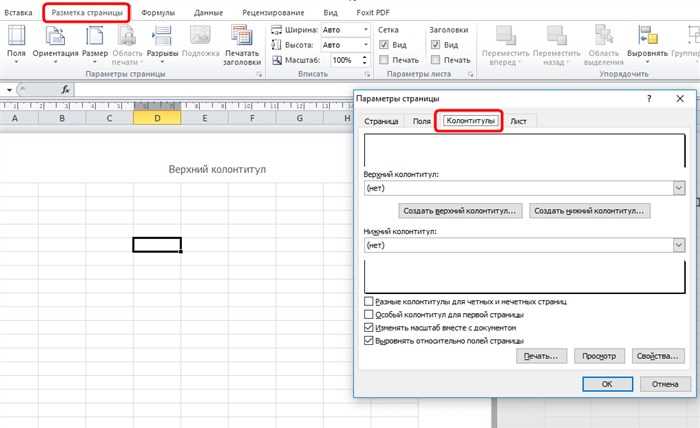
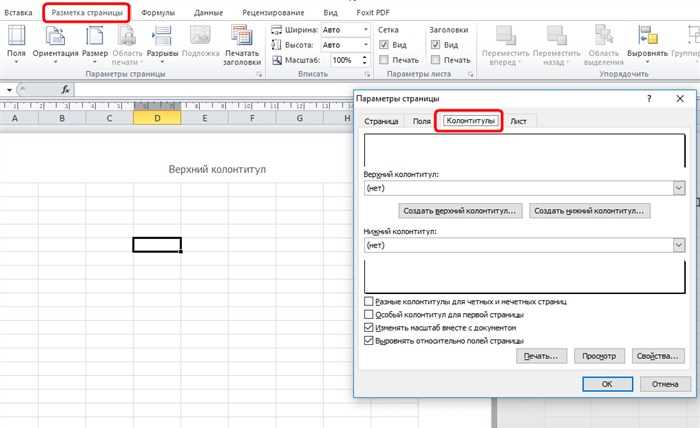
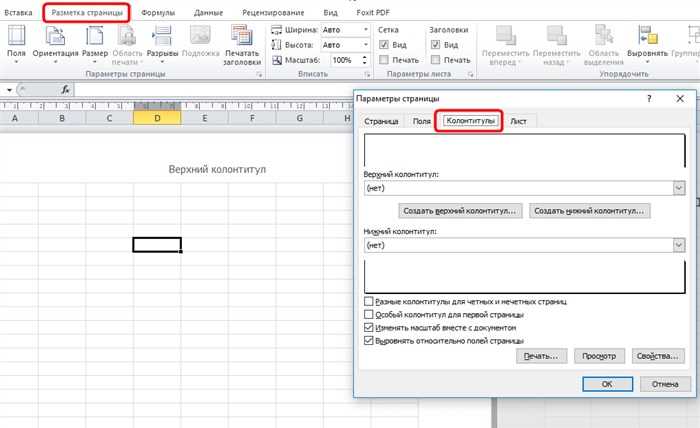
В Excel заголовок и нижний колонтитул настраиваются через вкладку Разметка страницы → Параметры страницы → Верхний/Нижний колонтитул. Чтобы применить единый стиль ко всем листам книги, сначала выделите все листы: удерживайте Ctrl и кликайте по вкладкам или используйте правый клик на одной вкладке и выберите Выделить все листы.
В верхнем колонтитуле рекомендуется использовать текст с указанием названия отчета или компании. Можно вставить динамические поля, такие как &[Дата] или &[Имя файла], чтобы информация автоматически обновлялась при изменении документа. Для нижнего колонтитула часто применяют нумерацию страниц в формате Страница &[Страница] из &[Страниц].
После выделения всех листов любая внесённая правка в заголовок или нижний колонтитул синхронно применяется ко всем листам. Важно проверять, что выделение не было снято случайно, иначе изменения затронут только текущий лист. Для этого стоит убедиться, что в заголовке окна указано Группа листов.
Для более точной настройки можно использовать таблицу с расположением элементов:
| Элемент | Расположение | Рекомендации |
|---|---|---|
| Верхний колонтитул | Левый, Центр, Правый | Название документа в центре, дата слева, имя автора справа |
| Нижний колонтитул | Левый, Центр, Правый | Нумерация страниц по центру, ссылка на компанию слева, конфиденциальность справа |
При сохранении книги после установки одинакового заголовка и нижнего колонтитула все новые листы, добавленные в книгу, можно синхронизировать через команду Применить ко всем листам в диалоге параметров страницы. Без этого они будут иметь стандартные пустые колонтитулы.
Если требуется различие в отдельных листах, можно отменить группировку выбранного листа и вручную скорректировать его заголовок и нижний колонтитул. Это позволяет комбинировать единый стиль и индивидуальные элементы, например, графики или отчёты с разными авторами.
Синхронизация параметров печати сетки и скрытых строк
При подготовке к печати нескольких листов Excel важно обеспечить одинаковое отображение сетки. Для этого откройте вкладку Разметка страницы и отметьте опцию Печать сетки на всех листах одновременно, используя группировку листов. Это позволит исключить ситуации, когда на одном листе сетка видна, а на другом – нет.
Скрытые строки могут нарушить целостность печатной таблицы. Если строки скрыты, Excel по умолчанию их не печатает. Для синхронизации параметров необходимо заранее проверить видимость строк и временно раскрыть их перед применением общих настроек печати.
Используйте функцию Формат страниц → Лист → Печать → Скрытые строки и столбцы, чтобы настроить включение скрытых элементов. Это особенно актуально при подготовке финансовых отчетов или больших таблиц с промежуточными расчетами.
Для массового применения параметров удобно выделить все листы через Ctrl или Shift, а затем задать одинаковые параметры печати сетки и скрытых строк. Изменения автоматически распространятся на все выбранные листы без необходимости повторной настройки для каждого листа.
Обратите внимание, что скрытые строки могут влиять на разметку страницы и переносы на следующий лист. Рекомендуется предварительно выполнить Предварительный просмотр печати для всех листов, чтобы убедиться, что данные отображаются корректно и сетка видна там, где это необходимо.
Если в таблицах используется фильтр, скрытые строки появляются динамически. В таких случаях примените синхронизацию после снятия фильтров, чтобы печать учитывала полные диапазоны данных, а сетка оставалась видимой на всех листах.
Для сложных документов с объединенными ячейками настройка печати сетки требует дополнительного контроля. Убедитесь, что границы ячеек выделены, так как стандартная сетка может не отображаться на объединенных областях при печати.
Регулярная проверка параметров печати сетки и скрытых строк помогает избежать несоответствий между электронными таблицами и их бумажными версиями, сокращает ошибки при подготовке отчетности и экономит время на ручную корректировку каждой страницы.
Проверка и сохранение изменений перед печатью
Перед печатью всех листов Excel важно проверить актуальность данных. Убедитесь, что формулы обновлены и нет #REF! или #VALUE! ошибок. Используйте Ctrl + ` для отображения формул на всех листах и быстрого поиска проблемных ячеек.
Просмотрите диапазоны печати на каждом листе. Даже если применяются одинаковые параметры, автоматически выбранный диапазон может не включать последние строки с данными. Для точной печати используйте Page Layout → Print Area → Set Print Area.
Проверка масштабирования крайне важна. Если таблицы широкие, примените Fit Sheet on One Page или настройте ширину столбцов вручную, чтобы избежать обрезки данных. Особенно это критично для сводных таблиц с более чем 10 столбцами.
Сохранение изменений перед печатью гарантирует, что ошибки не будут воспроизведены на бумаге. Рекомендуется использовать Ctrl + S или автоматическое сохранение с интервалом 5 минут, особенно при работе с большими рабочими книгами.
Для документов с несколькими листами проверьте последовательность листов. Печать в неправильном порядке может привести к нарушению логики отчета. Используйте Move or Copy Sheet, чтобы разместить листы в желаемой последовательности.
Наконец, перед отправкой на принтер создайте PDF-версию с теми же настройками. Это позволит визуально подтвердить, что все листы отображаются корректно, и сохранит точность форматирования для печати на других устройствах.
Вопрос-ответ:
Как применить одинаковые настройки печати ко всем листам книги Excel одновременно?
Для этого нужно выделить все листы книги: щелкните правой кнопкой мыши по вкладке листа и выберите «Выделить все листы». После этого любые изменения параметров печати, такие как ориентация страницы, поля или масштаб, будут автоматически применяться ко всем листам. После настройки не забудьте снять выделение, щелкнув по любому листу.
Можно ли задать одинаковый размер полей для всех листов Excel без повторного ввода?
Да, это возможно через группировку листов. Сначала выделите все листы, затем откройте параметры страницы и укажите нужные размеры полей. После подтверждения изменения автоматически применятся ко всем выбранным листам, что экономит время при работе с большими таблицами.
Как сохранить одинаковый масштаб печати для всех листов книги Excel?
Сначала выделите все листы книги, затем откройте меню «Параметры страницы» и выберите масштаб печати: например, «Подогнать под одну страницу по ширине и высоте». После подтверждения выбранный масштаб будет установлен для всех листов, что позволяет получить единообразные распечатки.
Можно ли установить одинаковые колонтитулы для всех листов Excel одновременно?
Да, чтобы это сделать, выделите все листы, затем перейдите в настройки колонтитулов и задайте нужный текст для верхнего и нижнего колонтитулов. После подтверждения изменения появятся на всех листах сразу, что упрощает подготовку документа к печати.
Что делать, если изменения параметров печати применились только к одному листу?
Скорее всего, листы не были выделены группой. Чтобы исправить ситуацию, щелкните правой кнопкой мыши по вкладке одного листа и выберите «Выделить все листы». Затем повторите настройку печати — теперь параметры будут применяться ко всем листам одновременно.
Как задать одинаковые параметры печати для всех листов в книге Excel?
Чтобы применить единые настройки печати ко всем листам, сначала выделите все нужные листы, удерживая клавишу Ctrl или Shift и кликая по их вкладкам. После этого откройте параметры печати: установите поля, ориентацию страницы, масштаб и колонтитулы. Все внесённые изменения будут действовать на выбранные листы одновременно. Это удобно, если необходимо, чтобы документы имели одинаковый формат при распечатке.
Можно ли сохранить одинаковые настройки печати для новых листов в Excel?
Да, это возможно через создание шаблона книги. Настройте параметры печати на одном листе так, как требуется, затем сохраните файл как шаблон Excel (*.xltx). При создании новой книги на основе этого шаблона все листы будут иметь заранее заданные параметры печати, включая поля, размеры бумаги и ориентацию. Такой подход помогает избежать повторной настройки при добавлении новых страниц.

 Загрузка...