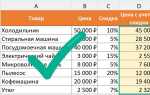
В Excel зеленый треугольник в углу ячейки сигнализирует о потенциальной ошибке или неконсистентности данных. Он появляется автоматически при несоответствии формата числа и текста, при разрыве ссылок на формулы или при использовании нестандартных значений в расчетах. Треугольник не изменяет данные, но позволяет сразу выявлять ячейки, требующие внимания.
Для отображения зеленого треугольника в выбранной ячейке можно использовать встроенные инструменты Excel: условное форматирование с формой «стрелка» и настройкой цвета, либо проверку формул через вкладку Формулы → Проверка ошибок. Настройка направленности и цвета треугольника позволяет визуально различать типы предупреждений или важности данных.
Применение треугольников помогает ускорить анализ больших таблиц: например, можно настроить их автоматическое появление для ячеек, где значения меньше 0, превышают плановые показатели или отличаются от среднего. Такой визуальный маркер позволяет сразу идентифицировать отклонения без необходимости вручную проверять каждую формулу или диапазон.
Копирование ячеек с треугольниками и их автоматическое обновление при изменении данных позволяет создавать динамичные отчеты и сводные таблицы, где визуальные индикаторы обновляются вместе с расчетами. Это снижает риск пропустить ошибку и повышает точность анализа финансовых и статистических данных.
Выбор ячейки для отображения треугольника
Перед добавлением зеленого треугольника важно определить, какие ячейки требуют визуального контроля. Чаще всего это ячейки с формулами, содержащие ссылки на другие листы или диапазоны, где есть риск ошибки.
Если треугольник нужен для контроля числовых значений, выбирайте ячейки, где вводятся данные вручную. Например, показатели продаж или расходы бюджета. Это позволит сразу увидеть некорректные или пропущенные значения.
Для таблиц с большими объемами данных можно выделить диапазоны ячеек целиком. При этом Excel применяет треугольники только к ячейкам, которые соответствуют критериям условия. Остальные остаются без визуальных маркеров.
Выбор отдельной ячейки для треугольника удобен при анализе ключевых показателей. Например, в финансовой модели можно отметить ячейки с итоговыми суммами или процентными отклонениями, чтобы сразу заметить расхождения.
При работе с формулами, которые зависят от нескольких источников данных, рекомендуется выбирать ячейки с результатом вычисления. Зеленый треугольник в углу такой ячейки укажет на возможные ошибки в исходных значениях.
Для динамических отчетов целесообразно выделять только видимые ячейки, исключая скрытые строки и столбцы. Это предотвратит появление треугольников в промежуточных расчетах, которые не имеют значения для анализа.
Если цель – обучение или контроль ввода данных, выбирайте ячейки с шаблонными значениями, например текстовые коды или ID клиентов. Зеленый треугольник поможет выявить несоответствие формата и ошибки при копировании.
Для сложных таблиц с множественными проверками удобно комбинировать выбор ячеек: контроль формул в одной области, ручной ввод данных в другой и итоговые показатели отдельно. Такой подход обеспечивает точное отображение зеленых треугольников только там, где это действительно необходимо.
Использование условного форматирования для создания треугольника
В Excel зеленый треугольник можно имитировать с помощью условного форматирования и встроенных значков. Для этого открывают вкладку Главная → Условное форматирование → Наборы значков и выбирают тип «Стрелки вверх/вниз».
После выбора набора значков важно настроить правила отображения. Например, можно установить, чтобы стрелка появлялась только при значении больше 0, что позволит визуально отмечать положительные отклонения.
Цвет значка можно изменить, чтобы выделить его среди других маркеров. Зеленый цвет используют для обозначения корректных значений, а красный – для ошибок или отрицательных показателей.
Для точного отображения треугольника вместо стандартных стрелок можно выбрать значок, напоминающий форму треугольника, из доступных вариантов или загрузить пользовательский значок через функцию Настроить значки.
При работе с диапазонами формата важно, чтобы условие применялось к каждой ячейке отдельно. Это позволит треугольнику появляться динамически при изменении данных и не зависеть от суммарного значения диапазона.
Для числовых и текстовых значений используют разные правила: для чисел задают диапазон порогов, для текста – конкретные слова или длину строки. Это дает гибкость и позволяет применять треугольники к любым типам данных.
Если требуется автоматическое обновление, лучше использовать формулы внутри условного форматирования. Например, формула =A1>100 обеспечит появление зеленого треугольника только при превышении заданного порога.
Копирование форматирования на другие ячейки выполняется через Формат по образцу. При этом все правила условного форматирования сохраняются, а треугольники автоматически отображаются в соответствии с установленными условиями.
Настройка типа и цвета стрелки в ячейке
Тип стрелки выбирается через условное форматирование в разделе Наборы значков. Для имитации зеленого треугольника рекомендуют использовать значок «стрелка вверх», который визуально напоминает треугольник, и установить его для положительных значений.
Цвет стрелки меняется в настройках условного форматирования. В окне редактирования правила нужно снять галочку «Показывать все значки», затем выбрать зеленый цвет для стрелки, которая будет отображать корректные или превышающие порог значения.
Для точной настройки можно задать диапазоны значений, при которых стрелка изменяет цвет или тип. Например, значение от 0 до 50 – светло-зеленая стрелка, от 51 до 100 – насыщенно-зеленая, что позволяет визуально различать уровень данных без дополнительного анализа цифр.
Применение формул для автоматического появления треугольника
Автоматическое отображение зеленого треугольника реализуется через условное форматирование с формулами. Например, формула =A1>0 позволяет стрелке появляться только в тех ячейках, где значение больше нуля, автоматически обновляя маркер при изменении данных.
Для сложных условий используют комбинированные формулы, например =И(A1>0;B1<100), чтобы треугольник появлялся только при выполнении нескольких критериев одновременно. Это удобно для контроля показателей с ограничениями и взаимозависимыми данными.
Формулы можно адаптировать для текстовых значений. Например, формула =A1=»Да» позволит отображать зеленый треугольник только для ячеек с конкретным текстом, что облегчает проверку категориальных данных и контроль соответствия введенной информации.
Изменение направления треугольника по значению ячейки
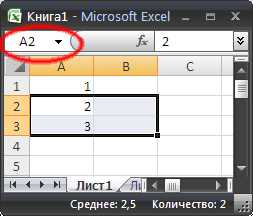
Направление треугольника в Excel можно изменить с помощью условного форматирования и набора значков. Это позволяет визуально различать рост и падение показателей. Для настройки используют следующие шаги:
- Выберите диапазон ячеек для контроля.
- Откройте Условное форматирование → Наборы значков → Стрелки.
- Настройте правила отображения: стрелка вверх для значений больше порога, стрелка вниз для меньших.
- Снимите галочку «Показывать все значки», чтобы направление менялось только при выполнении условий.
Дополнительно можно использовать формулы для динамического изменения направления. Например, =A1>B1 задает стрелку вверх, если текущее значение больше предыдущего, и стрелку вниз в обратном случае. Такой подход облегчает анализ тенденций без ручного сравнения цифр.
Копирование формата с треугольником на другие ячейки

Для переноса зеленого треугольника на другие ячейки используют инструмент Формат по образцу. Он копирует все параметры условного форматирования, включая тип значка, цвет и правила отображения.
Выберите ячейку с уже настроенным треугольником, нажмите Формат по образцу на вкладке Главная, затем выделите диапазон, на который нужно применить формат. Треугольники появятся автоматически в соответствии с исходными условиями.
При копировании формата важно учитывать относительные ссылки в формулах условного форматирования. Если в формуле использовалась ссылка на конкретную ячейку, она может смещаться при вставке в другой диапазон.
- Для сохранения точного поведения используйте абсолютные ссылки, например $A$1.
- Если диапазон большой, применяйте формат по образцу дважды: сначала на строки, затем на столбцы.
Копирование формата работает также при вставке ячеек с использованием опции Вставить формат. Этот метод удобен для переноса треугольников между листами или даже книгами Excel без повторного создания правил.
Для динамических таблиц с обновляющимися данными рекомендуется проверять, как скопированные треугольники реагируют на новые значения. Иногда требуется подкорректировать условия, чтобы стрелки отображались корректно.
Если требуется массовое применение треугольников в разных областях отчета, можно сначала настроить одну ячейку с формулами и цветами, а затем скопировать формат на все целевые диапазоны. Это ускоряет процесс и исключает ошибки ручного форматирования.
Удаление зеленого треугольника при изменении данных
Если треугольник установлен через встроенную проверку ошибок, его можно удалить вручную или настроить автоматическое скрытие:
- Выберите ячейку с треугольником.
- Откройте Формулы → Проверка ошибок.
- Выберите Игнорировать ошибку или исправьте значение так, чтобы оно соответствовало ожидаемому типу данных.
При использовании условного форматирования достаточно изменить значение ячейки так, чтобы оно не попадало под правило, вызывающее отображение значка. Например, если формула =A1>0 вызывает треугольник, ввод отрицательного числа автоматически удалит визуальный маркер.
Для больших таблиц рекомендуется проверять диапазоны с помощью фильтров или правил условного форматирования. Это позволяет быстро идентифицировать ячейки, где треугольники остаются после изменения данных, и скорректировать условия отображения для точного контроля.
Использование треугольника для визуального анализа значений
Зеленый треугольник в ячейке Excel позволяет быстро выявлять аномалии и отклонения в данных. Его можно использовать для обозначения превышения плановых показателей, положительных изменений или корректных значений после проверки формул.
Для наглядного анализа создают таблицы с ключевыми показателями и применяют условное форматирование с треугольниками. Например, в отчете по продажам треугольник может показывать рост объема продаж по сравнению с предыдущим периодом:
| Месяц | Продажи, тыс. ₽ | Изменение к прошлому месяцу |
|---|---|---|
| Январь | 120 | ▲ |
| Февраль | 95 | ▼ |
| Март | 130 | ▲ |
Треугольники помогают сравнивать показатели между различными категориями. Например, в финансовом отчете по подразделениям зеленые стрелки можно настроить для отделов с ростом дохода, а красные для падения, что облегчает визуальную фильтрацию данных без необходимости читать каждое число.
Для комплексного анализа используют комбинацию формул и треугольников. Например, формула =B2>B1 в условном форматировании автоматически меняет направление значка в зависимости от роста или падения значения, создавая динамическую визуализацию изменений в таблице.
Вопрос-ответ:
Почему в некоторых ячейках появляется зеленый треугольник?
Зеленый треугольник указывает на потенциальные ошибки или несоответствия данных. Чаще всего это происходит, если число введено как текст, формула ссылается на пустую ячейку или значение не совпадает с ожидаемым форматом. Он не влияет на расчеты, но служит визуальным сигналом для проверки данных.
Как добавить зеленый треугольник в конкретную ячейку вручную?
Для отображения треугольника используют условное форматирование с набором значков. Выбирают ячейку, затем на вкладке Главная → Условное форматирование → Наборы значков → Стрелки и настраивают правило отображения. Зеленая стрелка вверх имитирует треугольник, а цвет и условия можно корректировать по необходимости.
Можно ли автоматически менять направление треугольника в зависимости от значения?
Да, это делается через формулы в условном форматировании. Например, формула =A1>B1 заставляет стрелку указывать вверх, если текущее значение больше предыдущего, и вниз при уменьшении. Таким образом, треугольники визуально отображают рост или падение показателя без ручного вмешательства.
Как скопировать формат с треугольником на другие ячейки?
Используют инструмент Формат по образцу. Сначала выделяют ячейку с треугольником, нажимают кнопку Формат по образцу и выделяют диапазон, куда нужно перенести формат. Все правила условного форматирования, включая цвет и тип значка, применяются автоматически. При необходимости корректируют абсолютные и относительные ссылки в формулах.
Как удалить зеленый треугольник после исправления данных?
Если треугольник появился через встроенную проверку ошибок, его можно убрать вручную через Формулы → Проверка ошибок → Игнорировать ошибку. При использовании условного форматирования треугольник исчезает автоматически, если значение ячейки перестает соответствовать условию, например, изменяется на допустимый диапазон или исправляется формат данных.
Можно ли настроить зеленый треугольник так, чтобы он показывался только при определенных числовых значениях?
Да, для этого используют условное форматирование с формулами. Например, можно задать правило =A1>100, чтобы треугольник отображался только в ячейках, где значение больше 100. Также можно задать диапазоны для разных цветов или направлений значков, чтобы визуально выделять разные уровни показателей.
Как сделать так, чтобы зеленый треугольник исчезал после изменения данных?
Если треугольник установлен через проверку ошибок Excel, его можно удалить вручную через Формулы → Проверка ошибок → Игнорировать ошибку. Если используется условное форматирование, треугольник исчезает автоматически, когда значение ячейки перестает соответствовать правилу. Например, если формула задает треугольник для положительных чисел, то при вводе нуля или отрицательного числа значок исчезнет.

 Загрузка...