Содержание статьи

Для точного определения розничной цены товара в Excel необходимо учитывать не только себестоимость, но и наценку, налоги и дополнительные расходы. Например, если себестоимость изделия составляет 450 рублей, планируемая наценка 30%, а ставка НДС 20%, итоговая розничная цена рассчитывается по формуле: Цена = Себестоимость × (1 + Наценка) × (1 + НДС). В данном случае итоговая цена составит 702 рубля.
Excel позволяет автоматизировать расчет через функции =СУММ(), =УМНОЖИТЬ() и =ОКРУГЛ(), что особенно полезно при работе с большим ассортиментом. Например, в столбце A указана себестоимость, в B – процент наценки, в C – ставка налога, а в D можно задать формулу =ОКРУГЛ(A2*(1+B2)*(1+C2); 2) для автоматического расчета цены с округлением до копеек.
Для динамического анализа цены можно использовать таблицы данных и условное форматирование. Это позволяет мгновенно оценить влияние изменения наценки или налоговой ставки на конечную цену. При расчете нескольких товаров рекомендуется добавить столбец с дополнительными расходами (логистика, упаковка), чтобы розничная цена отражала реальные затраты и обеспечивала необходимую маржу.
Важно учитывать, что при установке цены следует ориентироваться не только на внутренние расходы, но и на среднерыночные показатели. В Excel можно создать сводную таблицу с конкурентными ценами и сопоставлять их с рассчитанными значениями, что позволяет корректировать наценку и оставаться конкурентоспособным без потери прибыли.
Как задать себестоимость и наценку для каждой позиции
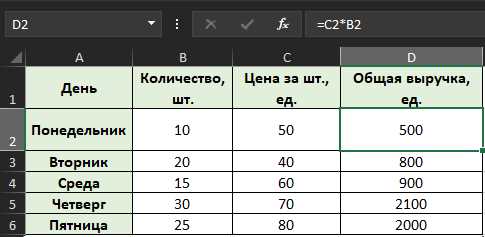
В Excel создайте отдельные колонки: «Себестоимость» и «Наценка %». В колонке «Себестоимость» указывайте фактические затраты на единицу товара, включая закупочную цену, доставку и упаковку. Для вычисления розничной цены используйте формулу =Себестоимость*(1+Наценка/100). Если, например, себестоимость товара 250 руб., а наценка 40%, итоговая цена автоматически будет 350 руб.
Для разных категорий товаров устанавливайте разные коэффициенты наценки. В Excel удобно использовать таблицу с условным форматированием: товары со сроком годности меньше месяца получают наценку 20–25%, электроника – 30–50%, а аксессуары – 15–20%. Вводя эти данные в отдельные ячейки, можно применять формулу =Себестоимость*(1+ВПОЛЯ_Наценка/100), что позволит мгновенно пересчитывать цены при изменении себестоимости или пересмотре наценки.
Формулы для автоматического расчета розничной цены
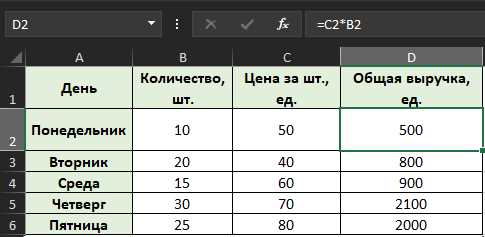
В Excel для автоматического расчета розничной цены чаще всего используют формулу с наценкой. Например, если себестоимость товара в ячейке A2 равна 350 ₽, а наценка 25%, формула будет =A2*(1+25%). Результат автоматически обновляется при изменении себестоимости.
Для учета налога на добавленную стоимость (НДС) применяют формулу =A2*(1+Ставка_НДС). При ставке 20% и себестоимости 350 ₽ итоговая цена будет 420 ₽. Такая формула полезна, если розничная цена должна включать налог.
Если требуется задать минимальную и максимальную границу цены, используют функцию МИН и МАКС. Например: =МАКС(МИН(A2*1,25;500);400) ограничивает итоговую цену от 400 до 500 ₽.
Для автоматического расчета цены с учетом скидок удобно использовать формулу =A2*(1+Наценка-Скидка). При себестоимости 350 ₽, наценке 25% и скидке 10% итоговая цена составит 386,25 ₽.
Если ассортимент включает несколько категорий товаров с разными коэффициентами, применяется функция ВПР или XLOOKUP. Например, =A2*(1+ВПР(B2;$D$2:$E$5;2;0)) подставит наценку в зависимости от категории товара.
Для динамических расчетов с округлением до удобного числа применяют функцию ОКРУГЛ. Например, =ОКРУГЛ(A2*1,25;0) округляет цену до целого рубля, =ОКРУГЛ(A2*1,25;-1) – до десятков.
При необходимости анализа нескольких сценариев можно использовать формулы с логикой ЕСЛИ. Например, =ЕСЛИ(A2<500;A2*1,3;A2*1,2) задаёт разную наценку для дешёвых и дорогих товаров, что позволяет гибко управлять маржинальностью.
Использование функции ПРОСМОТР или ВПР для обновления цен

Для обновления розничной цены в Excel оптимально применять функцию ВПР, которая позволяет автоматически подтягивать данные из справочника поставщика. Например, если у вас есть таблица с кодами товаров в столбце A и прайс-лист поставщика в диапазоне D2:E100, формула =ВПР(A2, $D$2:$E$100, 2, ЛОЖЬ) вернёт актуальную цену.
Функция ПРОСМОТР удобна при работе с упорядоченными диапазонами. Если диапазон цен отсортирован по артикулу, формула =ПРОСМОТР(A2, D$2:D$100, E$2:E$100) найдёт ближайшее совпадение и вернёт соответствующую цену. Это особенно полезно при периодических обновлениях прайс-листа.
При использовании ВПР важно фиксировать диапазон с помощью абсолютных ссылок ($), чтобы при копировании формулы по строкам диапазон оставался неизменным. Без этого данные будут подтягиваться некорректно, что приведёт к ошибкам в расчетах розничной цены.
Если прайс-лист содержит несколько ценовых категорий, рекомендуется использовать ВПР с дополнительными условиями или объединять с функцией ЕСЛИ. Например, =ЕСЛИ(B2=»Опт», ВПР(A2, $D$2:$F$100, 3, ЛОЖЬ), ВПР(A2, $D$2:$F$100, 2, ЛОЖЬ)) позволит выбрать оптовую или розничную цену.
Для динамического обновления цен при изменении прайс-листа используйте имена диапазонов. Присвоив диапазону D2:E100 имя ПрайсЛист, формула =ВПР(A2, ПрайсЛист, 2, ЛОЖЬ) будет автоматически ссылаться на новый диапазон при его расширении, что упрощает регулярные обновления.
Сравнивая ВПР и ПРОСМОТР, следует учитывать тип данных: ВПР точнее при поиске уникальных артикулов, ПРОСМОТР эффективен для диапазонов с диапазонным поиском. В реальной практике сочетание обоих методов позволяет строить гибкие таблицы обновления цен, исключая ручной ввод и минимизируя ошибки.
Применение условного форматирования для проверки ошибок
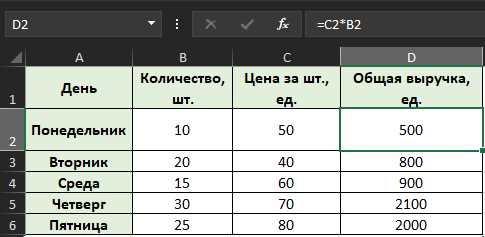
Условное форматирование в Excel позволяет подсвечивать ячейки с неправильными расчетами розничной цены. Например, если себестоимость товара в столбце B меньше нуля, можно применить правило с формулой =B2<0, чтобы такие значения выделялись красным цветом.
Для проверки ошибок деления на ноль используйте условие «Форматировать только ячейки с ошибкой». Это автоматически подсветит все ячейки с формулами вида =B2/C2, где C2 может быть равен нулю, предотвращая появление #DIV/0!.
Чтобы контролировать диапазон наценки, можно задать формулу =ИЛИ(C2<10%;C2>50%), где C2 – наценка в процентах. Ячейки с слишком низкой или слишком высокой наценкой будут подсвечены, что упрощает корректировку цен.
Для автоматического выявления нестандартных округлений используйте правило =ОСТАТ(ROUND(D2;2)*100;1)<>0. Оно выделит ячейки с ценами, где дробные копейки выходят за рамки стандартного округления до двух знаков после запятой.
Если нужно отслеживать превышение минимальной или максимальной розничной цены, примените формулу =ИЛИ(D2<E2;D2>F2), где E2 – минимальная, F2 – максимальная цена. Ячейки, выходящие за границы, будут выделены автоматически.
Цветовые шкалы позволяют визуально оценить распределение цен и наценок. Например, наценка 10–20% – желтый, 20–30% – зеленый, ниже 10% – красный. Это ускоряет анализ и помогает быстро обнаружить аномалии.
Для комбинирования нескольких условий используйте «Создать правило с формулой». Например, =И(B2>0;C2>0;D2<E2) проверяет одновременно себестоимость, наценку и соответствие цены установленным границам.
Регулярное использование условного форматирования снижает количество ошибок в таблицах розничных цен, особенно при массовых обновлениях прайс-листов. Автоматическая подсветка позволяет оперативно находить и исправлять некорректные значения без ручной проверки каждой строки.
Создание таблицы с динамическими скидками и акциями
Для начала создайте основную таблицу товаров с колонками: «Наименование», «Закупочная цена», «Розничная цена», «Базовая скидка», «Акция», «Итоговая цена». Убедитесь, что все цены указаны в одной валюте, а базовая скидка задана в процентах, например 5% или 10%.
Используйте функцию ЕСЛИ для динамического расчета итоговой цены с учетом скидки и акций. Пример формулы: =C2*(1-D2)*(1-E2), где C2 – розничная цена, D2 – базовая скидка, E2 – дополнительная акция. Эта формула автоматически пересчитывает цену при изменении любых параметров.
Для учета периодических акций создайте отдельный диапазон с условиями: «Скидка по количеству», «Сезонная акция», «Продукт месяца». Используйте ВПР или XLOOKUP для подстановки значения акции в основную таблицу. Например, при покупке от 10 единиц товара автоматически применяется дополнительная скидка 7%.
Чтобы визуально отслеживать активные акции, добавьте условное форматирование. Например, если итоговая цена ниже розничной на 15% и более, ячейка подсвечивается зеленым. Это позволит сразу видеть, какие товары участвуют в промо, без ручного анализа.
Для удобства анализа создайте сводную таблицу с фильтрами по категории, типу акции и размеру скидки. Включите вычисляемые поля для суммарной экономии и среднего процента скидки. Такой подход позволяет не только корректно рассчитывать цену, но и контролировать финансовый эффект от всех маркетинговых акций одновременно.
Автоматическое обновление цен при изменении закупочной стоимости
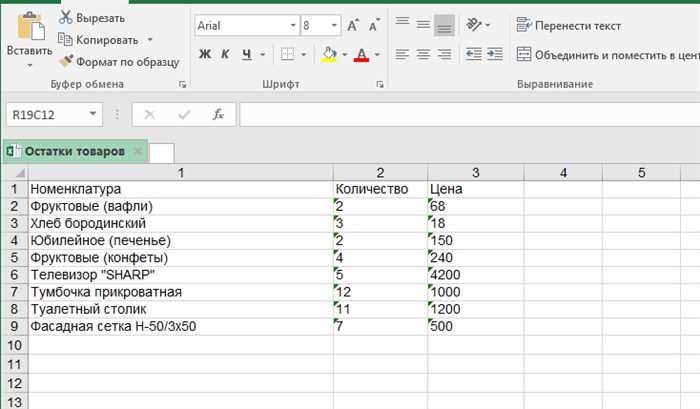
Для автоматического пересчета розничной цены в Excel используйте формулы с абсолютными и относительными ссылками. Например, если закупочная стоимость товара находится в ячейке B2, а наценка задана в процентах в C2, формула для розничной цены будет выглядеть так: =B2*(1+C2). При изменении значения в B2 цена пересчитается мгновенно.
Для удобства работы с большим ассортиментом создайте таблицу с колонками: Артикул, Наименование, Закупочная цена, Наценка, Розничная цена. Таблица Excel позволяет автоматически распространять формулы на новые строки. Пример структуры:
| Артикул | Наименование | Закупочная цена | Наценка, % | Розничная цена |
|---|---|---|---|---|
| 1001 | Чай черный | 150 | 30 | =C2*(1+D2/100) |
| 1002 | Кофе молотый | 220 | 25 | =C3*(1+D3/100) |
| 1003 | Сок апельсиновый | 80 | 40 | =C4*(1+D4/100) |
Используйте именованные диапазоны для закупочных цен, чтобы формулы оставались читаемыми при изменении структуры таблицы. Например, диапазон Закупка для всех значений в колонке закупочной стоимости позволяет написать формулу =Закупка*Наценка и применять её ко всей таблице.
Для динамического обновления цен при изменении валютного курса рекомендуется добавить отдельную колонку с коэффициентом пересчета. Формула будет: =B2*Курс*(1+C2/100), где Курс – текущий курс валюты.
Чтобы исключить ошибки при массовом изменении закупочной цены, используйте условное форматирование для выявления значений, которые превысили заданный порог. Например, выделение розничных цен, увеличенных более чем на 50% относительно предыдущих.
Для автоматического обновления таблицы можно подключить Power Query: импортировать данные о закупочной цене из внешних файлов или ERP-системы. После обновления источника достаточно нажать «Обновить все», и все цены пересчитаются автоматически.
Важно периодически проверять формулы на корректность при добавлении новых товаров или изменении структуры таблицы. Использование функции ЕСЛИОШИБКА предотвращает появление ошибок, например: =ЕСЛИОШИБКА(C2*(1+D2/100);0), что гарантирует отсутствие пустых или некорректных значений.
Вопрос-ответ:
Как рассчитать розничную цену товара в Excel с учетом наценки?
Чтобы рассчитать розничную цену, нужно сначала определить себестоимость товара. В Excel создайте колонку с себестоимостью и колонку для процента наценки. Затем используйте формулу: =Себестоимость * (1 + Наценка/100). Например, если себестоимость товара 500 рублей, а наценка 30%, формула выдаст 650 рублей. Такой метод позволяет быстро менять процент наценки для разных товаров и получать новые цены без пересчета вручную.
Можно ли автоматически округлять розничную цену до целых чисел или удобных значений?
Да, в Excel для этого можно использовать функции округления. Например, функция ОКРУГЛ позволяет округлять до целого числа, а ОКРУГЛВВЕРХ или ОКРУГЛВНИЗ – соответственно вверх или вниз. Если нужно, чтобы цена заканчивалась на .99 или .50, используют формулы с математическими операциями: например, =ОКРУГЛ(Цена;0)-0.01 для получения цены на .99. Это удобно, если магазин придерживается психологических ценовых приемов.
Как рассчитать розничную цену при учете нескольких расходов, например доставки и упаковки?
Для более точного расчета розничной цены сначала суммируйте все затраты на товар: себестоимость, доставку, упаковку и другие расходы. В Excel создайте отдельные колонки для каждого вида расходов и используйте формулу суммирования: =Себестоимость + Доставка + Упаковка. После этого примените наценку к полученной сумме по формуле =СуммаЗатрат * (1 + Наценка/100). Такой подход помогает учитывать все затраты и не терять прибыль.
Можно ли настроить Excel так, чтобы при изменении себестоимости всех товаров автоматически пересчитывалась розничная цена?
Да, это одно из удобств работы с Excel. Если цены товаров и наценки указаны в отдельных ячейках, формулы для расчета розничной цены будут автоматически обновляться при изменении себестоимости. Например, если в колонке A указана себестоимость, а в колонке B – наценка, формула в колонке C: =A2*(1+B2/100) пересчитает цену для каждого товара сразу после изменения значений в колонках A или B. Это экономит время и уменьшает вероятность ошибок при массовом обновлении цен.

 Загрузка...