В документах Word пробел – это не просто пустое место между словами, а полноценный символ форматирования, который может напрямую влиять на внешний вид, переносы строк и корректность верстки. Ошибки вроде двойных пробелов, случайных табуляций или лишних разрывов абзацев часто незаметны на глаз, но именно они становятся причиной «поехавшего» текста при печати, экспорте в PDF или передаче файла другому пользователю.
Отображение скрытых символов позволяет увидеть реальную структуру документа: где используются неразрывные пробелы, чем табуляция отличается от серии обычных пробелов, и почему текст внезапно уходит на новую строку. Эта функция особенно полезна при работе с договорами, инструкциями, научными и техническими текстами, где важна строгая типографика и предсказуемое форматирование.
Включив показ непечатаемых знаков, можно быстро обнаружить проблемы, которые иначе пришлось бы искать вручную: лишние символы конца абзаца, скрытые разрывы строк, автоматические переносы и служебные маркеры списков. Это ускоряет редактирование, упрощает контроль качества и помогает привести документ к аккуратному и профессиональному виду без догадок и «визуального шаманства».
Включение отображения непечатаемых символов кнопкой «¶» на ленте
Кнопка «¶» на ленте включает визуализацию всех непечатаемых символов в документе: пробелов (точки), табуляции (стрелки), знаков конца абзаца (¶), неразрывных пробелов, ручных разрывов строк и страниц. Это самый быстрый способ диагностировать «ломающуюся» верстку без изменения содержимого.
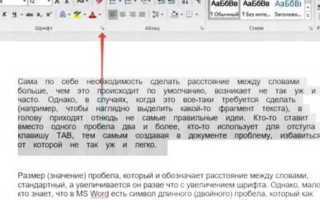
Кнопка находится на вкладке «Главная» в группе «Абзац». Одно нажатие включает отображение, повторное – отключает. Состояние сохраняется для текущего окна документа, поэтому при работе с несколькими файлами проверяйте индикатор отдельно.
- Обычный пробел отображается точкой – легко увидеть двойные и тройные пробелы.
- Неразрывный пробел выглядит как маленький кружок – полезно для чисел с единицами измерения.
- Табуляция помечается стрелкой – помогает отличить выравнивание табами от пробелов.
- Знак конца абзаца «¶» показывает реальные границы абзацев и скрытые пустые строки.
При редактировании длинных документов используйте «¶» для поиска источников лишних отступов: часто проблемы возникают из-за случайных табов перед текстом или пустых абзацев между блоками.
Если кнопка недоступна или не реагирует, проверьте режим просмотра: в «Черновике» и «Разметке страницы» символы отображаются корректно, а в режиме «Чтение» – скрыты. Также убедитесь, что документ не открыт в режиме защищенного просмотра.
- Включите «¶» перед массовым форматированием – увидите, что именно вы меняете.
- Удаляйте лишние пустые абзацы, а не увеличивайте межстрочные интервалы.
- Заменяйте табуляции на выравнивание абзацев, если нужна стабильная верстка.
Для точечной правки удобно сочетать «¶» с поиском и заменой: находите двойные пробелы, неразрывные пробелы или табы, ориентируясь на их визуальные маркеры, а затем заменяйте целевым символом.
Просмотр пробелов и переносов строк через сочетание клавиш

В Microsoft Word отображение пробелов, переносов строк и других непечатаемых знаков включается мгновенно с клавиатуры. На Windows используется сочетание Ctrl+Shift+8 (то же самое, что Ctrl+*), на macOS – Command+8. Команда работает как переключатель: повторное нажатие скрывает символы без изменения документа.
После активации пробелы показываются точками, абзацы – знаком ¶, перенос строки – изогнутой стрелкой ↵. Это позволяет отличить обычный перевод строки (Enter) от мягкого переноса (Shift+Enter) и быстро находить «лишние» разрывы, влияющие на выравнивание и переносы.
- Пробел – точка между словами.
- Табуляция – стрелка вправо.
- Абзац (Enter) – ¶ в конце строки.
- Перенос строки (Shift+Enter) – ↵ без нового абзаца.
- Разрыв страницы (Ctrl+Enter) – пунктирная линия с подписью.
Сочетание клавиш особенно полезно при работе с шаблонами и импортированным текстом: можно сразу увидеть двойные пробелы, ручные переносы и скрытые табы, которые ломают сетку и отступы. Проверка занимает секунды и не требует перехода в меню.
Если символы не отображаются после нажатия, проверьте раскладку и фокус окна: команда срабатывает только в активном документе. На ноутбуках с компактной клавиатурой иногда требуется нажимать Shift именно с цифрой «8», а не с символом «*» на цифровом блоке.
- Нажмите сочетание для включения.
- Просмотрите проблемные места: концы строк, выравнивание списков, таблицы.
- Исправьте лишние символы удалением или заменой.
- Повторно нажмите сочетание, чтобы скрыть знаки.
Для быстрой навигации сочетайте просмотр символов с поиском: используйте стандартный поиск, чтобы находить двойные пробелы или разрывы страниц, ориентируясь на визуальные маркеры – так точнее, чем «на глаз».
Команда не влияет на печать и экспорт: непечатаемые символы остаются служебными и видны только на экране. Это безопасный инструмент контроля верстки, который стоит держать включаемым по горячей клавише при любой правке длинных документов.
Где находятся скрытые символы в настройках параметров документа

Скрытые символы управляются не только кнопкой отображения форматирования, но и через параметры документа. Основной путь – окно настроек, где задаётся, какие именно непечатаемые элементы могут быть видны или полностью скрыты вне зависимости от текущего режима просмотра.
В параметрах редактирования находится блок, отвечающий за отображение форматирования. Здесь отдельно перечислены пробелы, знаки абзаца, табуляция, разрывы строк и скрытый текст. Каждый пункт включается независимо, что позволяет, например, видеть только табуляцию и игнорировать остальные маркеры.
Настройки действуют глобально для текущего профиля пользователя, а не для одного файла. Это важно при работе с шаблонами: если включить отображение скрытых символов в параметрах, они будут появляться во всех новых документах без дополнительной активации.
Разрывы страниц, разделов и колонок управляются в том же окне, но логически относятся к параметрам печати и разметки. Даже если общий показ скрытых символов отключён, эти элементы могут оставаться видимыми при включённой визуализации структуры документа.
Для точной диагностики проблем с версткой рекомендуется временно включать все категории скрытых символов через параметры, а не через панель инструментов. Такой подход позволяет увидеть реальные причины смещений: лишние пробелы, двойные абзацы или незаметные разрывы, которые невозможно обнаружить иначе.
Отличия отображения пробелов и знаков форматирования в разных версиях Word
В версиях Word до 2010 года отображение непечатаемых символов было тесно привязано к глобальной кнопке «¶» и практически не настраивалось: включение показывало сразу все элементы – пробелы (точки), табуляцию (стрелки), разрывы строк и абзацев. Начиная с Word 2013 и особенно в Word 2016–365, логика изменилась: программа учитывает отдельные параметры в разделе «Файл → Параметры → Экран», где можно управлять отображением знаков форматирования независимо от кнопки. Это важно при работе с длинными документами – например, можно видеть только пробелы и табуляцию, не загромождая текст маркерами абзацев. В Word для Microsoft 365 дополнительно учитываются пользовательские профили: при входе под учетной записью :contentReference[oaicite:0]{index=0} часть настроек синхронизируется между устройствами, что влияет на поведение отображения символов.
| Версия Word | Пробел | Табуляция | Гибкость настроек |
|---|---|---|---|
| 2007–2010 | Точка (•) | Стрелка (→) | Минимальная, только общий переключатель |
| 2013–2019 | Точка (·) | Стрелка (→) | Частичная, через параметры экрана |
| Microsoft 365 | Точка (·) | Стрелка (→) | Полная, с учетом профиля пользователя |
Отдельно стоит учитывать платформенные различия: в Word для macOS значки пробелов визуально мельче и менее контрастны, чем в Windows-версии, а горячая клавиша Cmd+8 работает стабильнее кнопки панели. При верстке текстов для печати или передачи в другие редакторы рекомендуется проверять документ именно в той версии Word, где он будет финально редактироваться – визуальные расхождения в отображении скрытых символов напрямую влияют на обнаружение двойных пробелов, лишних табуляций и некорректных разрывов строк.
Как визуально отличить пробелы, табуляцию и неразрывные символы
Обычный пробел после включения отображения непечатаемых знаков выглядит как маленькая точка посередине строки. Если точек больше, чем ожидается, значит между словами стоят двойные или тройные пробелы. Это особенно полезно при выравнивании текста по ширине, где лишние пробелы приводят к «дыркам» в строках.
Табуляция визуально отличается стрелкой вправо. В отличие от пробела, она всегда прыгает к следующей позиции табуляции, а не добавляет фиксированное расстояние. Если вместо аккуратных колонок вы видите хаотичное смещение текста, стрелки табуляции быстро покажут, где используется Tab вместо выравнивания таблицей или стилями.
Неразрывный пробел обозначается маленьким кружком, немного отличающимся от обычной точки. Его ключевая особенность – слова по обе стороны такого символа никогда не переносятся на новую строку. Это критично для инициалов, единиц измерения и коротких предлогов, где разрыв строки выглядит ошибкой.
Скрытые символы конца строки отображаются в виде изогнутой стрелки или значка абзаца. Они помогают отличить перенос строки от нового абзаца, что важно при редактировании списков и при копировании текста из других документов, где форматирование часто ломается.
Чтобы быстрее различать символы, полезно увеличить масштаб документа до 120–150%. На стандартном масштабе отличия между точкой пробела и кружком неразрывного пробела могут быть едва заметны, особенно на экранах с низкой плотностью пикселей.
При проверке документов с жесткими требованиями к верстке стоит пройтись по тексту поиском: заменить двойные пробелы, найти табуляцию и вручную проверить места с неразрывными символами. Визуальные маркеры позволяют сделать это точечно, не полагаясь на догадки.
Регулярная работа с отображением скрытых символов формирует привычку «читать» структуру текста глазами. Это ускоряет правки, снижает количество форматных ошибок и делает итоговый документ предсказуемым при печати и экспорте.
Почему скрытые символы не отображаются и как это исправить
В Microsoft Word скрытые символы, такие как пробелы, табуляции и переносы строк, не отображаются по умолчанию, если функция «Отобразить все знаки форматирования» отключена. Для её активации необходимо нажать кнопку ¶ на панели «Главная» или использовать сочетание клавиш Ctrl+Shift+8.
Иногда символы остаются невидимыми, даже при включенной функции. Чаще всего это связано с применением скрытого форматирования текста. В Word можно проверить это через вкладку «Шрифт»: если установлен флажок «Скрытый», символы и текст не будут отображаться до снятия этой опции.
Другой причиной является использование стилей, которые скрывают форматирование. Например, стиль «Сноска» или пользовательский стиль с параметром «Скрытый» может автоматически подавлять видимость символов, несмотря на активную кнопку ¶. Проверка и корректировка стиля в панели «Стили» решает проблему.
В редких случаях символы не видны из-за проблем с визуализацией в конкретной версии Word. Например, в Word 2016 и более ранних версиях иногда нужно перезапустить программу или открыть документ в безопасном режиме, чтобы скрытые символы стали видимыми.
Для документов, где важно видеть все знаки, полезно включить отображение скрытых символов через «Файл → Параметры → Отображение → Всегда показывать эти знаки форматирования на экране». Это позволяет не зависеть от локальных кнопок и гарантирует постоянную видимость пробелов и переносов.
Если после всех шагов символы по-прежнему не отображаются, стоит проверить, не используется ли функция «Защита документа». Защищённые разделы или текст с ограничениями могут блокировать отображение скрытых знаков, и в этом случае требуется снять защиту через «Рецензирование → Ограничить редактирование».
Видны ли пробелы и непечатаемые символы при печати документа
Пробелы, табуляции, знаки абзаца и другие непечатаемые символы в Microsoft Word отображаются только на экране при включении функции «Показать все знаки ¶». Эти символы не попадают в печатную версию документа, поэтому на бумаге их увидеть невозможно.
Символы табуляции отображаются как стрелки → на экране, а концы абзацев – как ¶. При печати документ будет содержать только текст, с сохранением разрывов строк и абзацев, но визуальных маркеров этих элементов не будет.
Чтобы убедиться, что структура документа сохраняется при печати, рекомендуется использовать функцию «Предварительный просмотр». Она демонстрирует, как строки и абзацы расположены на странице без непечатаемых символов.
Если необходимо контролировать пробелы и форматирование в печатной версии, лучше использовать визуальные элементы Word: таблицы, границы, отступы и интервалы между абзацами. Они видны и на экране, и на бумаге.
Непечатаемые символы могут влиять на перенос текста и выравнивание при печати. Например, лишние пробелы в конце строки могут привести к неравномерному распределению текста, но сами символы не будут видны на распечатке.
Для точного контроля форматирования рекомендуется периодически удалять лишние пробелы и табуляции с помощью функций «Найти и заменить», а также проверять настройки страницы и шрифтов. Это гарантирует, что документ на бумаге будет соответствовать задумке автора без лишних визуальных маркеров.
Вопрос-ответ:
Как в Word увидеть все пробелы и невидимые символы в документе?
В Word есть функция отображения скрытых символов. Чтобы активировать её, нужно на вкладке «Главная» нажать на значок ¶. После этого на экране появятся точки вместо пробелов, стрелки для табуляции, символы абзацев и другие невидимые элементы текста.
Можно ли сделать так, чтобы Word показывал только пробелы, но не другие знаки форматирования?
Стандартными средствами Word отображает все невидимые символы одновременно, разделить их выборочно нельзя. Однако можно воспользоваться настройками программы через «Параметры» → «Отображение» и снять галочки с тех элементов, которые не хочется видеть, оставив только пробелы, что позволит минимизировать количество видимых символов.
Почему иногда символы скрытого форматирования не отображаются, хотя включен значок ¶?
Если включен значок ¶, но точки и стрелки не видны, скорее всего, выбранный стиль текста имеет скрытое форматирование или текст находится в области с другими параметрами отображения, например, в колонтитулах или таблицах. Нужно проверить, не применено ли к тексту свойство «скрытый текст» и убедиться, что в «Параметры» → «Отображение» установлены галочки для всех нужных элементов.
Как узнать, есть ли в документе лишние пробелы между словами или абзацами?
Видимые пробелы и символы абзацев позволяют сразу заметить лишние пробелы между словами и пустые строки. Точки между словами покажут, где пробелов больше одного, а символ ¶ на конце строки укажет на лишние абзацы. Для проверки можно использовать поиск с заменой, чтобы быстро найти двойные пробелы и удалить их.
Можно ли сохранить отображение скрытых символов при печати документа?
Отображение скрытых символов предназначено только для работы на экране и не печатается. Даже если значок ¶ включен, на распечатанном листе точки и стрелки видны не будут. Для визуальной проверки их нужно использовать на экране, а для печати документ будет выглядеть как обычный текст без этих меток.
Как в Word отобразить пробелы, табуляцию и другие скрытые символы?
В Microsoft Word есть функция показа непечатаемых символов, которая позволяет видеть пробелы, табуляцию, переносы строк и абзацев. Чтобы включить отображение таких символов, на панели инструментов перейдите во вкладку «Главная» и нажмите кнопку с символом ¶ (параграф). После этого в тексте появятся точки между словами для пробелов, стрелки для табуляций и знаки абзацев в конце каждого абзаца. Это помогает при редактировании, особенно если нужно выровнять текст или проверить, нет ли лишних пробелов и переносов.

 Загрузка...