Содержание статьи
Зависание программы в Windows 10 чаще всего проявляется одинаково: окно перестаёт реагировать на клики, кнопка закрытия не работает, а в заголовке появляется пометка «Не отвечает». В этот момент операционная система продолжает работать, но конкретный процесс зависает из-за ошибки в коде, нехватки оперативной памяти, конфликта с драйвером или сбоя при обращении к диску. Понимание причины помогает выбрать правильный способ завершения программы без перезагрузки компьютера.
Windows 10 предлагает несколько инструментов для закрытия зависших приложений – от стандартной кнопки закрытия окна до принудительного завершения процесса через системные утилиты. Каждый метод подходит для своей ситуации: одни позволяют сохранить данные, другие – мгновенно остановить проблемный процесс, освобождая ресурсы процессора и оперативной памяти.
Важно учитывать, что резкое завершение программы может привести к потере несохранённых данных или повреждению временных файлов. Поэтому порядок действий имеет значение: сначала стоит использовать мягкие способы закрытия, и только при отсутствии реакции переходить к более жёстким методам. В этой статье разобраны практические шаги, которые помогут закрыть зависшую программу в Windows 10 и восстановить нормальную работу системы.
Как определить, что программа не отвечает и не закроется обычным способом
Первый признак зависшей программы в Windows 10 – отсутствие реакции на любые действия пользователя в течение 10–15 секунд. Клики мышью, прокрутка, ввод с клавиатуры игнорируются, а элементы интерфейса не перерисовываются. Если при попытке взаимодействия окно становится полупрозрачным или подсвечивается белым, это указывает на остановку обработки событий внутри процесса.
Дополнительным индикатором служит надпись «Не отвечает» в строке заголовка окна. Она появляется, когда приложение не передаёт системе сигнал отклика в установленный тайм-аут. В этот момент Windows продолжает считать процесс активным, но обычное закрытие через крестик в правом верхнем углу чаще всего не приводит к завершению программы.
Если программа не закрывается после нескольких попыток нажать кнопку закрытия и не реагирует на сочетание Alt + F4, это говорит о блокировке основного потока. В такой ситуации система не может корректно завершить приложение стандартными средствами, и ожидание восстановления работы более 30 секунд обычно не даёт результата.
Ещё один признак – резкий рост нагрузки на процессор или диск, заметный по общему замедлению системы: задержки при открытии меню «Пуск», подёргивания курсора, длительное переключение между окнами. Это означает, что зависший процесс удерживает ресурсы и требует принудительного завершения через системные инструменты.
Как закрыть зависшую программу через кнопку «Закрыть» в заголовке окна
Кнопка «Закрыть» в правом верхнем углу окна остаётся доступной даже при частичном зависании программы. При первом нажатии Windows 10 отправляет приложению запрос на корректное завершение работы. Важно подождать 5–10 секунд после клика, не нажимая кнопку повторно, чтобы система успела обработать запрос и освободить ресурсы.
Если программа временно перестала отвечать из-за загрузки данных или обращения к диску, через несколько секунд может появиться системное окно с предложением «Закрыть программу» или «Ожидать отклика». Выбор пункта закрытия позволяет системе завершить процесс без немедленного прерывания потоков, что снижает риск повреждения пользовательских файлов.
Повторное нажатие на кнопку закрытия с интервалом менее нескольких секунд не ускоряет завершение и может привести к визуальной блокировке окна. В таком случае лучше один раз отправить запрос и дождаться реакции системы, наблюдая за изменением состояния окна или появлением диалогового сообщения.
Если после 20–30 секунд окно не закрывается, не появляется запрос от системы и приложение продолжает отображаться как активное, это указывает на невозможность завершения стандартным способом. На этом этапе использование кнопки «Закрыть» считается исчерпанным, и требуется переход к принудительным методам остановки процесса.
Как завершить зависшую программу через Диспетчер задач
Диспетчер задач позволяет завершить зависшую программу напрямую, минуя интерфейс приложения. Открыть его можно сочетанием Ctrl + Shift + Esc или через экран безопасности по комбинации Ctrl + Alt + Del. Если окно запускается в упрощённом виде, необходимо нажать «Подробнее» для доступа к списку активных процессов.
Во вкладке «Процессы» зависшая программа обычно помечена статусом «Не отвечает». Для завершения достаточно выделить нужное приложение и нажать кнопку «Снять задачу» в правом нижнем углу. Windows немедленно прерывает выполнение процесса, освобождая занятую оперативную память и вычислительные ресурсы.
Если в списке отображается несколько связанных процессов одного приложения, завершение основного процесса автоматически остановит дочерние. При этом несохранённые данные будут утеряны, поэтому перед нажатием кнопки следует убедиться, что стандартные способы закрытия уже не работают.
После завершения задачи рекомендуется проследить за поведением системы в течение 10–15 секунд. Если интерфейс начинает работать плавно, а нагрузка на процессор и диск снижается, значит зависание было связано именно с этим приложением. Повторное появление процесса без запуска пользователем может указывать на ошибку автозапуска или сбой в службах.
Как принудительно завершить процесс через вкладку «Подробности»
Вкладка «Подробности» в Диспетчере задач предоставляет прямой доступ ко всем запущенным процессам без привязки к пользовательскому интерфейсу программы. Она используется в ситуациях, когда приложение не отображается во вкладке «Процессы» или не закрывается через кнопку «Снять задачу». Для перехода необходимо открыть Диспетчер задач и выбрать соответствующую вкладку.
Зависший процесс можно определить по повышенной нагрузке на ЦП, активному использованию памяти или длительному времени работы без изменения состояния. Название процесса часто совпадает с именем исполняемого файла программы и имеет расширение .exe. Перед завершением важно убедиться, что выбранный процесс относится именно к проблемному приложению, а не к системным службам.
Для принудительного завершения следует щёлкнуть по процессу правой кнопкой мыши и выбрать пункт «Снять задачу». Windows 10 немедленно останавливает выполнение без ожидания отклика, что позволяет освободить ресурсы даже при глубокой блокировке. Этот способ подходит для программ, которые полностью игнорируют запросы на корректное закрытие.
Если процесс автоматически появляется снова после завершения, это может указывать на запущенную службу, планировщик задач или компонент автозагрузки. В таком случае повторное завершение через вкладку «Подробности» даёт временный результат, и требуется дополнительная проверка настроек системы или переустановка проблемного приложения.
Как закрыть программу с помощью сочетаний клавиш Ctrl + Alt + Del
Сочетание клавиш Ctrl + Alt + Del используется, когда зависшая программа блокирует доступ к рабочему столу или не позволяет переключиться между окнами. После нажатия открывается системный экран безопасности, который работает независимо от состояния пользовательских приложений и не зависит от их отклика.
На экране необходимо выбрать пункт «Диспетчер задач». Даже при высокой нагрузке системы он запускается с приоритетом и позволяет получить контроль над активными процессами. Если окно открывается в компактном режиме, следует развернуть его для отображения полного списка задач.
Во вкладке «Процессы» зависшее приложение определяется по отсутствию отклика и фиксированному состоянию интерфейса. Для завершения достаточно выделить программу и нажать «Снять задачу». Этот способ подходит, когда стандартные комбинации клавиш не обрабатываются из-за блокировки основного окна.
Использование Ctrl + Alt + Del оправдано в случаях, когда система частично заморожена, но ещё реагирует на ввод с клавиатуры. Если после закрытия программы восстановление управления занимает более 15 секунд, рекомендуется проверить нагрузку на систему и убедиться, что дополнительные зависшие процессы отсутствуют.
Как завершить зависшее приложение через командную строку
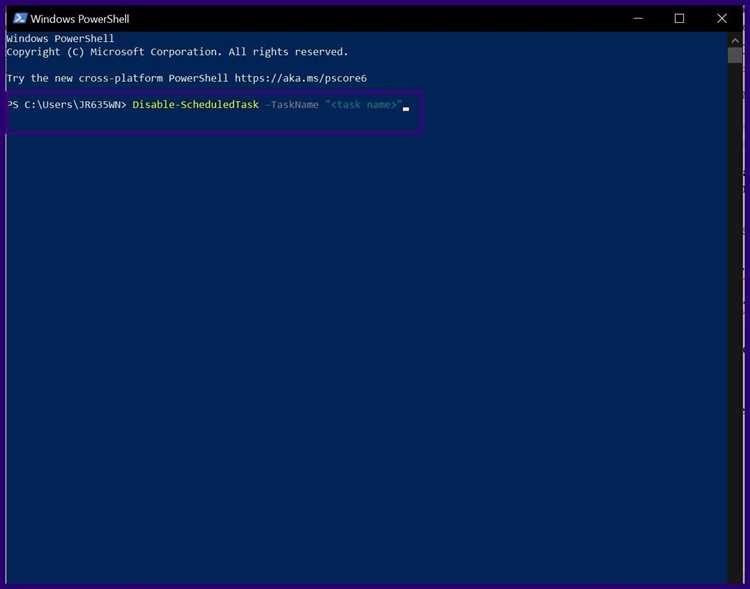
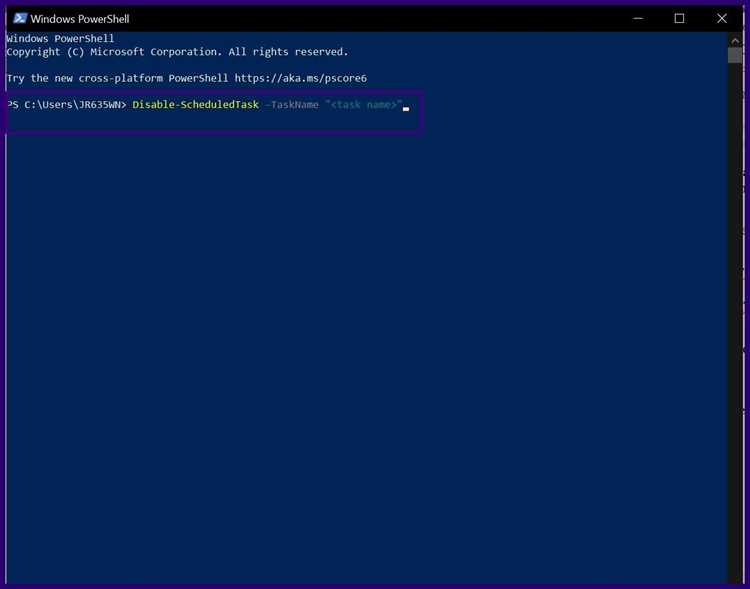
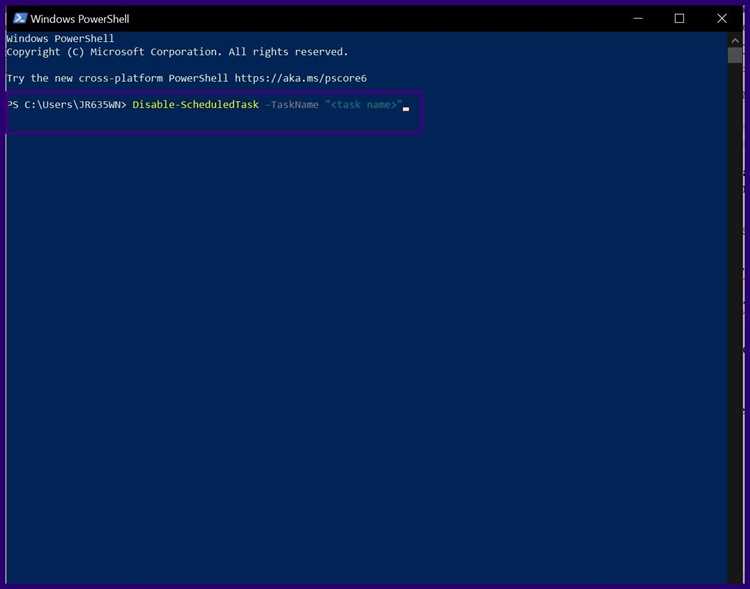
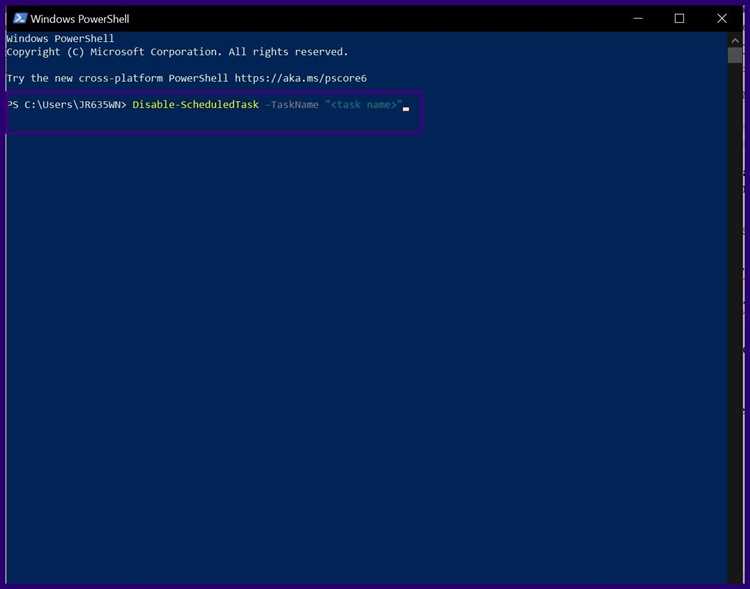
Командная строка позволяет завершить зависшее приложение напрямую, минуя графический интерфейс Windows 10. Этот способ подходит, если Диспетчер задач не открывается или не отображает нужный процесс. Запуск командной строки рекомендуется выполнять с правами администратора, чтобы избежать ограничений доступа.
Для определения имени процесса используется встроенная команда просмотра активных задач. Последовательность действий выглядит следующим образом:
- Открыть меню «Пуск» и найти «Командная строка»
- Запустить её от имени администратора
- Просмотреть список процессов и найти нужное приложение по имени или идентификатору
После определения процесса применяется команда принудительного завершения. Для повышения надёжности используется ключ, который немедленно останавливает выполнение без ожидания отклика. Это позволяет закрыть приложения, находящиеся в состоянии глубокой блокировки и не реагирующие на системные запросы.
- Убедиться, что выбрано правильное имя процесса
- Выполнить команду завершения с принудительным параметром
- Проверить, исчез ли процесс из списка активных задач
Если после выполнения команды процесс появляется снова, это указывает на автоматический перезапуск через службу или компонент автозагрузки. В таком случае завершение через командную строку даёт кратковременный результат и требует дополнительной диагностики системы.
Как закрыть программу, если она не отображается на экране
Ситуация, при которой программа запущена, но её окно не видно на экране, часто возникает при сбоях масштабирования, отключении второго монитора или ошибках позиционирования окна. При этом процесс продолжает работать в фоновом режиме и может потреблять ресурсы системы, несмотря на отсутствие визуального интерфейса.
Первым шагом стоит проверить наличие программы в панели задач. Если значок присутствует, но окно не появляется при клике, это указывает на смещение окна за пределы видимой области. В таком случае стандартное закрытие через интерфейс недоступно, и требуется использование системных инструментов.
Диспетчер задач позволяет закрыть приложение, даже если его окно полностью скрыто. Во вкладке «Процессы» программа отображается по имени или значку, независимо от её положения на экране. Завершение задачи немедленно останавливает процесс и освобождает ресурсы.
| Признак | Что это означает |
| Есть значок в панели задач | Программа запущена, но окно скрыто или вынесено за экран |
| Процесс виден в Диспетчере задач | Приложение активно и может быть завершено принудительно |
| Отсутствие реакции на Alt + Tab | Окно не принимает фокус или находится вне рабочей области |
Если приложение не удаётся идентифицировать по названию, ориентиром служит потребление памяти или процессора. Закрытие таких программ рекомендуется выполнять только после проверки, чтобы не завершить системный процесс. После завершения задачи экран и элементы управления обычно возвращаются в нормальное состояние в течение нескольких секунд.
Что делать, если зависшая программа блокирует работу всей системы
Если из-за зависшего приложения Windows 10 перестаёт откликаться, курсор двигается рывками, а окна не реагируют на действия, это означает, что процесс занял приоритетные ресурсы или вызвал сбой подсистемы отображения. В такой ситуации важно действовать строго по порядку, чтобы не усугубить проблему.
- Проверить реакцию системы на Ctrl + Alt + Del
- При появлении системного экрана сразу перейти в «Диспетчер задач»
- Завершить процесс с максимальной загрузкой процессора, памяти или диска
Если системное меню открывается, но Диспетчер задач не загружается или остаётся пустым, можно попытаться закрыть текущий пользовательский сеанс. Этот метод завершает все приложения разом и часто восстанавливает управление без полной перезагрузки.
- Вызвать экран безопасности
- Выбрать завершение сеанса пользователя
- После входа в систему проверить, исчезли ли симптомы блокировки
При полном отсутствии отклика более 45–60 секунд, включая игнорирование клавиатуры, допустимо использовать принудительное выключение удержанием кнопки питания. После включения рекомендуется проверить автозагрузку и удалить или обновить программу, вызвавшую сбой, так как повторная блокировка системы указывает на устойчивую ошибку.
Вопрос-ответ:
Почему программа зависла, но компьютер продолжает работать нормально?
В большинстве случаев зависает не вся система, а отдельный процесс. Программа может ожидать ответ от диска, сети или драйвера, из-за чего её интерфейс перестаёт обновляться. Windows 10 при этом продолжает обслуживать другие процессы, поэтому рабочий стол, панель задач и другие приложения остаются доступными.
Можно ли закрыть зависшую программу без потери данных?
Иногда да. Если программа временно не отвечает из-за загрузки или обработки данных, ожидание 10–20 секунд после нажатия кнопки закрытия может позволить ей завершиться корректно. Если же требуется принудительное завершение через Диспетчер задач или командную строку, несохранённые изменения будут потеряны.
Что делать, если зависшая программа не отображается в окне, но занимает ресурсы?
Такое бывает при сбоях отображения или работе с несколькими мониторами. В этом случае нужно открыть Диспетчер задач и найти процесс по имени или по повышенному потреблению памяти и процессора. Завершение процесса закроет программу, даже если её окно не видно на экране.
Почему после завершения процесса программа запускается снова?
Причиной может быть служба, планировщик задач или элемент автозагрузки, который перезапускает приложение автоматически. В такой ситуации временное завершение процесса решает проблему лишь на текущий сеанс, а для устранения повторного запуска требуется проверить настройки автозагрузки и связанные службы.
Опасно ли принудительно выключать компьютер, если система полностью зависла?
Принудительное выключение допустимо, когда система не реагирует на клавиатуру и системные сочетания более минуты. Риск связан с потерей несохранённых данных и возможными ошибками файловой системы, поэтому после загрузки рекомендуется дать Windows проверить диск и проанализировать, какое приложение вызвало сбой.

 Загрузка...