Для построения окружности в Excel существует несколько простых способов, каждый из которых зависит от ваших целей и условий работы. Одним из наиболее удобных вариантов является использование графика типа «Точечная диаграмма», что позволяет точно отобразить окружность без использования дополнительных надстроек. В этом руководстве мы рассмотрим пошаговый процесс создания окружности с помощью стандартных инструментов Excel, исключая использование Canvas или сторонних программ.
Прежде чем начать, убедитесь, что у вас есть доступ к графическим инструментам Excel и базовые знания о работе с координатами на графиках. Мы будем строить окружность с использованием формулы, которая описывает круг, и представим её в виде точек на графике. Этот способ подходит для создания окружностей с различными радиусами, а также для работы с различными форматами данных.
Шаг 1: Подготовка данных для построения окружности
Для начала необходимо создать таблицу с координатами точек, которые будут определять окружность. Используя стандартную формулу для окружности: x = r * cos(θ) и y = r * sin(θ), где r – радиус, а θ – угол (в радианах), вы сможете вычислить значения для всех точек на окружности. В Excel можно ввести значения углов от 0 до 360 градусов с шагом 5–10 градусов для получения достаточно точной формы круга.
Шаг 2: Ввод данных в таблицу Excel
В первой колонке создайте значения углов от 0 до 360 градусов. Во второй и третьей колонках вычисляйте соответствующие координаты X и Y, используя функции Excel для косинуса и синуса. Например, для угла в ячейке A2 в ячейке B2 для X будет стоять формула: =r * COS(RADIANS(A2)), а в ячейке C2 для Y – =r * SIN(RADIANS(A2)). Повторите это для всех углов.
Шаг 3: Построение графика
После того как вы заполнили таблицу координат, выделите все данные и вставьте «Точечный график». Выберите вариант «Точечная диаграмма с гладкими линиями», чтобы соединить точки окружности плавными линиями. Таким образом, Excel автоматически отобразит все вычисленные координаты на графике, и вы получите точную окружность с заданным радиусом.
Этот метод построения окружности подходит для большинства стандартных задач в Excel и не требует использования дополнительных инструментов или сложных вычислений. Главное – правильно задать параметры для построения графика, чтобы форма окружности была максимально точной.
Как построить окружность в Excel: пошаговая инструкция
Для того чтобы построить окружность в Excel, используйте график типа «Точечная диаграмма с маркерами». Этот способ позволяет создать наглядное представление окружности с заданным радиусом. Шаг 1: Введите данные. Откройте новый лист Excel и введите два столбца: в первый – значения углов в радианах (от 0 до 2π), а во второй – соответствующие значения для оси Y, которые можно вычислить с помощью функции SIN. Для оси X используйте функцию COS. Пример значений:
- Столбец A: углы (например, от 0 до 2π с шагом 0.1).
- Столбец B: X-координаты (формула: =COS(A2)).
- Столбец C: Y-координаты (формула: =SIN(A2)).
Шаг 2: Построение графика. После ввода данных выделите столбцы с координатами X и Y и выберите вкладку «Вставка». Затем выберите тип графика «Точечная диаграмма» с маркерами. В результате Excel отобразит точки, которые визуализируют окружность. Чтобы сгладить линии, выберите вариант графика с линиями, соединяющими маркеры.
Шаг 3: Настройка графика. Вы можете настроить внешний вид окружности, изменив масштаб, добавив сетку или изменить цвет линий. Чтобы график выглядел как полноценная окружность, установите одинаковые масштабы по осям X и Y. Для этого щелкните правой кнопкой мыши на одну из осей, выберите «Формат оси» и установите одинаковые минимальные и максимальные значения для обеих осей. Это сделает ваш график круглым, а не эллиптическим.
Подготовка рабочего листа для построения окружности
Прежде чем приступать к построению окружности в Excel, важно правильно настроить рабочий лист. Первым шагом будет выбор подходящего масштаба для координатной сетки, в которой будет отображаться окружность. Для этого потребуется использовать сетку Excel, чтобы упростить построение и точное размещение точек на графике.
Чтобы создать сетку, откройте новый лист Excel и настройте ячейки так, чтобы они имели квадратную форму. Для этого выделите все ячейки, затем в меню «Главная» в разделе «Размер ячеек» установите одинаковую высоту и ширину ячеек. Например, установите ширину ячеек в 2,5 и высоту в 15 пикселей, чтобы они выглядели как квадраты.
После этого подготовьте рабочую область для графика. Вставьте пустую диаграмму через вкладку «Вставка» и выберите тип «Точечная диаграмма с маркерами». Это будет основой для отображения окружности, где каждая точка будет координатой на окружности. Важно, чтобы исходный график был пустым, так как все точки окружности будут добавляться вручную через координаты.
Далее настройте оси графика. Для этого щелкните правой кнопкой мыши по осям и выберите «Формат оси». Установите одинаковые диапазоны для обеих осей, чтобы график был симметричным. Для простоты лучше всего использовать диапазоны от -10 до +10 по обеим осям, чтобы окружность была размещена в центре рабочей области и ее можно было легко масштабировать.
Теперь, когда сетка и оси настроены, можно приступить к вычислениям. Для точного построения окружности используйте формулу для вычисления координат точек окружности: x = R * cos(θ), y = R * sin(θ), где R – радиус окружности, а θ – угол в радианах, который будет изменяться от 0 до 2π. Создайте два столбца для значений x и y, начиная с угла 0° и увеличивая его на малые шаги (например, по 5°). Распределение этих точек создаст форму окружности на графике.
Проверьте результаты. Все точки должны собираться вокруг центра, создавая правильную форму окружности. Если окружность выходит за пределы графика, уменьшите радиус или отредактируйте диапазоны осей, чтобы гарантировать, что вся окружность помещается в рабочей области. Важно убедиться, что точки расположены равномерно, чтобы окружность не была искажена.
Выбор подходящих инструментов для рисования графики
При создании графики в Excel выбор инструментов зависит от специфики задачи. Для рисования окружности важно использовать не только стандартные фигуры, но и дополнительные функции программы, которые позволяют сделать изображение точным и масштабируемым. Не все инструменты Excel подходят для точного изображения геометрических объектов, поэтому стоит учитывать функциональные возможности каждой опции.
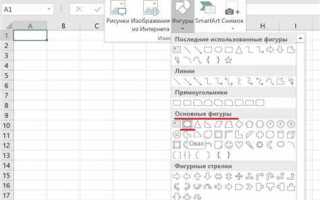
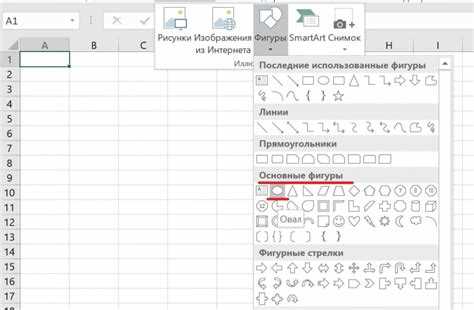
Самым простым инструментом для создания окружности является функция «Вставка» -> «Фигуры». Здесь можно найти круг, который легко вставляется в рабочую область. Однако важно помнить, что этот инструмент ограничен в плане настройки точности. Для большинства задач этого достаточно, но если нужно больше контроля, стоит рассмотреть другие методы.
Для более точных рисунков можно использовать графические объекты, созданные через «Рисование». Здесь доступна более гибкая настройка, включая возможность изменения масштаба и угла поворота. Этот метод позволяет добиться высокого качества изображения без необходимости использовать внешние программы.
Другим важным инструментом для точного рисования является использование сетки. Включив ее в настройках Excel, можно добиться большего контроля за расположением элементов. Использование сетки особенно полезно, если нужно выровнять окружность относительно других объектов или компонентов таблицы.
Для создания окружности с точными параметрами, включая диаметр, лучше всего использовать функцию «Диаграммы». Она позволяет не только нарисовать круг, но и задать ему нужные значения через параметры диаграмм. Этот метод более сложный, но предоставляет значительно больше возможностей по точности и масштабу.
Для создания кругов в графиках удобно использовать Excel, потому что здесь можно легко комбинировать несколько инструментов: фигуры, диаграммы и графику. Важно помнить, что каждый инструмент имеет свои особенности и ограничения, которые должны быть учтены при выборе метода рисования окружности.
В случаях, когда необходимы более сложные изображения или точные расчеты, можно использовать сторонние программы для рисования, а затем импортировать их в Excel в виде изображения. Это расширяет возможности, но требует дополнительных действий. Важно помнить, что качество графики может зависеть от формата и разрешения изображения.
| Инструмент | Преимущества | Недостатки |
|---|---|---|
| «Вставка» -> «Фигуры» | Простота и быстрота создания | Ограниченная точность и настройка |
| Графические объекты (Рисование) | Больше контроля и точности | Нужны дополнительные настройки |
| Сетка | Удобное выравнивание объектов | Не всегда достаточно точна для сложных рисунков |
| Диаграммы | Точные параметры и возможности масштабирования | Более сложный процесс |
Использование функции «Вставка» для создания графика
Для того чтобы создать график в Excel, достаточно использовать встроенную функцию «Вставка». После того как данные, которые вы хотите отобразить, введены в таблицу, выделите их. Затем перейдите на вкладку «Вставка» в верхней панели меню. Здесь представлены различные типы графиков: линейные, столбчатые, круговые и другие. Выберите тот, который наиболее подходит для вашего анализа, например, «Точечная диаграмма» для построения окружности.
Важно помнить, что для корректного отображения графика необходимо, чтобы данные были организованы в виде таблицы. Например, если вы хотите построить окружность, у вас должны быть два столбца: один для углов (или радиусов), другой – для значений. После выделения данных и выбора графика Excel автоматически отобразит соответствующий результат, который можно будет дополнительно настроить.
После вставки графика вы можете настроить его внешний вид через контекстное меню. Для точного отображения окружности полезно настроить оси, выбрав форматирование, которое включает равные масштабы по осям X и Y. Это поможет избежать искажений и корректно отобразить круг, не превращая его в эллипс. Также можно настроить элементы графика, такие как подписи и легенду, для более четкого представления данных.
Как задать параметры радиуса окружности
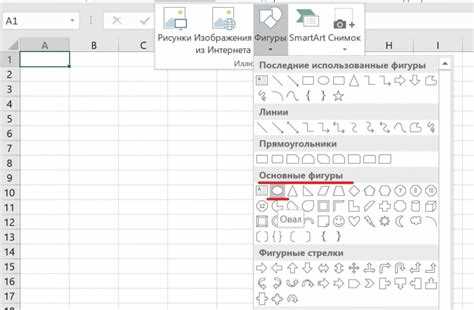
Для задания радиуса окружности в Excel необходимо воспользоваться инструментами, доступными в программе для работы с графикой. Прежде всего, создайте круг с помощью инструмента «Фигуры». Для этого выберите «Вставка» → «Фигуры» → «Окружность». Для корректного отображения окружности, удерживайте клавишу Shift при рисовании, чтобы фигура была идеально круглой. Далее можно точно задать параметры через свойства фигуры.
Чтобы настроить радиус окружности, кликните правой кнопкой мыши по фигуре и выберите «Формат фигуры». В появившемся окне настройки выберите «Размер» и введите необходимые значения ширины и высоты. Для окружности эти параметры должны быть равны, чтобы сохранить пропорции. Программа автоматически установит радиус, исходя из введенных данных. Ширина или высота фигуры будет равна диаметру окружности, а радиус можно вычислить как половину этого значения.
- Чтобы радиус был точно задан, используйте точные числовые значения для ширины и высоты фигуры.
- Для математических расчетов можно использовать Excel для вычисления радиуса, если заранее заданы значения диаметра или периметра.
- Радиус окружности в графических инструментах Excel можно скорректировать вручную или использовать функции для точности.
Как изменить цвет и стиль окружности
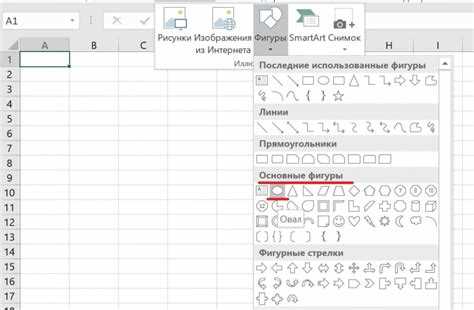
Для изменения цвета окружности в Excel сначала выделите ячейку с окружностью. Затем перейдите на вкладку Вставка и выберите Фигуры. Если окружность уже нарисована, нажмите правой кнопкой мыши на ее контур и выберите Формат фигуры.
В появившемся меню перейдите в раздел Заполнение и линия, где можно настроить цвет и стиль. Для изменения цвета контура выберите пункт Цвет линии, после чего появится палитра, из которой можно выбрать нужный оттенок или настроить свой. Если вы хотите задать градиент, выберите Градиентный залив и настройте его параметры.
Чтобы изменить стиль линии окружности, перейдите в раздел Тип линии. Здесь доступны различные варианты: сплошная линия, пунктирная или точечная. Вы можете изменить толщину линии, выбрав параметр Ширина линии, что позволит задать толщину окружности в пикселях.
Для дополнительной настройки стиля окружности используйте пункт Эффекты, который позволит добавить тени или подсветку. Вы также можете задать 3D-эффекты, чтобы окружность выглядела более объемно. Все эти изменения позволяют сделать вашу окружность более выразительной и соответствующей общему стилю документа.
Настройка осей и пропорций для правильного отображения
Для того чтобы круг отображался корректно в Excel, необходимо настроить одинаковые масштабы на обеих осях. По умолчанию, оси X и Y могут иметь разные диапазоны, что приведет к искажению окружности в прямоугольник. Чтобы избежать этого, перейдите в параметры графика и вручную установите одинаковые минимальные и максимальные значения для обеих осей. Например, если вы строите окружность с радиусом 5, установите диапазоны от -5 до 5 для осей X и Y.
Следующий важный шаг – настройка пропорций. Чтобы график выглядел как настоящий круг, необходимо активировать функцию «Установить одинаковые пропорции» или «Сохранить пропорции». Это обеспечит равные шаги на осях X и Y, предотвратив деформацию изображения. Для этого выберите график, затем кликните правой кнопкой на ось и в настройках выберите «Одиночная шкала». Это гарантирует, что оба измерения будут равными по масштабу.
Чтобы результат был точным, также следует обратить внимание на настройки сетки и границ. Отображение всех линий сетки одинаково важно для проверки пропорциональности. Если сетка отображается на графике, убедитесь, что шаг и размер ячеек одинаковы для обеих осей. Вы можете настроить эти параметры через меню «Параметры осей», уточнив интервал и размер делений. Это позволит вам сохранить точность отображения окружности на графике.
Вопрос-ответ:
Как в Excel построить точную окружность?
Чтобы построить окружность в Excel, нужно использовать график типа «Точечная диаграмма». Для этого можно создать таблицу с координатами точек окружности, например, через синус и косинус. Для окружности с радиусом R у вас будет формула X = R * COS(угол) и Y = R * SIN(угол). После этого, выделив данные, создаете точечный график, и он отобразит окружность. При необходимости, можете настроить оси и формат графика.
Как в Excel построить окружность с произвольным радиусом?
Для того чтобы построить окружность с нужным радиусом, сначала задайте радиус в ячейке. Например, если радиус равен 5, используйте формулы X = 5 * COS(угол) и Y = 5 * SIN(угол). Дальше создайте список углов от 0 до 360, например, шагом 1. Используйте эти углы для вычисления координат X и Y. После этого выделите полученные данные и постройте точечный график, чтобы получить окружность с вашим радиусом.
Можно ли построить окружность в Excel без использования сложных формул?
Да, это возможно! Для упрощенного варианта можно использовать стандартные инструменты Excel, такие как «Фигуры» в разделе «Вставка». Просто выберите инструмент «Окружность» (или «Эллипс»), удерживайте клавишу Shift, чтобы получить идеальную окружность. Этот метод позволяет быстро создать окружность на листе без вычислений, но такой вариант не будет точно привязан к данным или расчетам.
Как изменить размер окружности в Excel, построенной через график?
Если вы построили окружность с помощью точечного графика, для изменения ее размера нужно отредактировать данные, с которыми строился график. Измените радиус в формулах X и Y. Например, если радиус был 5, а вы хотите сделать окружность в два раза больше, замените 5 на 10 в формулах для X и Y. После этого график автоматически обновится, и окружность станет больше. Также можно настроить размер осей, если окружность не помещается на экране.
Почему окружность не идеально круглая при построении в Excel?
Причины могут быть разные. Основной причиной является неправильная настройка масштабирования осей. Когда оси X и Y имеют разные масштабы, окружность может выглядеть как эллипс. Чтобы это исправить, нужно кликнуть правой кнопкой на оси графика, выбрать «Формат оси» и установить одинаковые масштабы для обеих осей. Это позволит сохранить пропорции и отобразить окружность правильно.

 Загрузка...