Содержание статьи
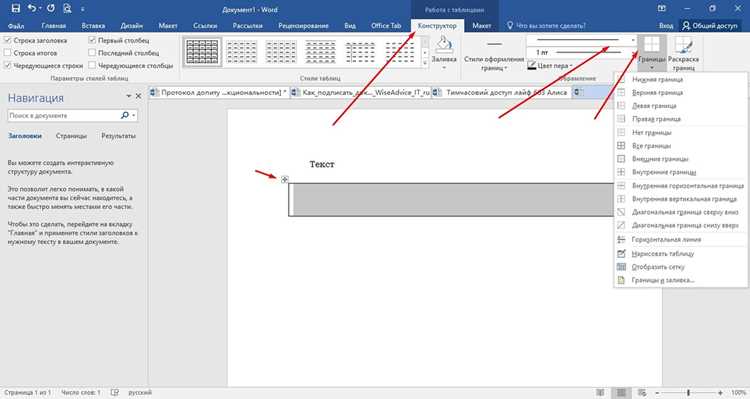
Электронная подпись (ЭП) в документе Word является важным инструментом для подтверждения подлинности и юридической силы документа. В отличие от обычной рукописной подписи, ЭП позволяет удостоверить личность подписавшего в электронной форме, не требуя физического присутствия. Чтобы подписать документ Word, необходимо выполнить несколько шагов, начиная с получения квалифицированного сертификата и заканчивая самой процедурой подписания.
Шаг 1: Получение квалифицированного сертификата ЭП
Для использования электронной подписи необходимо получить цифровой сертификат от аккредитованного удостоверяющего центра. Этот сертификат содержит уникальные данные, которые используются для шифрования подписи и проверки её подлинности. После получения сертификата на ваш компьютер будет установлен специальный криптографический ключ, который используется при подписи документов.
Шаг 2: Установка программы для работы с ЭП
Для подписания документов Word потребуется специальное программное обеспечение, поддерживающее работу с цифровыми подписями. Одним из самых популярных инструментов является программа КриптоПро CSP, которая поддерживает работу с подписью на основе российских стандартов. Важно, чтобы программа была совместима с версией Microsoft Word, которую вы используете.
Шаг 3: Подписание документа
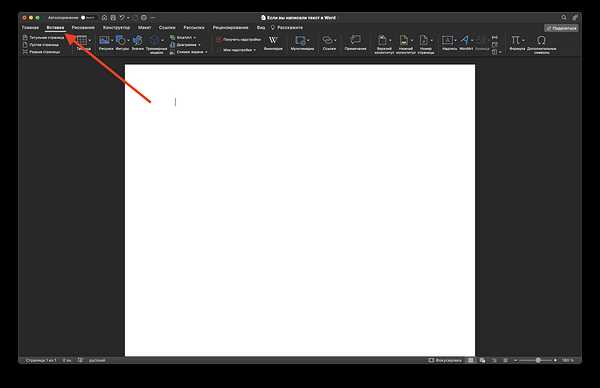
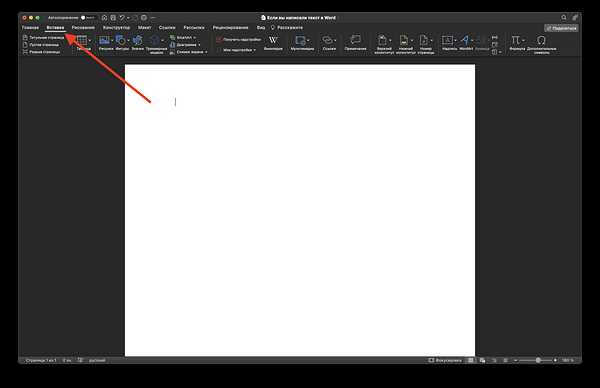
После установки нужного ПО и подключения цифрового сертификата, процесс подписания документа состоит из нескольких простых шагов. Откройте документ Word и перейдите на вкладку «Вставка», затем выберите «Подпись». Далее выберите подходящий сертификат из списка доступных и подтвердите его выбор. Подписанный документ автоматически сохраняет информацию о времени подписи и данные о владельце сертификата.
Шаг 4: Проверка подлинности подписи
После того как документ подписан, можно легко проверить подлинность ЭП. Для этого достаточно открыть файл в Microsoft Word, и программа автоматически отобразит статус подписи. Если подпись действительна, документ будет отображать информацию о владельце сертификата и времени подписи, что подтверждает юридическую силу документа.
Установка программы для создания электронной подписи
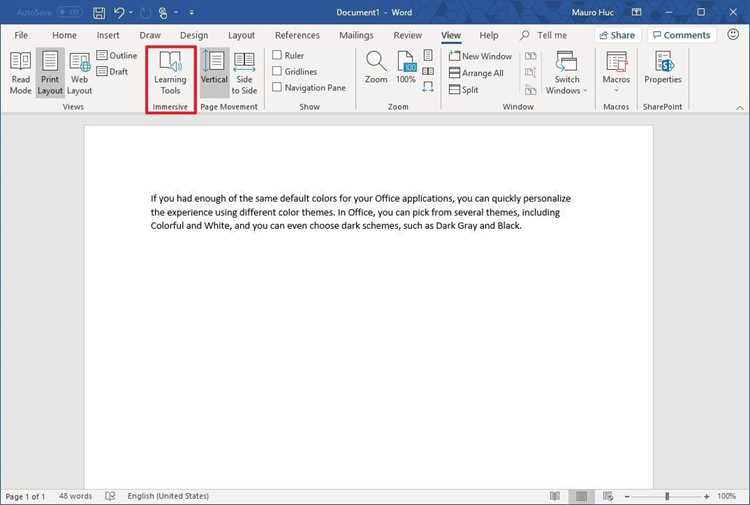
Первая задача – скачать нужное ПО с официального сайта. Многие из этих программ требуют установки дополнительных библиотек, таких как Microsoft .NET Framework, для корректной работы. Перед установкой проверьте наличие всех необходимых зависимостей, чтобы избежать ошибок в процессе работы с программой.
После загрузки инсталлятора начните процесс установки. Обычно все шаги следуют стандартной процедуре: выберите место для установки, примите лицензионное соглашение и дождитесь завершения установки. Важно, чтобы ваша система соответствовала минимальным требованиям программы, указанным на сайте разработчика.
Когда программа установлена, необходимо настроить ее для работы с вашим ключом электронной подписи. Это может быть USB-ключ, токен или смарт-карта. Убедитесь, что ваше устройство корректно распознано системой, и установлены драйверы для работы с криптографическим оборудованием.
После подключения токена или другого носителя ключа откройте программу и создайте профиль пользователя. В нем нужно указать путь к сертификату и ключу. Программа предложит ввести пароль для защиты вашего ключа, после чего можно будет начать работу с подписанием документов.
Не забудьте проверить настройки безопасности программы: настройка уровня криптографической защиты и использование актуальных алгоритмов шифрования важны для соблюдения требований безопасности при подписании документов. Теперь, когда все настроено, можно переходить к использованию программы для создания электронной подписи в документе Word.
Как получить электронную подпись для подписания документа
Для получения электронной подписи необходимо обратиться в аккредитованный центр сертификации (ЦС), который выдает сертификаты ключей подписи. Процесс получения подписи состоит из нескольких шагов. Сначала нужно выбрать подходящий центр сертификации, который предоставляет услугу на основании нужных для вас требований, например, поддержка подписания документов через облачные сервисы или мобильные приложения. После этого вам потребуется предоставить личные данные и пройти процедуру регистрации, а также оплатить услуги.
При оформлении заявки на подпись, потребуется предоставить следующие документы: паспорт гражданина, ИНН (если требуется), а также заполнить заявление на создание сертификата. Кроме того, некоторые ЦС могут запросить доказательства вашего гражданства или подтверждения деятельности, если подпись предназначена для юридического лица. В случае оформления электронной подписи для использования в бизнесе важно также заключить соглашение с ЦС, которое определяет права и обязанности сторон.
| Центр сертификации | Тип подписи | Документы для получения | Стоимость |
|---|---|---|---|
| КриптоПро | Персональная, юридическая | Паспорт, ИНН, заявление | от 1500 руб. |
| Рутокен | Персональная | Паспорт | от 1000 руб. |
| Сибинфор | Юридическая, персональная | Паспорт, ИНН, заявление | от 2000 руб. |
После того как электронная подпись будет создана и вы получите сертификат, необходимо установить соответствующее программное обеспечение (например, драйвера и утилиты для работы с подписью). В большинстве случаев ЦС предоставляют необходимые инструкции и поддержку для успешного начала работы с подписью. Периодически сертификат необходимо обновлять, чтобы гарантировать его работоспособность на протяжении всего срока его действия.
Подготовка документа Word для подписания
Перед тем как подписать документ электронной подписью, важно подготовить его в соответствии с определенными требованиями. Прежде всего, необходимо убедиться, что документ имеет правильную структуру и не содержит ошибок. Это предотвратит проблемы при последующей проверке подписи.
Первый шаг – это создание окончательной версии документа. Если нужно внести изменения, сделайте это до того, как будете ставить подпись. Электронная подпись привязывается к текущей версии документа, и любые последующие правки могут привести к недействительности подписи.
- Проверьте, что все поля и данные, требующие заполнения, заполнены.
- Убедитесь, что на документе нет незначительных ошибок или опечаток.
- Сделайте финальную проверку всех разделов документа.
Если документ включает форму с полями для подписи, необходимо заранее настроить эти поля для упрощения процесса подписания. В Word можно вставить поля, которые помогут организовать места для подписи и другие важные данные.
Важно помнить, что электронную подпись можно ставить только на документах, которые не защищены паролем или шифрованием. Перед подписанием убедитесь, что доступ к файлу открыт, а сам документ не содержит ограничений на редактирование или открытие.
Если документ содержит таблицы или сложное форматирование, убедитесь, что все элементы отображаются корректно после вставки подписи. В некоторых случаях форматирование может нарушаться, что приведет к недействительности подписи или неправильному отображению документа у подписанта.
Наконец, сохраните документ в формате, который поддерживает электронную подпись, например, PDF или .docx. Перед тем как подписывать, убедитесь, что выбранный формат поддерживает цифровую подпись без потери данных или изменений.
Как вставить электронную подпись в Microsoft Word
Электронная подпись в Microsoft Word позволяет удостоверить подлинность документа и защитить его от изменений. Вставить её можно несколькими способами, в зависимости от наличия сертификата и используемой версии Microsoft Office.
Для начала убедитесь, что у вас установлен цифровой сертификат. Это может быть сертификат, выданный центром сертификации, или подпись, связанная с вашей учетной записью в Office. Без сертификата вы не сможете использовать электронную подпись в полном смысле слова.
Чтобы вставить электронную подпись в документ Word, выполните следующие шаги:
- Перейдите на вкладку Вставка.
- В группе Текст нажмите на кнопку Подпись.
- Выберите Подпись для документа.
После этого откроется диалоговое окно, где вам нужно будет указать личную информацию, например, имя и должность, а также добавить изображение вашей подписи, если оно имеется. Вы также можете добавить текст, который будет отображаться рядом с подписью.
Если у вас уже есть сертификат, вы можете выбрать его в разделе Цифровая подпись и применить к документу. Важно, чтобы сертификат был выдан доверенным центром сертификации.
После добавления подписи сохраните документ. При необходимости, для проверки подлинности можно воспользоваться инструментами проверки цифровой подписи в Word.
Если вам нужно просто вставить изображение своей рукописной подписи, воспользуйтесь инструментом для добавления изображения. Это можно сделать через вкладку Вставка и выбрать Рисунок, а затем вставить файл с подписью.
Электронная подпись не только обеспечивает юридическую силу документа, но и гарантирует его защиту от изменений после подписания. Подписанный документ можно передавать по электронной почте, а его подлинность легко проверить с помощью встроенных функций Microsoft Word.
Проверка действительности электронной подписи в документе
Для проверки электронной подписи в документе Word важно учитывать, использовалась ли квалифицированная подпись, которая имеет юридическую силу. Встроенные инструменты Microsoft Word позволяют проверить подпись, не открывая внешние программы. Для этого необходимо кликнуть на строку подписи в документе, и в появившемся окне будет отображена информация о валидности подписи. Если подпись действительна, то отображается статус «Подпись действительна». В противном случае система уведомит о проблемах, таких как истекший срок действия сертификата или изменённый файл документа.
При возникновении сомнений относительно подлинности подписи важно использовать внешние сервисы для её проверки, например, проверку на сайте удостоверяющего центра. Эти сервисы предоставляют более детальную информацию о сертификате, а также о его статусе на момент подписания документа. Если в сертификате указано, что он был отозван или признан недействительным, подпись не будет считаться достоверной, несмотря на то, что в Word она может отображаться как действительная.
Особое внимание стоит уделить проверке сертификатов, связанных с подписью. Даже если подпись визуально верна, её юридическая сила зависит от того, является ли сертификат действительным и доверенным. Если сертификат не установлен в список доверенных в операционной системе или приложении, то подпись будет считаться недействительной, даже если не возникнет прямых ошибок при открытии документа. Поэтому важно убедиться в актуальности всех сертификатов и в правильной настройке доверия к ним в системе.
Как добавить электронную подпись с использованием мобильных приложений
Мобильные приложения значительно упростили процесс добавления электронной подписи в документы. Сегодня можно подписывать Word-файлы прямо на смартфоне или планшете, используя специализированные приложения, которые обеспечивают высокий уровень безопасности и удобства.
Одним из популярных решений для добавления электронной подписи является приложение Adobe Acrobat Reader. Для подписания документа достаточно открыть его в приложении, выбрать функцию «Подписать», затем выбрать место для подписи. В Adobe можно либо нарисовать подпись вручную, либо использовать готовую картинку, что ускоряет процесс.
Также широко используется приложение DocuSign, которое позволяет подписывать документы без необходимости их предварительного скачивания на устройство. Для этого нужно загрузить документ в приложение, выбрать «Подписать» и следовать простым инструкциям. DocuSign интегрируется с облачными сервисами, что облегчает хранение и обмен документами.
Для пользователей устройств на базе Android и iOS подходит приложение SignNow, которое предлагает функции как для создания подписи, так и для добавления ее в документ. SignNow поддерживает форматы .docx, .pdf и другие, что дает гибкость при работе с различными типами файлов. Для работы с приложением достаточно зарегистрироваться и загрузить документ, в который требуется добавить подпись.
Еще одним приложением, которое стоит отметить, является Foxit PDF Editor. Оно позволяет не только подписывать PDF-документы, но и редактировать их. Это приложение поддерживает создание как текстовых, так и нарисованных подписей. Подпись сохраняется в зашифрованном виде, что делает документ юридически значимым.
В некоторых случаях мобильные приложения предлагают возможность добавления цифровой подписи, что значительно повышает уровень безопасности. Для этого необходимо зарегистрировать свою подпись в системе и использовать ее при подписании документов. Это особенно важно для юридических и финансовых документов, где требуется защита от подделки.
Для обеспечения надежности и защиты данных важно выбирать приложения, которые предлагают двухфакторную аутентификацию. Например, в DocuSign есть возможность подключения дополнительных уровней безопасности для подтверждения подлинности подписи.
Таким образом, мобильные приложения предлагают множество удобных решений для быстрого и безопасного подписания документов. Важно выбрать подходящее приложение в зависимости от нужд и уровня безопасности, который требуется для ваших документов.
Что делать, если подпись не отображается корректно
Если электронная подпись в документе Word не отображается, первым шагом стоит проверить, установлен ли на компьютере правильный программный пакет для работы с подписью. Важно, чтобы на системе была установлена актуальная версия программы, поддерживающей подписи, например, Microsoft Office или отдельные утилиты для подписания, такие как Adobe Acrobat.
Проверьте, не поврежден ли сам файл подписи. Иногда проблемы с отображением могут быть связаны с несовместимостью форматов файлов, например, если подпись была добавлена в старой версии программы или в другом редакторе, который использует собственные алгоритмы для вставки подписи.
Также стоит убедиться, что подпись правильно вставлена в документ. В некоторых случаях, при использовании встроенных инструментов Microsoft Word, подпись может не отображаться из-за неправильного формата вставки (например, использование изображения вместо настоящей цифровой подписи). Попробуйте вставить подпись заново с использованием стандартных инструментов для электронной подписи в Word.
Если проблема связана с тем, что в подписи не отображается информация о сертификационном центре, проверьте, установлен ли сертификат, соответствующий подписи. Для этого перейдите в раздел «Сведения о документе» и проверьте состояние сертификата. В случае отсутствия или истечения срока действия сертификата подпись может не отображаться должным образом.
Наконец, убедитесь, что ваши настройки безопасности не блокируют отображение подписи. В некоторых случаях антивирусные программы или настройки Windows могут препятствовать корректному отображению подписанных документов, если они считают файл потенциально небезопасным. Попробуйте временно отключить защиту или добавить документ в список исключений.
Вопрос-ответ:
Как поставить электронную подпись в документ Word?
Для того чтобы поставить электронную подпись в документ Word, нужно использовать функционал, встроенный в программу, или специальные сервисы для создания подписи. В Microsoft Word есть возможность вставить подпись с помощью сертификата. Для этого необходимо сначала подключить цифровой сертификат, который подтвердит вашу личность, а затем выбрать в меню «Вставка» опцию «Подпись». Далее вы можете выбрать сертификат и завершить процесс подписи. Также можно использовать сторонние программы или сервисы, например, КриптоПро, для добавления подписи с помощью файла подписи.
Можно ли использовать электронную подпись в Word без подключения дополнительных программ?
Да, в Word можно поставить электронную подпись, не устанавливая сторонние программы, если у вас уже есть цифровой сертификат, например, от удостоверяющего центра. Это можно сделать через меню «Вставка» – «Подпись». Однако для создания и управления сертификатами вам всё же понадобятся дополнительные утилиты или сервисы, например, КриптоПро, которые помогут подписать документ в полном соответствии с требованиями безопасности.
Что делать, если сертификат для подписи не установлен?
Если у вас нет сертификата для электронной подписи, необходимо его получить. Для этого обратитесь в удостоверяющий центр, который выдает цифровые сертификаты. Они могут быть как бесплатными, так и платными. После получения сертификата, его нужно установить на компьютер. Для этого обычно предоставляется инструкция или утилита, которая автоматически установит сертификат в систему. После установки сертификата, вы сможете поставить электронную подпись в Word, используя меню «Подпись» в разделе «Вставка».

 Загрузка...