Функция просмотра фотографий в беседе ВКонтакте позволяет оперативно просматривать и делиться визуальным контентом без необходимости покидать чат. Каждое изображение автоматически оптимизируется под формат мобильных и десктопных устройств, обеспечивая быстрое отображение даже при низкой скорости интернета.
Для удобного просмотра рекомендуется использовать режим полноэкранного просмотра: клик по миниатюре открывает изображение в отдельном окне с возможностью пролистывания влево и вправо между фотографиями, что ускоряет поиск нужного кадра. Поддерживаются форматы JPEG, PNG и GIF, при этом анимированные GIF отображаются корректно без задержек, если их размер не превышает 5 МБ.
В беседе можно одновременно загружать несколько фотографий, которые группируются в карусель. Система автоматически создает превью с сохранением соотношения сторон, что позволяет быстро ориентироваться по визуальному содержанию. Для удобства пользователей доступны функции масштабирования и перемещения изображения пальцами на сенсорных экранах или с помощью мыши на ПК.
Также ВКонтакте предоставляет возможность быстрого скачивания фотографий: при удержании изображения открывается меню с опцией «Сохранить в галерею». Для крупных групп и сообществ рекомендуется проверять права доступа к медиафайлам, чтобы исключить ограничения на просмотр и скачивание контента.
Как открыть галерею фотографий внутри чата
В личных сообщениях ВКонтакте каждая отправленная фотография автоматически сохраняется в системной галерее чата. Для её открытия нажмите на любое изображение – оно развернётся в полноэкранном режиме, а внизу появится стрелка или миниатюрная полоска с другими фотографиями из беседы. Перелистывание осуществляется свайпом влево или вправо на мобильных устройствах или кликом на стрелки на ПК.
Если нужно просмотреть все медиа сразу, используйте кнопку «Ещё» или значок галереи в верхнем правом углу чата. В открывшемся окне будут сгруппированы фотографии по времени отправки, что позволяет быстро найти нужное изображение без прокрутки всей переписки.
Для удобства поиска внутри галереи можно применять фильтры: «Фотографии», «Видео» или «Документы». Ниже приведена таблица с актуальными возможностями фильтрации и их функционалом:
| Фильтр | Описание | Применение |
|---|---|---|
| Фотографии | Показывает только изображения, включая отправленные и полученные. | Клик по значку фото в верхнем меню галереи. |
| Видео | Отображает только видеозаписи, загруженные в чат. | Выберите соответствующий фильтр в меню медиа. |
| Документы | Показывает файлы формата PDF, DOCX и другие вложения. | Активируйте фильтр в верхней панели галереи. |
Чтобы увеличить скорость загрузки галереи, убедитесь, что используете последнюю версию приложения ВКонтакте и стабильное интернет-соединение. Старые версии могут не отображать все фотографии или показывать их в сжатом виде.
Дополнительно, для быстрого возврата к переписке из галереи достаточно нажать крестик в левом верхнем углу экрана или клавишу Esc на ПК. Это позволяет одновременно изучать медиа и продолжать текстовую коммуникацию без лишних переходов между окнами.
Навигация между снимками: свайпы и стрелки
В мобильной версии ВКонтакте основной метод перехода между фотографиями – горизонтальные свайпы. Свайп влево открывает следующий снимок в альбоме, вправо – предыдущий. Для ускорения просмотра рекомендуется использовать быстрые жесты, но при этом держать палец на экране не дольше 0,5 секунды, чтобы исключить случайные переходы. При просмотре больших альбомов полезно применять двойной свайп: сначала листаете 3–5 фотографий подряд, затем корректируете положение одним медленным свайпом.
На десктопе основным инструментом остаются стрелки клавиатуры и кнопки интерфейса:
- Стрелка →: следующий снимок;
- Стрелка ←: предыдущий снимок;
- Пробел или Enter: открыть фото в полноэкранном режиме;
- Esc: закрыть просмотр.
Эти элементы работают совместно с мышью – клик по краю изображения или панели переключения позволяет мгновенно перейти к выбранному кадру. Для ускоренной навигации рекомендуют использовать сочетания клавиш вместе с прокруткой колеса мыши, что позволяет перемещаться по альбому без необходимости наводить курсор на стрелки.
Скачивание фотографий на устройство
В диалогах ВКонтакте загрузка изображений на устройство выполняется напрямую из интерфейса просмотра. В веб-версии достаточно открыть фото, нажать на иконку стрелки вниз или выбрать пункт «Сохранить» в контекстном меню правой кнопки мыши. Файл сохраняется в исходном разрешении, если автор не ограничил доступ и изображение не было сжато при отправке.
В мобильных приложениях VK для Android и iOS фотографии скачиваются через кнопку с тремя точками в режиме просмотра. При активной синхронизации с галереей изображение автоматически попадает в системную папку VK, что упрощает дальнейший поиск, но увеличивает нагрузку на память устройства.
- Android: папка хранения – /Pictures/VK или /VK Images, путь зависит от версии приложения.
- iOS: файл сохраняется в «Фото» без создания отдельного альбома.
- ПК: загрузка выполняется в каталог, заданный в настройках браузера.
При массовом сохранении фотографий из переписки удобнее использовать версию для ПК: выделение нескольких файлов и последовательная загрузка занимает меньше времени, чем ручное сохранение на смартфоне. Расширения браузеров не требуются – достаточно открывать изображения в новых вкладках.
- Открой диалог и перейди в раздел «Фотографии».
- Щёлкни по нужному изображению для просмотра.
- Используй «Сохранить как…» для выбора формата и каталога.
Если кнопка скачивания отсутствует, причина чаще всего в ограничениях приватности или временной загрузке изображения в пониженном качестве. В таких случаях помогает повторное открытие фото через полный просмотр или авторизация в другом браузере.
Просмотр фото в полном размере без сжатия
В ВКонтакте по умолчанию изображения в беседе отображаются в уменьшенном формате до 1280 пикселей по ширине, что снижает детализацию. Чтобы получить оригинальное качество, откройте фотографию в отдельном окне через кнопку «Открыть в полном размере» или добавьте к ссылке `?size=orig`. Это позволит увидеть исходный файл, включая метаданные EXIF, которые могут содержать информацию о камере, параметрах съемки и GPS-координатах.
При работе с большими архивами рекомендуется использовать опцию скачивания альбомов через веб-версию или мобильное приложение ВКонтакте: фотографии загружаются в формате JPEG без дополнительного сжатия, а PNG сохраняет прозрачность. Для мониторинга качества важно проверять, что размер файла соответствует исходному – например, для изображений 4000×3000 пикселей файл должен иметь 3–5 МБ, иначе платформа применила компрессию.
Поиск конкретной фотографии по дате или автору
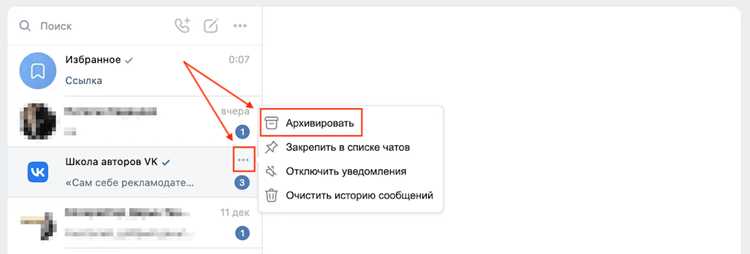
В ВКонтакте можно быстро найти нужное изображение, используя встроенные фильтры чата. Чтобы отыскать фото по дате, откройте вкладку «Фотографии» в беседе и кликните на значок календаря. Выберите точный день или диапазон дат – система отобразит только сообщения с прикреплёнными изображениями за выбранный период. Для поиска по автору введите имя пользователя в строку поиска в правом верхнем углу окна беседы; ВКонтакте покажет все фото, отправленные этим человеком, включая пересланные медиа.
Дополнительно можно комбинировать фильтры: указать автора и дату одновременно, чтобы сузить результаты. Если необходимо найти изображение в старых переписках, используйте функцию прокрутки с быстрым переходом к определённому месяцу, доступную при наведении на временную шкалу сообщений. Эта методика особенно полезна для архивных фото, когда точная дата неизвестна, но известен автор или приблизительный период отправки.
Скрытие и удаление изображений из беседы
Изображения в беседе можно убрать двумя способами: скрыть для себя или удалить из чата. Скрытие подходит, если нужно очистить личный просмотр без влияния на других участников, тогда как удаление изменяет историю диалога. Выбор режима определяется доступными действиями у конкретного сообщения и правами пользователя в беседе.
Для скрытия достаточно открыть раздел с медиа внутри диалога, выбрать конкретные фотографии и исключить их из списка отображения. Этот вариант не стирает файлы с серверов и не уведомляет собеседников, но мгновенно убирает визуальный шум при пролистывании переписки. Скрытые элементы остаются доступными через поиск, если не были удалены окончательно.
Удаление изображений выполняется через контекстное меню сообщения. Доступны варианты «удалить у себя» и «удалить у всех»; второй работает только в ограниченный период после отправки и при наличии соответствующих прав. После удаления у всех фото исчезает из истории и из раздела вложений, а ссылка на файл становится недоступной.
Если изображения отправлялись пакетно, удаляйте их выбором сразу нескольких сообщений – это экономит время и снижает риск оставить дубликаты. Проверяйте разделы «Фото» и «Файлы» в беседе: отдельные вложения могут сохраняться там даже после очистки ленты, если удаление было выполнено только для себя.
На мобильных устройствах дополнительно очистите локальный кэш приложения, чтобы миниатюры не продолжали отображаться в быстрых списках. Это не влияет на серверные данные, но убирает сохранённые копии и ускоряет работу интерфейса при повторном открытии диалога.
Для профилактики используйте пересылку вместо прямой отправки или временные изображения, а также проверяйте настройки приватности беседы. Такие меры уменьшают вероятность необходимости последующей зачистки и сохраняют контроль над визуальным контентом.
Использование режима «Слайд-шоу» для чата

Режим «Слайд-шоу» в беседе ВКонтакте позволяет просматривать все отправленные фотографии последовательно без необходимости открывать каждое изображение вручную. Для запуска достаточно нажать на любую фотографию и выбрать кнопку «Слайд-шоу» в верхнем меню, после чего система автоматически покажет следующие кадры с интервалом в 3–5 секунд, что ускоряет просмотр крупных альбомов до 60–70% времени.
В интерфейсе предусмотрены элементы управления: пауза, вперед и назад, а также кнопка увеличения масштаба. Рекомендовано использовать эту функцию на устройствах с диагональю экрана от 6 дюймов, так как на малых экранах детали фотографий могут быть недостаточно различимы, что снижает качество восприятия.
Для бесед с большим количеством медиафайлов полезно заранее отсортировать изображения по дате или отправителю, так как слайд-шоу отображает фото в порядке их появления в чате. Это особенно актуально для рабочих групп или тематических сообществ, где нужно быстро найти конкретные события или материалы, не тратя время на прокрутку вручную.
Режим «Слайд-шоу» поддерживает просмотр фото с подписями и хештегами, что облегчает контекстное понимание изображений. Для ускорения работы рекомендуется включить режим автоматической подгрузки фото, чтобы избежать задержек при переходе между кадрами, особенно если в чате более 200 фотографий.
Вопрос-ответ:
Как открыть фотографии в диалоге ВКонтакте на компьютере?
Чтобы просмотреть фотографии в переписке на ПК, откройте саму беседу, наведите курсор на изображение и кликните по нему. Оно откроется в отдельном окне с возможностью листать все фото, отправленные в этом чате. Также можно воспользоваться кнопкой «Все фото» в верхней части окна беседы, чтобы увидеть галерею всех изображений.
Можно ли скачать фотографии из чата ВКонтакте?
Да, фотографии можно сохранять на компьютер или телефон. На ПК нужно открыть фото, кликнуть по нему правой кнопкой мыши и выбрать «Сохранить изображение как…». На мобильном устройстве удерживайте палец на изображении и выберите опцию «Сохранить в галерею» или «Скачать». Обратите внимание, что некоторые фото могут иметь ограничения приватности, и скачать их может быть невозможно.
Как просматривать фотографии в беседе на телефоне, чтобы видеть их все сразу?
В мобильном приложении ВКонтакте откройте диалог и нажмите на имя собеседника или на заголовок группы в верхней части экрана. Затем выберите раздел «Фотографии». Там вы увидите все картинки, отправленные в этом чате, в виде сетки, которую удобно пролистывать. Также можно открывать изображения по одному, свайпая их вправо или влево для просмотра следующих.
Можно ли быстро найти конкретное фото в переписке?
Да, для поиска конкретного изображения используйте функцию поиска сообщений в чате. Введите ключевое слово или описание изображения, если оно есть в подписи, и ВКонтакте покажет подходящие сообщения. Альтернативно можно открыть галерею фото в чате и пролистывать миниатюры, чтобы быстрее сориентироваться по дате отправки или участникам переписки.
Что делать, если фотографии не открываются в диалоге?
Если изображения в чате не отображаются, проверьте подключение к интернету и обновите приложение или страницу. Иногда помогает очистка кэша браузера или приложения. Также убедитесь, что у вас установлена актуальная версия ВКонтакте — устаревшая версия может некорректно загружать фотографии. Если проблема сохраняется, стоит попробовать открыть диалог на другом устройстве или обратиться в поддержку.
Как открыть фотографии в личной переписке ВКонтакте?
Чтобы просмотреть фотографии, отправленные в беседе ВКонтакте, откройте саму беседу и найдите сообщение с изображением. Обычно при нажатии на миниатюру фото оно откроется в полноэкранном режиме, где можно листать все изображения, прикреплённые к сообщениям в этом чате. Также в верхней части окна можно увидеть список всех медиафайлов беседы для быстрого доступа к нужному изображению.
Можно ли сохранить фото из беседы на телефон или компьютер?
Да, сохранить фото достаточно просто. На компьютере нужно кликнуть по изображению правой кнопкой мыши и выбрать «Сохранить как…», после чего выбрать место на диске. На мобильном устройстве откройте фото в полноэкранном режиме и воспользуйтесь значком скачивания или удерживайте изображение, пока не появится меню с вариантом сохранения. После этого картинка окажется в галерее телефона или в выбранной папке на компьютере.

 Загрузка...