Содержание статьи

Переполненный ящик в Outlook – это не просто беспорядок, а реальная нагрузка на поиск, синхронизацию и хранилище. При объеме свыше 5–10 ГБ почта начинает медленнее индексироваться, поиск писем занимает больше времени, а вложения дублируются в цепочках переписки. В результате пользователь тратит минуты на каждую простую операцию вместо нескольких секунд.
Быстрая очистка почты строится на конкретных действиях: сортировка по отправителю и размеру писем, удаление старых вложений, настройка правил автоматической фильтрации и очистка бесед с повторяющимися ответами. Например, поиск по запросу size:>10MB позволяет мгновенно найти самые «тяжёлые» письма и освободить значительный объём за одну сессию работы.
Дополнительный резерв освобождения пространства скрывается в папках «Удалённые» и «Нежелательная почта», которые часто содержат сотни писем, продолжающих занимать место на сервере. Регулярная очистка этих разделов и настройка автоархивации позволяют сократить объём активного ящика без потери важных данных и снизить нагрузку на почтовый клиент.
Как отсортировать письма по отправителю и массово удалить ненужные сообщения
В папке «Входящие» откройте вкладку сортировки и выберите отображение по полю «От». Это сгруппирует письма по отправителям и покажет, кто занимает больше всего места. Для точной выборки используйте строку поиска с запросом from:example@domain.com или from:»Название компании», чтобы отфильтровать всю переписку с конкретным источником за несколько секунд.
После фильтрации примените массовое выделение:
- Нажмите на первое письмо в списке.
- Зажмите Shift и кликните по последнему письму – выделится весь диапазон.
- Для выборочного удаления используйте Ctrl + клик по отдельным письмам.
- Нажмите Delete или Shift + Delete для окончательного удаления без перемещения в «Удалённые».
Если нужно убрать только старые сообщения одного отправителя, добавьте к запросу фильтр по дате, например from:newsletter@site.com received:<01.01.2024. Это позволит удалить архив рассылок за прошлые годы и освободить сотни мегабайт за одну операцию.
Как настроить автоматические правила для удаления и перемещения писем

Откройте раздел «Файл» → «Управление правилами и оповещениями» и создайте новое правило для входящих сообщений. Выберите условие, например «отправитель содержит» или «в теме указаны слова», чтобы задать точный критерий фильтрации. Чем конкретнее условие, тем меньше писем будет обрабатываться вручную.
Для автоматического удаления рассылок укажите действие «удалить» или «переместить в папку Удалённые». Если письма не представляют ценности, активируйте параметр «удалить без возможности восстановления», чтобы они не занимали место в корзине.
Для служебной переписки создайте отдельные папки и настройте правило «переместить в папку». Например, счета можно автоматически направлять в папку «Финансы», а уведомления из CRM – в папку «Система». Это сокращает нагрузку на «Входящие» и упрощает дальнейшую выборочную очистку.
Используйте комбинацию условий: отправитель + ключевое слово + размер письма. Например, правило с параметрами от: reports@company.com и размер больше 5 МБ позволит сразу перемещать объёмные отчёты в архивную папку, не засоряя основной ящик.
Включите флажок «Выполнить это правило для уже полученных сообщений», чтобы обработать накопившиеся письма за прошлые месяцы. Это позволит за один запуск перераспределить или удалить сотни сообщений без ручной сортировки.
Периодически проверяйте список правил и удаляйте устаревшие условия. Конфликтующие или дублирующие сценарии могут приводить к повторному перемещению писем или пропуску фильтрации, из-за чего ненужные сообщения продолжают накапливаться.
Как очистить папку «Удаленные» и окончательно освободить место в ящике
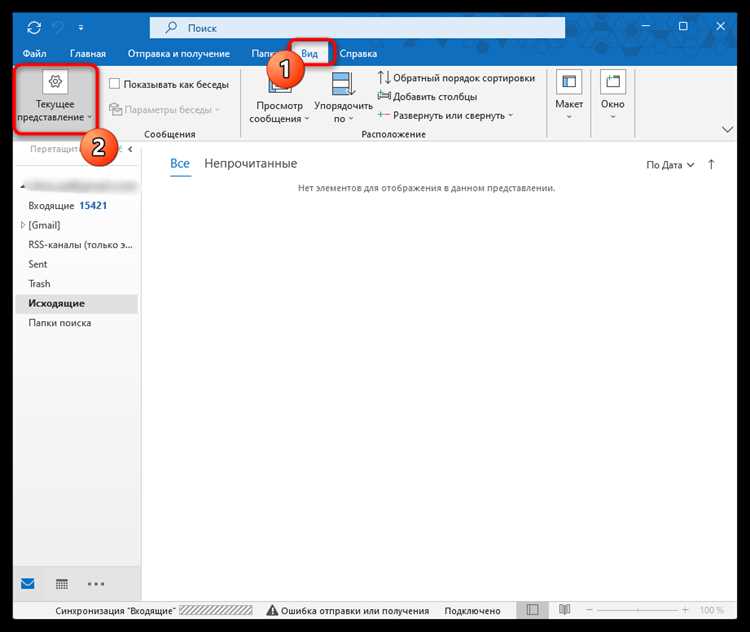
Письма в папке «Удаленные» продолжают занимать место на сервере до полного удаления. Откройте папку, отсортируйте содержимое по столбцу «Размер» и выделите самые объёмные сообщения. Для мгновенного освобождения пространства используйте Shift + Delete, минуя повторное перемещение. Если ящик размещён на сервере Exchange или Microsoft 365, дополнительно очистите раздел «Восстановить удалённые элементы», так как письма хранятся там до истечения срока хранения (обычно 14–30 дней).
Перед окончательной очисткой проверьте структуру содержимого:
| Тип писем | Что проверить | Действие |
|---|---|---|
| Письма с вложениями >10 МБ | Наличие копий файлов на диске | Удалить без восстановления |
| Старые уведомления и рассылки | Актуальность информации | Полная очистка папки |
| Рабочая переписка | Не требуется ли перенос в архив | Переместить в архивную папку |
Как найти и удалить письма с большими вложениями за несколько минут
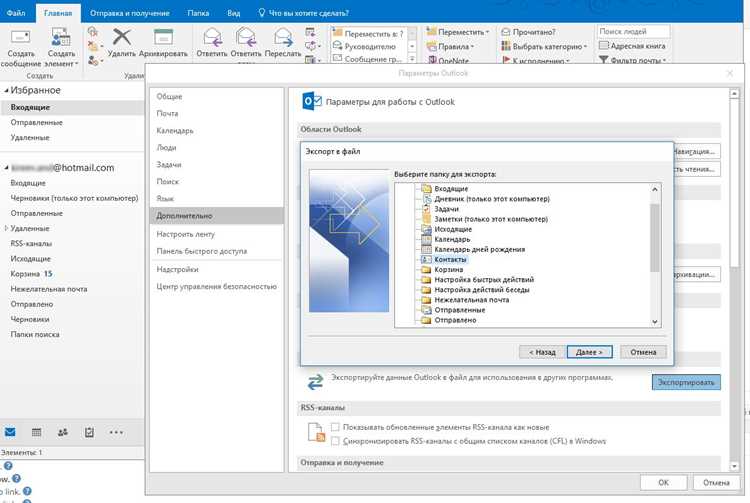
Откройте строку поиска и введите запрос size:>10MB, чтобы вывести письма крупнее 10 мегабайт. Для более точной фильтрации используйте диапазоны, например size:5MB..20MB. Если требуется найти сообщения с конкретным типом файлов, добавьте параметр hasattachments:yes и ключевое слово расширения, например ext:pdf или укажите его в теме письма.
После отображения списка переключите сортировку по столбцу «Размер», чтобы увидеть самые объёмные элементы вверху. Часто 10–20 писем с презентациями, архивами или видеороликами занимают сотни мегабайт. Проверьте, сохранены ли вложения на локальном диске или в облаке, затем удалите письма полностью с помощью Shift + Delete.
Если вложение нужно оставить, откройте письмо, нажмите «Сохранить все вложения», выберите папку на компьютере или в облачном хранилище, после чего удалите само сообщение. Такой подход освобождает место без потери файлов и особенно полезен для старых отчётов и договоров.
Дополнительно проверьте папки «Отправленные» и «Удалённые»: крупные файлы часто дублируются там. Повторите поиск с тем же фильтром размера в каждой папке, чтобы убрать скрытые копии и быстро сократить общий объём почтового ящика.
Как использовать функцию «Очистка беседы» для удаления дубликатов в переписке
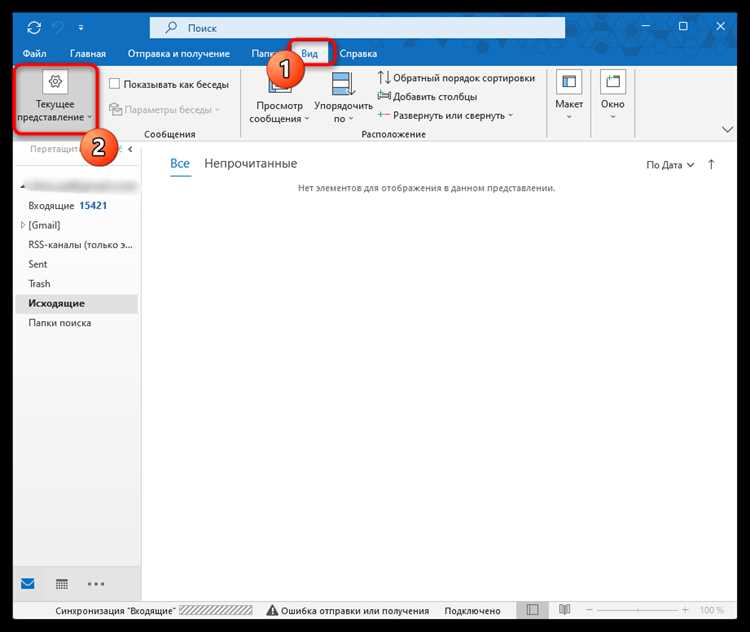
Включите режим отображения «Беседы» во вкладке «Вид», чтобы сгруппировать письма по цепочкам. Выделите нужную переписку, затем нажмите «Очистка» → «Очистить беседу». Outlook удалит сообщения, полностью цитируемые в более поздних ответах, оставив только актуальные версии с полной историей переписки.
Для обработки нескольких цепочек одновременно отметьте их с зажатой клавишей Ctrl и выберите «Очистить папку». Это удалит дубликаты во всех беседах текущей папки, включая вложенные ответы с повторяющимся содержимым. Перед запуском проверьте параметры в разделе «Файл» → «Параметры» → «Почта», чтобы убедиться, что очищенные элементы перемещаются в «Удалённые», а не удаляются безвозвратно.
Функция особенно полезна для длинных переписок с 10–20 ответами, где каждый новый участник цитирует предыдущие сообщения. В таких цепочках объём может сокращаться в 2–3 раза после одной операции очистки.
После завершения проверьте папку «Удалённые» и окончательно удалите элементы, если они не нужны. Это позволит освободить место, которое занимали дублированные тексты и вложения внутри повторяющихся писем.
Как настроить автоархивацию для регулярной очистки входящих сообщений

Откройте Файл → Параметры → Дополнительно → Настройки автоархивации. Установите интервал запуска, например каждые 7 дней, чтобы Outlook автоматически перемещал устаревшие письма в архивную папку, освобождая место в активном ящике.
Выберите действие для устаревших сообщений: переместить в архив или удалить окончательно. Для рабочих писем с вложениями рекомендуется перемещать их в архив, чтобы сохранить данные, но освободить место в папке «Входящие».
Настройка времени жизни писем позволяет точно контролировать, какие письма будут архироваться. Например, письма старше 90 дней можно перемещать в архив автоматически, а более свежие оставлять для текущей работы.
Для каждой папки Outlook можно задать индивидуальные параметры автоархивации. Включите автоархивацию для «Входящие», «Отправленные» и «Черновики», чтобы уменьшить общий объём почтового файла и ускорить поиск сообщений.
Проверяйте расположение архивной папки на локальном диске или сервере. Рекомендуется сохранять архив в формате PST с понятной структурой папок, например «Архив 2026», чтобы быстро находить нужные сообщения при необходимости.
Если в архиве скапливаются крупные вложения, добавьте фильтр по размеру в правилах автоархивации. Например, письма с файлами больше 5 МБ можно перемещать в отдельный архивный PST для экономии пространства в основном почтовом файле.
Периодически проверяйте настройки и очищайте старые архивные PST-файлы. Outlook не удаляет их автоматически, поэтому без контроля накопление архивов может привести к перегрузке диска.
Комбинируя автоархивацию с правилами сортировки и функцией «Очистка беседы», можно снизить объём входящей почты на 40–60% за короткое время и поддерживать порядок без ежедневного ручного вмешательства.
Вопрос-ответ:
Как быстро найти все письма с крупными вложениями в Outlook?
Для поиска писем с большими файлами откройте строку поиска и введите size:>10MB. Можно уточнить фильтр по диапазону, например size:5MB..20MB, или указать тип вложения с помощью hasattachments:yes ext:pdf. После этого сортируйте результаты по размеру, чтобы сначала удалить самые объёмные письма или сохранить вложения на диск перед удалением.
Можно ли настроить автоматическое удаление старых рассылок?
Да, создайте правило в разделе «Файл → Управление правилами и оповещениями». Выберите условие, например отправитель содержит определённый адрес или в теме указаны слова, и задайте действие удалить» или «переместить в папку Удалённые. Так Outlook будет обрабатывать новые письма без ручной сортировки. Для старых писем можно применить правило сразу к существующим сообщениям.
Как очистить папку «Удалённые» и освободить место на сервере?
Откройте папку «Удалённые», отсортируйте письма по размеру и выделите ненужные. Нажмите Shift + Delete, чтобы удалить их окончательно. На Exchange и Microsoft 365 дополнительно очистите раздел «Восстановить удалённые элементы», так как там хранятся письма до окончания срока хранения. Это позволяет освободить реальные гигабайты пространства.
Что делает функция «Очистка беседы» и как её применять?
Функция удаляет дублирующие сообщения в цепочке, оставляя только последние письма с полной историей. Включите отображение «Беседы», выберите переписку и нажмите «Очистка → Очистить беседу». Для нескольких цепочек одновременно используйте «Очистить папку». После этого удалённые элементы можно окончательно удалить из папки «Удалённые», чтобы освободить место.
Как настроить автоархивацию входящих сообщений без потери важных писем?
Перейдите в «Файл → Параметры → Дополнительно → Настройки автоархивации» и задайте интервал запуска, например каждые 7 дней. Выберите перемещение устаревших писем в архивную папку, а не удаление. Для каждой папки можно задать индивидуальные параметры, указывая срок хранения писем, фильтр по размеру или по отправителю. Это позволяет регулярно освобождать место, сохраняя необходимые письма в архиве.
Как быстро удалить письма от одного отправителя, чтобы освободить место в Outlook?
Откройте папку «Входящие» и используйте строку поиска с запросом from:адрес_отправителя. Все письма этого отправителя отобразятся в списке. Затем выделите диапазон с помощью Shift + клик или выберите отдельные письма с Ctrl + клик и удалите их кнопкой Delete или Shift + Delete для окончательного удаления. Если вы хотите, чтобы новые письма от этого отправителя сразу удалялись, создайте правило в разделе «Управление правилами и оповещениями».
Можно ли настроить Outlook так, чтобы старые письма автоматически перемещались в архив?
Да, для этого откройте «Файл → Параметры → Дополнительно → Настройки автоархивации». Установите интервал, например каждые 7 дней, и укажите папки для архивации. Выберите действие: перемещение в архив или удаление. Также можно задать срок хранения писем и фильтр по размеру. Для больших вложений или определённых отправителей создайте отдельные архивные папки, чтобы контролировать, какие письма сохраняются, а какие перемещаются для освобождения места.

 Загрузка...