Содержание статьи

Если вентилятор на компьютере работает постоянно на высокой скорости, это указывает на перегрев компонентов или некорректную работу системы охлаждения. Процессор и видеокарта начинают нагреваться выше 70–80 °C под нагрузкой, что заставляет вентиляторы работать интенсивнее для предотвращения автоматического отключения или повреждения оборудования. Игнорирование этого может сократить срок службы компонентов и увеличить уровень шума.
Часто причина постоянной работы вентилятора заключается в накопившейся пыли на радиаторах и лопастях, что снижает теплоотвод на 20–30 %. Даже тонкий слой пыли на видеокарте или корпусных вентиляторах способен увеличивать температуру на 5–10 °C, вызывая активацию максимальной скорости вращения. Регулярная чистка пылесосом или сжатым воздухом может снизить нагрузку на вентиляторы и уменьшить шум.
Программные факторы также влияют на работу охлаждения. Некорректные драйверы видеокарты или устаревший BIOS могут блокировать автоматическое управление скоростью вентиляторов, удерживая их на высокой мощности. Проверка и обновление драйверов, а также корректная настройка профиля вентиляторов через BIOS или специализированное ПО, позволяет снизить постоянную нагрузку и поддерживать температуру компонентов в пределах 50–60 °C при обычной работе.
Еще одной важной причиной является ухудшение теплопроводности между процессором и радиатором. Засохшая термопаста или неправильный контакт радиатора могут повышать температуру на 10–15 °C даже при минимальной нагрузке. Замена термопасты и проверка плотности установки радиатора помогают восстановить нормальный теплообмен и снизить частоту работы вентиляторов.
Проверка температуры процессора и видеокарты
Для контроля температуры процессора и видеокарты используйте специализированное ПО, такое как HWMonitor, Core Temp или встроенные утилиты от производителей видеокарт. Оптимальная рабочая температура процессора при обычной нагрузке должна находиться в диапазоне 35–55 °C, а видеокарты – 40–65 °C. При превышении 75–80 °C вентиляторы начинают работать на максимальной скорости для защиты компонентов.
Запустите тестовую нагрузку на процессор и видеокарту, например, с помощью Prime95 или FurMark, и наблюдайте за ростом температуры. Если процессор под нагрузкой превышает 85 °C или видеокарта превышает 90 °C, это сигнал о проблемах с охлаждением или термопастой. Постоянно высокие показатели при минимальной нагрузке указывают на некорректное управление вентиляторами или забитые пылью радиаторы.
Для анализа динамики работы вентиляторов подключите датчики к панели управления BIOS или используйте ПО типа MSI Afterburner для видеокарт. Записывайте максимальные и средние температуры при разных сценариях работы: офисные приложения, игры и стресс-тесты. Эти данные позволяют определить, когда вентиляторы активируются слишком рано и какие компоненты нуждаются в дополнительном охлаждении.
Очистка системы охлаждения от пыли и грязи
Скопление пыли на радиаторах, вентиляторных лопастях и воздухозаборных решетках снижает поток воздуха на 20–30 % и повышает температуру компонентов на 5–10 °C. Для очистки используйте сжатый воздух с расстояния 10–15 см, направляя струю под углом, чтобы не повреждать лопасти. Не используйте бытовые пылесосы на полной мощности – они могут создать статическое электричество.
Снимите боковую панель корпуса и поочередно продуйте радиаторы процессора, видеокарты и блок питания. При сильном загрязнении демонтируйте вентиляторы и протрите лопасти мягкой щеткой или микрофиброй. Очистка сеток фильтров и воздухозаборных отверстий уменьшает количество пыли, попадающей внутрь, на 50–70 %.
После очистки включите компьютер и проверьте работу вентиляторов. Снижение оборотов на 15–25 % при тех же нагрузках указывает на восстановление нормального теплоотвода. Регулярная очистка каждые 3–6 месяцев предотвращает перегрев и уменьшает уровень шума.
Обновление драйверов и BIOS для управления вентиляторами
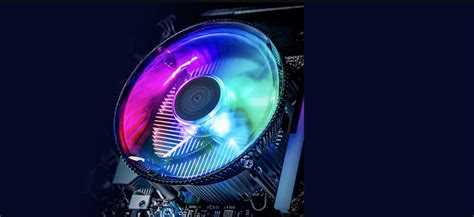
Некорректная работа вентиляторов часто связана с устаревшими драйверами чипсета или видеокарты. Установите последние версии с официальных сайтов производителей: Intel, AMD или NVIDIA. Обновление драйверов восстанавливает корректное управление скоростью вентиляторов и снижает постоянную нагрузку на систему охлаждения.
BIOS отвечает за базовые алгоритмы работы вентиляторов на материнской плате. Устаревшая версия может блокировать автоматическое снижение оборотов. Перед обновлением BIOS убедитесь, что текущая версия поддерживает динамическое управление вентилятором. В настройках BIOS можно выбрать профиль Silent или вручную задать кривую зависимости скорости от температуры, чтобы вентиляторы не работали на максимуме без необходимости.
После обновления драйверов и BIOS рекомендуется проверить поведение системы под нагрузкой с помощью утилит мониторинга, таких как HWMonitor или MSI Afterburner. Если вентиляторы продолжают работать постоянно, это указывает на механические или термопастовые проблемы, требующие отдельной проверки.
Настройка профиля работы вентиляторов в BIOS или ПО
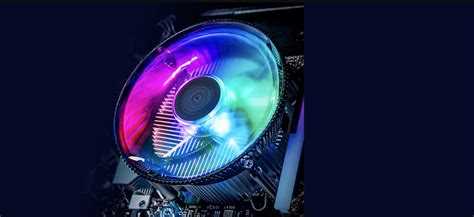
Для контроля шума и температуры используйте настройки вентиляторов в BIOS или специализированное ПО от производителя материнской платы. В BIOS перейдите в раздел Hardware Monitor или Fan Control и выберите режим работы: Silent, Standard, Performance или Custom. Профиль Custom позволяет задать конкретные точки включения вентиляторов по температуре компонентов.
При ручной настройке задайте кривую оборотов: например, 30 % при 40 °C, 60 % при 60 °C и 100 % при 80 °C. Это обеспечивает баланс между охлаждением и шумом, предотвращая постоянную работу на высокой скорости без нагрузки. Для видеокарт используйте утилиты вроде MSI Afterburner или EVGA Precision X1 с аналогичной настройкой кривой вентиляторов.
После применения профиля проведите тест под реальной нагрузкой: игры, рендеринг или стресс-тесты. Следите за тем, чтобы температура процессора не превышала 75 °C, а видеокарты – 80 °C. Корректно настроенные кривые вентиляторов уменьшают шум на 20–30 % и предотвращают постоянное вращение на максимальных оборотах.
Проверка фоновых программ и нагрузок на процессор
Постоянная работа вентиляторов может быть вызвана высокими нагрузками на процессор из-за фоновых процессов. Для анализа используйте Диспетчер задач (Task Manager) или Resource Monitor, чтобы определить приложения с высокой загрузкой CPU.
- Откройте Диспетчер задач и перейдите на вкладку Процессы. Отсортируйте по колонке ЦП, чтобы выявить программы, потребляющие больше 10–15 % процессорного времени при простое.
- Проверьте автозагрузку: отключите ненужные программы через вкладку Автозагрузка или с помощью MSConfig. Фоновые обновления и синхронизация облачных сервисов часто вызывают постоянный рост температуры.
- Используйте Resource Monitor для анализа конкретных потоков, если один процесс загружает несколько ядер. Это помогает определить, какой сервис или драйвер вызывает постоянную активность CPU.
- Проверьте задачи планировщика Windows. Частые или некорректно настроенные задачи могут запускать сканирование, обновления или резервное копирование, повышая нагрузку на процессор.
После выявления проблемных процессов приостановите их или удалите ненужные службы. Снижение фоновой загрузки на 15–25 % обычно уменьшает обороты вентиляторов и поддерживает температуру процессора в пределах 40–55 °C при простое.
Замена термопасты и контроль контакта радиатора
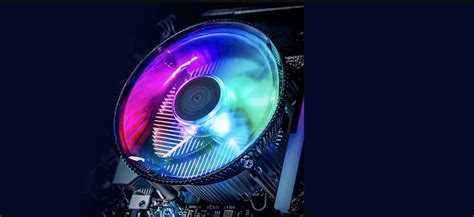
Неравномерный контакт радиатора с процессором или видеокартой и засохшая термопаста повышают температуру компонентов на 10–15 °C, заставляя вентиляторы работать постоянно. Для проверки снимите радиатор и осмотрите поверхность процессора и основание радиатора: следы старой термопасты должны быть полностью удалены.
Очистите поверхности изопропиловым спиртом и мягкой безворсовой тканью. Наносите свежий слой термопасты толщиной 0,2–0,3 мм, равномерно покрывая всю площадь кристалла. Избыточная паста снижает эффективность теплоотвода, а слишком тонкий слой создает воздушные зазоры.
При установке радиатора убедитесь, что он плотно прилегает к процессору или GPU. Используйте правильную последовательность крепления винтов и равномерное усилие, чтобы не деформировать плату и не нарушить контакт. После сборки проверьте температуру компонентов под нагрузкой: снижение на 5–10 °C и уменьшение оборотов вентиляторов свидетельствует о восстановлении нормального теплообмена.
Вопрос-ответ:
Почему вентилятор моего компьютера постоянно крутится на полной скорости без нагрузки?
Постоянная работа вентилятора на высокой скорости часто вызвана перегревом процессора или видеокарты из-за пыли на радиаторах, засохшей термопасты или некорректной работы драйверов. Даже при минимальной нагрузке фоновые программы могут повышать температуру компонентов, что активирует вентиляторы. Рекомендуется проверить температуры с помощью утилит вроде HWMonitor, очистить систему охлаждения и убедиться, что драйверы и BIOS обновлены.
Какая термопаста лучше для замены и как правильно её нанести?
Для замены подойдет термопаста на основе серебра или керамики с теплопроводностью 5–10 Вт/м·К. Наносите тонкий слой толщиной около 0,2–0,3 мм на поверхность процессора или GPU, чтобы покрыть весь кристалл, но без излишка. Слишком толстый слой снижает теплоотвод, а недостаток создаёт воздушные прослойки, что повышает температуру и вызывает шум вентиляторов.
Как проверить, какие программы вызывают нагрузку на процессор?
Используйте Диспетчер задач Windows на вкладке «Процессы», сортируя приложения по загрузке CPU. Обратите внимание на процессы, потребляющие более 10–15 % мощности при простое. Дополнительно проверьте автозагрузку и задачи планировщика, так как службы обновлений и резервного копирования часто создают постоянную нагрузку. После выявления ненужных процессов их можно временно остановить или отключить.
Можно ли снизить скорость вентиляторов через BIOS без замены охлаждения?
Да, в BIOS или через фирменное ПО материнской платы можно настроить кривую вентиляторов. Например, задать 30 % оборотов при 40 °C, 60 % при 60 °C и 100 % при 80 °C. Это позволяет вентилятору работать тише, пока температура компонентов остаётся в безопасных пределах. Если вентиляторы продолжают крутиться на максимум, вероятно, есть проблема с контактами радиатора или термопастой.
Насколько часто нужно чистить компьютер от пыли, чтобы вентиляторы не работали постоянно?
Для большинства систем оптимальный интервал очистки составляет 3–6 месяцев, в зависимости от количества пыли в помещении. Очистка включает продувку радиаторов и вентиляторов сжатым воздухом и протирку лопастей щеткой или микрофиброй. Регулярная чистка снижает температуру компонентов на 5–10 °C и уменьшает шум вентилятора, предотвращая постоянную работу на высокой скорости.
Почему вентилятор на ноутбуке или ПК включается на максимальную скорость сразу после запуска?
Такое поведение часто связано с высокой температурой компонентов при старте или с неправильными настройками управления вентиляторами в BIOS. Иногда это происходит из-за устаревших драйверов чипсета или видеокарты, которые не регулируют скорость автоматически. Чтобы исправить ситуацию, проверьте температуру процессора и видеокарты через HWMonitor или Core Temp, очистите радиаторы от пыли и убедитесь, что установлен свежий BIOS и актуальные драйверы. После этого можно настроить кривую работы вентиляторов, чтобы они не работали постоянно на максимуме.
Можно ли снизить шум вентилятора без замены кулера или корпуса?
Да, можно уменьшить обороты вентиляторов через BIOS или фирменное ПО материнской платы, задав кривую зависимости скорости от температуры. Например, вентилятор будет работать на 30 % при 40 °C и постепенно увеличивать обороты при росте температуры. Также уменьшить шум помогают очистка радиаторов и вентиляторов от пыли, проверка контакта радиатора с процессором и замена термопасты. Если после этих действий вентиляторы продолжают работать постоянно на высокой скорости, стоит проверить нагрузку на процессор от фоновых программ и активных сервисов.

 Загрузка...