Содержание статьи
Запуск программы в виртуальной машине требуется, когда приложение зависит от конкретной версии операционной системы, библиотек или архитектуры процессора. Виртуализация позволяет изолировать среду выполнения, задать фиксированные параметры оборудования и воспроизвести рабочие условия без изменения основной системы. Это особенно важно при тестировании ПО, работе с устаревшими приложениями и анализе поведения программ в контролируемой среде.
Перед запуском программы необходимо определить тип виртуальной машины: полная виртуализация для установки отдельной ОС или контейнеризированная среда для приложений, зависящих от пользовательского пространства. Ошибка на этом этапе приводит к проблемам с совместимостью, отсутствию нужных драйверов или невозможности старта программы.
Ключевое значение имеют параметры виртуального оборудования. Недостаток оперативной памяти, неподходящий режим сетевого адаптера или неверный тип виртуального диска напрямую влияют на запуск и стабильность работы программы. Для приложений с графическим интерфейсом требуется проверка поддержки аппаратного ускорения, а для серверных решений – корректная настройка портов и сетевых мостов.
Отдельного внимания требует способ передачи программы в виртуальную машину: через общий каталог, сетевой протокол или подключаемый образ диска. Каждый метод имеет ограничения по правам доступа и скорости передачи данных. Неправильный выбор способа часто становится причиной ошибок запуска, даже при корректно установленной гостевой системе.
Выбор гипервизора под задачу и гостевую ОС
Выбор гипервизора определяется типом программы, которую планируется запускать, и требованиями гостевой операционной системы. Для настольных приложений под Windows и Linux с графическим интерфейсом подходят гипервизоры второго типа, такие как VirtualBox или VMware Workstation, так как они обеспечивают поддержку USB-устройств, ускоренной графики и удобную настройку периферии.
Если программа предназначена для серверной среды или требует точного контроля над виртуальным оборудованием, предпочтительны гипервизоры первого типа: Hyper-V, KVM или ESXi. Они работают напрямую поверх аппаратных ресурсов, корректно обрабатывают системные вызовы и позволяют запускать службы, чувствительные к задержкам и таймингам.
Гостевая ОС должна официально поддерживаться выбранным гипервизором. Например, запуск 32-битных систем на современных версиях Hyper-V невозможен, а старые версии Windows корректно работают только при использовании совместимых виртуальных контроллеров IDE и BIOS-режима загрузки. Для Linux-дистрибутивов важно наличие драйверов VirtIO или Guest Additions.
При работе с программами, зависящими от специфического оборудования, следует учитывать ограничения эмуляции. VirtualBox ограниченно поддерживает GPU-ускорение, тогда как VMware предоставляет более стабильную реализацию OpenGL и DirectX. Для приложений без графического интерфейса этот фактор не критичен, и приоритет смещается в сторону сетевых и дисковых возможностей гипервизора.
Лицензионные условия также влияют на выбор. Hyper-V встроен в редакции Windows Pro и выше, KVM доступен в большинстве Linux-дистрибутивов без ограничений, а коммерческие гипервизоры могут накладывать лимиты на число запущенных виртуальных машин. Несоответствие лицензии часто приводит к отключению функций, необходимых для запуска программы.
Проверка поддержки аппаратной виртуализации в BIOS/UEFI
Перед созданием виртуальной машины необходимо убедиться, что процессор поддерживает аппаратную виртуализацию и она активирована на уровне прошивки. Для процессоров Intel требуется наличие технологии VT-x, для AMD – AMD-V. Отсутствие поддержки или её отключение приводит к невозможности запуска 64-битных гостевых систем и снижению совместимости программ.
Проверка начинается с входа в BIOS или UEFI, который выполняется при загрузке системы через клавиши Del, F2, F10 или Esc в зависимости от модели материнской платы. В меню следует искать разделы Advanced, Advanced BIOS Features, CPU Configuration или Northbridge, где размещаются параметры процессора.
Опция виртуализации может называться Intel Virtualization Technology, VT-d, SVM Mode или Secure Virtual Machine. Значение должно быть установлено в состояние Enabled. После изменения параметров требуется сохранить конфигурацию и выполнить полную перезагрузку, так как включение не применяется при мягком рестарте.
В системах с включённой функцией изоляции ядра или виртуализацией на уровне ОС, например Hyper-V в Windows, аппаратная виртуализация может быть занята другим компонентом. В этом случае сторонние гипервизоры не смогут запустить виртуальную машину, даже если настройка в BIOS/UEFI выполнена корректно.
Проверку результата целесообразно выполнить из операционной системы. В Windows это делается через диспетчер задач во вкладке Производительность, где отображается статус виртуализации. В Linux используется команда lscpu с проверкой флагов vmx или svm. Отсутствие этих флагов указывает на проблему на уровне прошивки или процессора.
Создание виртуальной машины с нужным типом ОС
При создании виртуальной машины первым шагом задаётся тип и версия гостевой операционной системы. Этот параметр определяет набор виртуальных устройств, режим загрузки и используемые драйверы. Неверно выбранный тип ОС приводит к сбоям установки и невозможности запуска целевой программы.
Для Windows-приложений важно точно указать редакцию и разрядность: Windows 7 x64, Windows 10 x86 или серверные версии. Это влияет на доступность инструкций процессора и объём адресуемой памяти. При запуске 32-битных программ в старых средах необходимо выбирать BIOS-режим вместо UEFI.
Linux-дистрибутивы требуют выбора ближайшего поддерживаемого профиля, например Ubuntu (64-bit) или Other Linux, если конкретной версии нет в списке. Для корректной работы ядра следует сразу включить поддержку EFI или оставить классическую схему загрузки в зависимости от требований программы.
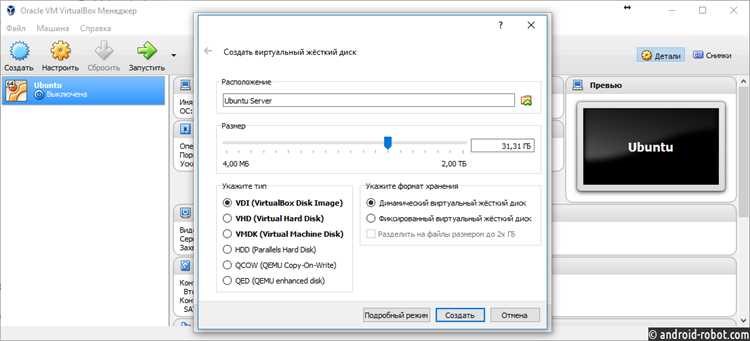
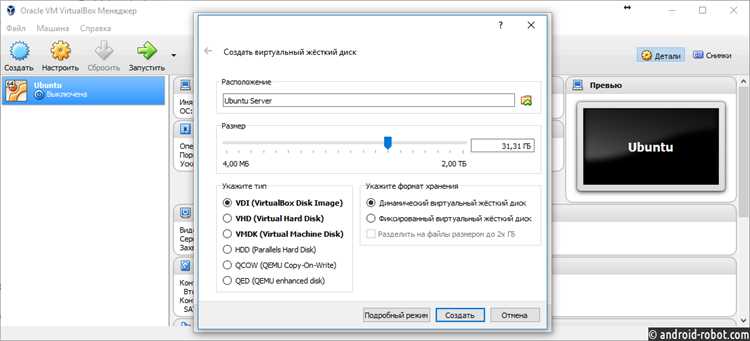
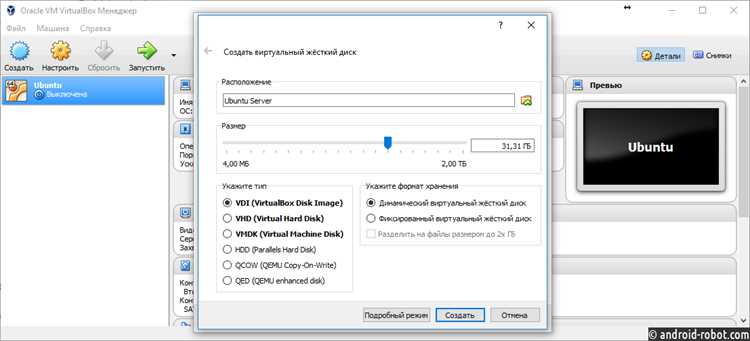
Тип виртуального диска также зависит от гостевой ОС. Для Windows предпочтителен формат VDI или VMDK с динамическим выделением, тогда как серверные Linux-системы стабильнее работают с фиксированным размером. Минимальный объём диска должен превышать системные требования ОС и учитывать размер устанавливаемого приложения.
На этапе создания важно отключить лишние устройства: аудио, принтеры, дополнительные сетевые адаптеры. Это снижает вероятность конфликтов драйверов и упрощает диагностику проблем при запуске программы внутри виртуальной машины.
Настройка CPU, RAM, диска и сетевого адаптера
Параметры виртуального оборудования напрямую определяют возможность запуска программы и её стабильную работу внутри гостевой системы. Настройка выполняется до установки ОС или сразу после её создания.
Процессор настраивается с учётом требований приложения и возможностей хоста:
- выделение 1–2 виртуальных ядер для утилит и старых программ;
- 2–4 ядра для современных GUI-приложений и сервисов;
- включение поддержки PAE/NX и аппаратной виртуализации внутри ВМ при запуске вложенных сред.
Объём оперативной памяти задаётся с запасом относительно минимальных требований гостевой ОС:
- Windows 7 – не менее 2 ГБ;
- Windows 10/11 – от 4 ГБ;
- Linux без графической оболочки – от 1 ГБ.
Для дисковой подсистемы важно выбрать тип контроллера и способ выделения пространства:
- IDE – для старых версий Windows;
- SATA или SCSI – для современных систем;
- динамический диск для тестирования и фиксированный для предсказуемой нагрузки.
Сетевой адаптер определяет доступ программы к внешним ресурсам:
- NAT – для обновлений и доступа в интернет без входящих соединений;
- Bridged – для серверных программ и сетевого взаимодействия;
- Host-only – для изолированного тестирования и отладки.
После изменения параметров требуется полное выключение виртуальной машины, так как часть настроек не применяется при перезагрузке гостевой ОС.
Установка гостевой операционной системы из ISO-образа
Для установки гостевой ОС требуется корректный ISO-образ, загруженный с официального источника. Повреждённый или модифицированный файл часто приводит к зависаниям установщика и ошибкам на этапе копирования системных компонентов. Перед подключением ISO следует убедиться, что его разрядность соответствует настройкам виртуальной машины.
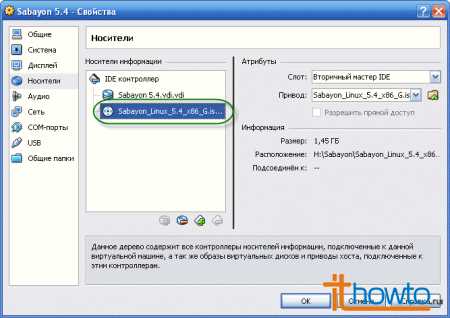
ISO-образ подключается к виртуальному оптическому приводу через настройки контроллера дисков. Важно проверить порядок загрузки: первым устройством должен быть Optical Drive, иначе виртуальная машина попытается стартовать с пустого диска. Для систем с UEFI требуется соответствующий режим загрузки, иначе установщик не запустится.
Во время установки Windows необходимо выбрать вариант Custom, вручную указать виртуальный диск и дождаться его автоматической инициализации. Для Linux-дистрибутивов следует учитывать схему разметки: MBR для BIOS и GPT для UEFI. Ошибочный выбор приводит к невозможности загрузки после завершения установки.
На этапе копирования файлов не рекомендуется изменять параметры виртуального оборудования. Отключение или добавление устройств может привести к потере контекста установки и повторному запуску процесса. После первого перезапуска ISO-образ следует извлечь, чтобы система загрузилась с установленного диска.
Завершённая установка подтверждается появлением рабочего стола или консольного входа без участия установщика. Только после этого допускается переход к настройке драйверов и запуску целевой программы внутри виртуальной машины.
Установка драйверов и инструментов гостевой ОС
После установки гостевой операционной системы требуется установка специализированных драйверов и сервисных компонентов, обеспечивающих корректную работу виртуального оборудования. Без них программа может запускаться с ограничениями или не иметь доступа к нужным ресурсам.
Для большинства гипервизоров используются собственные наборы инструментов:
- VirtualBox Guest Additions – видеодрайвер, синхронизация времени, буфер обмена;
- VMware Tools – сетевые и графические драйверы, улучшенная работа мыши;
- Hyper-V Integration Services – поддержка дисков, сети и системных таймеров.
Установка выполняется из подключаемого ISO-образа, монтируемого внутри гостевой ОС. В Windows требуется запуск установщика с правами администратора и обязательная перезагрузка. В Linux установка часто выполняется через пакетный менеджер или сборку модулей ядра.
После установки следует проверить состояние устройств:
- отсутствие неопознанных устройств в диспетчере оборудования;
- корректное разрешение экрана без ручной настройки;
- работоспособность сетевого интерфейса без дополнительных драйверов.
При запуске программ, использующих графику или ввод, важно убедиться, что активен виртуальный видеодрайвер, а не базовый VGA. Это снижает нагрузку на процессор и устраняет задержки при отрисовке интерфейса внутри виртуальной машины.
Передача программы в виртуальную машину
Передача программы в гостевую систему выполняется после установки драйверов виртуализации, так как большинство способов требуют поддержки файловых операций и сетевых интерфейсов. Выбор метода зависит от размера дистрибутива, требований к изоляции и частоты обновления файлов.
Наиболее распространённые способы передачи представлены ниже:
| Способ | Описание | Ограничения |
|---|---|---|
| Общая папка | Доступ к каталогу хоста из гостевой ОС через драйверы гипервизора | Требует установленных Guest Tools, ограничения прав доступа |
| SCP / SFTP | Передача по сети с использованием SSH для Linux-систем | Нужна активная сеть и запущенный SSH-сервер |
| ISO-образ | Подключение файла как виртуального оптического диска | Неудобно для частых изменений |
| Сетевой ресурс | Доступ через SMB или NFS из гостевой системы | Зависимость от сетевых настроек |
Для одиночного запуска программы предпочтительнее использовать ISO-образ или общую папку. При разработке и отладке удобнее сетевые методы, позволяющие обновлять файлы без перезапуска виртуальной машины.
После передачи необходимо проверить права доступа и целостность файлов. В Linux это выполняется через проверку атрибутов и разрешений, в Windows – через свойства файла и блокировку, установленную системой безопасности при копировании из внешних источников.
Запуск программы и устранение ошибок выполнения
Запуск программы внутри виртуальной машины выполняется после проверки соответствия среды её системным требованиям. Необходимо убедиться, что версия гостевой ОС, разрядность и установленные библиотеки совпадают с требованиями приложения. Несоответствие этих параметров чаще всего приводит к немедленному завершению процесса.
Ошибки, связанные с отсутствием библиотек или компонентов, указывают на неполную подготовку среды. Для Windows-программ это часто отсутствие пакетов Visual C++ Redistributable или платформы .NET. В Linux причиной становятся недостающие зависимости, выявляемые через сообщения загрузчика или менеджера пакетов.
Проблемы с графическим интерфейсом проявляются в виде чёрного экрана, зависаний или низкого разрешения. В таких случаях необходимо проверить установленный виртуальный видеодрайвер и параметры ускорения в настройках виртуальной машины. Для консольных программ критично корректное кодирование и поддержка системных локалей.
Если программа завершает работу без сообщений, следует проверить доступ к файлам и сетевым ресурсам. Ограничения прав пользователя, блокировка брандмауэром или неверный режим сетевого адаптера часто мешают корректному выполнению, даже при успешной установке приложения.
Вопрос-ответ:
Почему программа запускается на хосте, но не стартует в виртуальной машине?
Чаще всего причина связана с отличиями среды выполнения. Виртуальная машина может иметь другую разрядность ОС, версию системных библиотек или набор инструкций процессора. Также проблема возникает при отсутствии драйверов гостевой системы, из-за чего приложение не получает доступ к графике, сети или файловой системе.
Можно ли запускать старые программы для Windows XP в современной виртуальной машине?
Да, при условии установки соответствующей гостевой ОС. Для таких программ создают виртуальную машину с Windows XP или Windows 7 в 32-битном режиме, используют BIOS-загрузку и IDE-контроллер диска. Современные версии Windows внутри ВМ часто не поддерживают устаревшие драйверы и компоненты.
Как понять, что виртуальной машине не хватает ресурсов для запуска программы?
Признаками являются долгий старт приложения, зависания интерфейса и ошибки выделения памяти. Проверка выполняется через диспетчер задач гостевой ОС или системные утилиты Linux. Если процесс потребляет весь доступный RAM или упирается в лимит CPU, параметры виртуального оборудования требуют корректировки.
Чем отличается передача программы через общую папку и через ISO-образ?
Общая папка подходит для частых изменений файлов и отладки, так как доступ осуществляется напрямую с хоста. ISO-образ используют для разового переноса установщика или архива, когда нужна изоляция и защита от изменений. При работе с большими файлами ISO снижает риск повреждения данных.
Почему сетевые программы не видят другие устройства из виртуальной машины?
Причина обычно в режиме сетевого адаптера. При использовании NAT гостевая система имеет доступ только к исходящим соединениям. Для обнаружения других устройств в сети требуется режим Bridged, при котором виртуальная машина получает отдельный IP-адрес в той же подсети, что и хост.
Почему программа внутри виртуальной машины работает заметно медленнее, чем на основном компьютере?
Замедление чаще всего связано с ограничениями виртуального оборудования. Если виртуальной машине выделено одно ядро процессора или минимальный объём памяти, приложение вынуждено работать с задержками. Влияет и тип диска: динамический виртуальный диск даёт меньшую скорость операций ввода-вывода по сравнению с фиксированным. Дополнительно стоит проверить, установлен ли видеодрайвер гипервизора, так как при его отсутствии графические операции выполняются через программную эмуляцию и нагружают процессор.

 Загрузка...