Содержание статьи

Операция вырезания одного объекта из другого в Blender чаще всего требуется при моделировании отверстий, пазов, технологических выемок и сложных стыков деталей. Задача решается с помощью булевых операций, которые работают напрямую с геометрией мешей и требуют корректной подготовки объектов. Неправильная сетка, пересечения вершин или несоответствие масштабов могут привести к разрывам, лишним полигонам и некорректному результату.
Для стабильного вырезания необходимо учитывать тип объектов, их топологию и режим взаимодействия. Blender использует модификатор Boolean, который анализирует пересечение объемов и удаляет часть геометрии на основе выбранного алгоритма. При этом важную роль играет выбор решателя, порядок применения модификаторов и положение объектов в сцене. Даже незначительное смещение или повернутый масштаб могут изменить итоговую форму выреза.
Практическая работа с вырезанием не ограничивается нажатием одной кнопки. После применения Boolean почти всегда требуется очистка сетки, удаление дубликатов вершин и перерасчет нормалей. В ряде случаев вместо модификатора целесообразно использовать инструменты редактирования меша, если требуется точный контроль формы или минимальное количество полигонов. Понимание различий между этими подходами позволяет выбирать оптимальный способ под конкретную задачу моделирования.
Подготовка геометрии объектов перед операцией вырезания
Перед применением булевого вырезания оба объекта должны иметь корректную и предсказуемую геометрию. Blender анализирует пересечение объемов на уровне полигонов, поэтому любые ошибки меша напрямую влияют на результат. Основная цель подготовки – исключить неоднозначные участки сетки, которые могут нарушить расчет пересечений.
В первую очередь необходимо привести трансформации объектов к реальным значениям. Непримененный масштаб или поворот искажают расчет Boolean и часто вызывают смещения выреза.
- Выделите оба объекта и выполните Apply → All Transforms (Ctrl+A).
- Убедитесь, что масштаб равен 1.0, а поворот сброшен.
- Проверьте положение центра объекта (Origin) относительно геометрии.
Качество топологии имеет решающее значение. Булевые операции работают стабильнее с замкнутыми объемами без разрывов и самопересечений.
- Используйте только замкнутые меши без отверстий.
- Удалите внутренние полигоны и дубликаты вершин.
- Избегайте n-граней на объектах сложной формы.
- Проверяйте нормали и при необходимости пересчитывайте их (Shift+N).
Объект-резак должен полностью пересекать геометрию основного объекта. Частичное касание поверхностей приводит к некорректным ребрам и разрывам сетки.
- Разместите объект-резак так, чтобы он выходил за границы основного меша.
- Исключите совпадение граней по одной плоскости.
- Используйте простую форму резака без лишних деталей.
Дополнительно рекомендуется временно отключить сглаживание и модификаторы подразделения. Это упрощает контроль геометрии и позволяет заранее выявить проблемные зоны перед применением вырезания.
Настройка модификатора Boolean для режима Difference

Режим Difference в модификаторе Boolean удаляет объем одного объекта из другого на основе пересечения их геометрии. Модификатор всегда добавляется к объекту, из которого требуется выполнить вырезание, а не к объекту-резаку. Ошибка выбора базового объекта приводит к противоположному результату или полному исчезновению меша.
После добавления модификатора необходимо указать источник вырезания в поле Object. В качестве резака следует использовать отдельный меш, а не дубликат или инстанс, поскольку связанные объекты могут дать некорректные данные пересечения. Резак может иметь любую форму, но должен физически пересекать основной объект.
Критичным параметром является выбор решателя. В актуальных версиях Blender доступны варианты Fast и Exact. Для технических вырезов и сложных форм предпочтителен Exact, так как он корректно обрабатывает тонкие элементы и близко расположенные поверхности. Fast подходит для простых объемов, но чаще создает искажения на сложной топологии.
Порядок модификаторов в стеке напрямую влияет на форму выреза. Boolean должен располагаться выше модификаторов сглаживания и подразделения, иначе расчет будет выполняться по измененной геометрии. Для точного контроля результата рекомендуется временно отключать модификаторы, добавленные ниже Boolean.
При необходимости интерактивной настройки допускается скрывать объект-резак в окне просмотра, не отключая его в модификаторе. Это позволяет оценить чистоту выреза без визуального перекрытия, сохраняя корректную работу операции Difference.
Выбор типа решателя Boolean и его влияние на результат
Тип решателя определяет алгоритм, по которому Blender вычисляет пересечение мешей при булевых операциях. От этого параметра зависит корректность формы выреза, стабильность сетки и количество последующих правок. Неподходящий решатель чаще всего приводит к разрывам граней, лишним ребрам и некорректным нормалям.
Решатель Fast ориентирован на скорость вычислений и использует упрощённую логику обработки пересечений. Он работает предсказуемо только на простых объемах с минимальным количеством полигонов.
Решатель Exact применяет более точный алгоритм анализа геометрии и корректно обрабатывает сложные пересечения.
Переключение между решателями следует выполнять до применения модификатора. При смене алгоритма после редактирования геометрии результат может существенно отличаться, даже если положение объектов не менялось. Для финального вырезания рекомендуется повторно пересчитать результат с выбранным решателем и визуально проверить сетку в режиме редактирования.
При работе с тонкими стенками и малыми зазорами важно избегать значений, близких к нулю. Даже при использовании Exact решателя совпадение поверхностей по одной плоскости вызывает ошибки. Незначительное смещение резака по нормали позволяет стабилизировать результат без изменения формы выреза.
Применение Boolean и исправление артефактов сетки
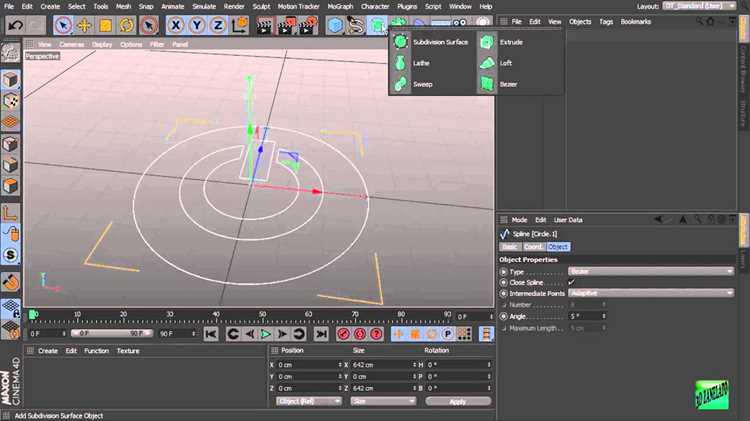
После проверки настроек модификатора Boolean его необходимо зафиксировать, чтобы получить редактируемую геометрию. Применение выполняется кнопкой Apply в панели модификаторов. На этом этапе Blender преобразует результат пересечения в обычный меш, который часто содержит технические дефекты, незаметные в Object Mode.
Сразу после применения рекомендуется перейти в Edit Mode и выполнить визуальный осмотр зоны выреза. Наиболее частые проблемы связаны с нарушением топологии и некорректной ориентацией граней.
| Тип артефакта | Причина | Способ исправления |
|---|---|---|
| Ломаные края выреза | Сложное пересечение полигонов | Merge by Distance и ручная правка ребер |
| Затемнённые участки | Перевернутые нормали | Пересчет нормалей (Shift+N) |
| Лишние треугольники | Алгоритм разбиения Boolean | Удаление и переразметка квадов |
| Отверстия в сетке | Незамкнутый исходный меш | Fill или ручное закрытие граней |
Для очистки сетки целесообразно начать с удаления дубликатов вершин через Merge by Distance. Эта операция устраняет микроскопические зазоры, появляющиеся на границе выреза. Затем следует проверить наличие внутренних граней, которые не участвуют в форме, но усложняют меш.
Если вырез предназначен для сглаживания или последующего сабдивижена, важно перераспределить плотность полигонов. Четкие контуры отверстий лучше формировать с помощью замкнутых лупов из четырехугольников, избегая длинных треугольных цепочек. Такая правка выполняется вручную, но значительно упрощает дальнейшую работу с объектом.
Очистка топологии после вырезания объекта

После применения булевого вырезания итоговая сетка почти всегда содержит избыточные элементы, усложняющие дальнейшее редактирование и деформацию. Очистка топологии направлена на упрощение структуры меша без изменения формы выреза и сохранение равномерного распределения полигонов.
Работу следует начинать с удаления технических остатков, созданных алгоритмом Boolean.
- Выделите весь меш и выполните Merge by Distance для устранения наложенных вершин.
- Удалите внутренние грани, которые не видны снаружи объекта.
- Проверьте наличие изолированных ребер и одиночных вершин.
Особое внимание требуется области вокруг отверстий и вырезов. Именно здесь чаще всего формируются длинные цепочки треугольников и полюса с высокой валентностью.
- Преобразуйте треугольники в четырехугольники с помощью ручного ремеша.
- Создайте замкнутые edge loop’ы по периметру выреза.
- Избегайте резких перепадов плотности сетки рядом с отверстием.
Для объектов, предназначенных для сглаживания, необходимо подготовить топологию под работу модификатора Subdivision Surface. Грани выреза должны иметь поддерживающие лупы, иначе форма будет искажаться при сглаживании.
- Добавьте контрольные ребра вдоль острых кромок.
- Убедитесь, что нормали ориентированы согласованно.
- Проверьте результат в режиме сглаживания до финального экспорта.
Завершающим этапом является ручная оптимизация: удаление лишних ребер, перераспределение лупов и выравнивание формы. Это снижает сложность меша и облегчает последующие операции моделирования и текстурирования.
Использование Boolean с несколькими объектами-резаками
При необходимости выполнить несколько вырезов в одном объекте булевые операции можно комбинировать, используя несколько объектов-резаков. Blender обрабатывает такие операции последовательно, поэтому каждый дополнительный вырез зависит от результата предыдущего. Это требует строгого контроля порядка модификаторов и геометрии резаков.
Наиболее стабильный способ – добавление отдельного модификатора Boolean для каждого резака. Каждый модификатор должен быть настроен в режиме Difference и располагаться в стеке в том порядке, в котором вырезы должны применяться. Изменение порядка модификаторов меняет форму итоговой геометрии, особенно в зонах пересечения вырезов.
Для большого количества резаков целесообразно объединять их в один объект. Это снижает нагрузку на стек модификаторов и упрощает управление сценой. Перед объединением необходимо убедиться, что все резаки имеют примененные трансформации и не содержат пересекающихся граней между собой.
При пересечении нескольких резаков между собой важно избегать совпадения поверхностей по одной плоскости. Такие участки часто создают тонкие полигоны и нестабильные ребра в итоговой сетке. Незначительное смещение или масштабирование отдельных резаков позволяет сохранить чистоту выреза.
После фиксации всех вырезов рекомендуется применить модификаторы поочередно, проверяя результат на каждом этапе. Это упрощает поиск источника ошибок и позволяет корректировать геометрию без полной переработки всей цепочки булевых операций.
Альтернативный способ вырезания через Edit Mode и Knife

В ситуациях, где требуется полный контроль над формой выреза, вместо булевых операций используется ручное редактирование меша. Инструмент Knife работает непосредственно в Edit Mode и позволяет разрезать геометрию по заданной траектории без создания дополнительных объектов.
Перед началом необходимо перевести объект в Edit Mode и выбрать режим отображения, при котором видны обе стороны меша. Knife корректно разрезает только активную геометрию, поэтому важно заранее определить плоскость и глубину будущего выреза.
Активация инструмента выполняется клавишей K. Линии разреза строятся последовательными кликами по поверхности объекта. Для точного позиционирования рекомендуется использовать привязку к вершинам и ребрам, а также удерживать Ctrl для фиксации направления разреза.
После замыкания контура разреза лишняя геометрия удаляется вручную. Обычно это выполняется путем выделения внутренних полигонов и их удаления с сохранением граничных ребер. Такой подход позволяет получить чистое отверстие без автоматического разбиения сетки.
Метод через Knife подходит для плоских и относительно простых форм, где форма выреза заранее известна. Он исключает появление технических артефактов, характерных для Boolean, но требует аккуратной ручной работы и понимания структуры топологии объекта.
Вопрос-ответ:
Почему после применения Boolean объект становится тёмным и появляются странные тени?
Чаще всего это связано с нарушенной ориентацией нормалей или появлением внутренних граней после вырезания. Перейдите в Edit Mode, выделите весь меш и выполните пересчёт нормалей. Если затемнение сохраняется, включите отображение нормалей и проверьте наличие перекрывающихся полигонов внутри объекта.
Можно ли вырезать отверстие, если объект-резак касается поверхности, но не проходит сквозь неё?
Нет, при таком расположении Blender не формирует корректную границу выреза. Объект-резак должен пересекать основной меш с запасом, выходя за его пределы. Это позволяет алгоритму точно определить область удаления геометрии.
Как избежать появления множества треугольников после булевого вырезания?
Полностью исключить треугольники невозможно, но их количество можно сократить. Используйте решатель Exact, избегайте сложной формы резака и после применения модификатора вручную переразметьте сетку, формируя замкнутые лупы из четырехугольников вокруг отверстия.
Что делать, если несколько вырезов начинают ломать форму объекта?
Проверьте порядок модификаторов Boolean и пересечения резаков между собой. Часто проблема возникает из-за совпадения плоскостей или наложения граней. В таких случаях помогает объединение резаков в один объект либо поэтапное применение вырезов с промежуточной проверкой сетки.
Когда лучше отказаться от Boolean и использовать Knife?
Knife подходит для плоских отверстий, пазов и случаев, где форма выреза простая и заранее известна. Этот способ дает полный контроль над топологией и не создает автоматических разбиений, но требует аккуратной ручной работы и понимания структуры меша.
Почему после вырезания отверстия через Boolean появляются неровные края, хотя форма резака простая?
Такая ситуация обычно возникает из-за плотности сетки основного объекта. Если вокруг зоны выреза расположены вытянутые полигоны или редкая сетка, алгоритм разрезает их произвольно. Решение — добавить дополнительные лупы до применения Boolean или выполнить вырезание, а затем вручную перестроить геометрию вокруг отверстия, выравнивая ребра по окружности.
Можно ли сохранить возможность редактировать вырез после его создания?
Да, для этого не применяйте модификатор сразу. Оставьте Boolean в стеке и редактируйте объект-резак: меняйте его масштаб, форму и положение. Пока модификатор не зафиксирован, вырез будет пересчитываться автоматически. Это удобно на этапе подгонки формы, но перед финальной правкой сетки модификатор лучше применить.

 Загрузка...